Praktische Guides für alle, die moderne Büros managen. Von Flächenoptimierung über Automatisierung bis hin zu hybridem Arbeiten.
Hoppla! Beim Absenden des Formulars ist etwas schief gelaufen.
Besucherverwaltung
Besuchermanagementsystem: Was es ist und wie es funktioniert
Ein Besuchermanagementsystem ersetzt die Papierliste am Empfang durch einen digitalen Prozess für Check-in und Besuchererfassung. Es dokumentiert, wer sich vor Ort befindet, benachrichtigt den zuständigen Host und speichert Besuche in einem durchsuchbaren Protokoll für Sicherheits- und Compliance-Prozesse. Gerade in wachsenden Büros lässt sich damit eine Lücke schließen, die bei manuellen Empfangsprozessen schnell entsteht.
Ein Besuchermanagementsystem digitalisiert den Gäste-Check-in. Voranmeldung, Badge-Druck, Host-Benachrichtigungen und ein durchsuchbares Besucherprotokoll ersetzen manuelle Papierlisten.
✓
Besuchermanagement-Software reduziert manuelle Arbeit an der Rezeption und schafft gleichzeitig nachvollziehbare Daten für Sicherheitsprüfungen und Compliance-Prozesse.
✓
Ein eigenständiges Besuchermanagementsystem bildet den Check-in ab. Desk Booking, Room Booking und weitere Office-Daten liegen jedoch häufig in separaten Tools. Dadurch fehlt eine gemeinsame Übersicht über die Anwesenheit im Büro.
✓
PULT verbindet Visitor Management mit Anwesenheitsdaten, Desk und Room Booking sowie Emergency-Response-Prozessen in einer Plattform. Sicherheitsteams können Mitarbeitende und Besucher dadurch in einer gemeinsamen Übersicht betrachten.
Was ist ein Besuchermanagementsystem?
Ein Besuchermanagementsystem ist eine Software, die den manuellen Anmeldeprozess für Gäste digital abbildet und nachvollziehbar dokumentiert. Das System erfasst Besucherdaten sowie Ankunft und Abreise und informiert die Person, die der Gast besuchen möchte. Eine Papierliste an der Rezeption ist dafür nicht erforderlich. Unternehmen setzen solche Systeme vor allem für Sicherheit, die Umsetzung von Datenschutzanforderungen wie der DSGVO und einen professionelleren Check-in-Prozess ein.
Eigenständige Check-in-Tools kümmern sich ausschließlich um den Empfang. Plattformbasiertes Visitor Management wie bei PULT verbindet Besucherdaten zusätzlich mit dem übrigen Anwesenheits- und Office Management. Sicherheitsteams können dadurch Besucher und Mitarbeitende in einer gemeinsamen Umgebung betrachten.
Was leistet ein Besuchermanagementsystem?
Ein Besuchermanagementsystem bildet den gesamten Besucherprozess digital ab, von der Voranmeldung bis zum Check-out. Es erfasst die Daten eines Gastes, informiert den zuständigen Host, kann einen Besucherausweis ausstellen und speichert Besuche in einem durchsuchbaren Protokoll. Die Besuchermanagement-Software führt diesen Vorgang auf einem Tablet, einem Kiosk oder einem Mobiltelefon durch.
Kernfunktionen eines modernen Besuchermanagementsystems
✓
Voranmeldung und Einladungen: Hosts schicken Besuchern vor dem Termin einen Link mit Informationen zum Besuch, zur Anfahrt, zu Parkplätzen oder zum Gebäudezugang.
✓
Self-Service-Check-in: Gäste bestätigen am Kiosk oder Tablet ihren Namen, den Host und den Besuchsgrund. Der Vorgang kann in weniger als einer Minute abgeschlossen werden.
✓
Optionale ID- und Watchlist-Prüfung: Je nach Plattform und Konfiguration kann das System Identitätsdokumente prüfen oder Namen mit Sicherheits- beziehungsweise Sperrlisten abgleichen, bevor ein Badge ausgestellt wird.
✓
Badge-Druck und QR-Codes: Gäste können einen sichtbaren digitalen oder gedruckten Besucherausweis erhalten, der zeitlich auf den jeweiligen Besuch begrenzt ist.
✓
Host-Benachrichtigungen: Die besuchte Person erhält sofort eine Nachricht per E-Mail, Slack oder Teams. Je nach Konfiguration können Name und Foto des Gastes enthalten sein.
✓
Unterzeichnung von Vertraulichkeitsvereinbarungen (NDA) und Verträgen: Rechtliche Dokumente können beim Check-in digital unterschrieben und anschließend für Compliance-Zwecke gespeichert werden.
✓
Besucherprotokolle und Auswertungen: Jeder Besuch erhält einen Zeitstempel und kann gesucht oder exportiert werden. Dadurch lassen sich auch wiederkehrende Abläufe am Empfang auswerten.
✓
Besucherliste für den Notfall: Bei einer Evakuierung kann eine aktuelle Besucherliste abgerufen werden. Sie zeigt, welche Gäste laut System noch als im Gebäude befindlich erfasst sind.
Besuchermanagement-Software vs. Papierliste
Kriterium
Papierliste
Besuchermanagement-Software
Datenqualität
Unleserliche Einträge, fehlende Angaben
Strukturierte Pflichtfelder
Sicherheitsprüfung
Keine
Watchlist- und ID-Prüfung möglich
Notfall-Anwesenheitskontrolle
Manuelles Prüfen anhand der Liste
Sofort abrufbare und exportierbare Liste
Compliance-Dokumentation
Schwer durchsuchbar und manuell zu löschen
Durchsuchbare Datensätze mit Aufbewahrungsregeln
Wie läuft ein Besuch von der Einladung bis zum Check-out ab?
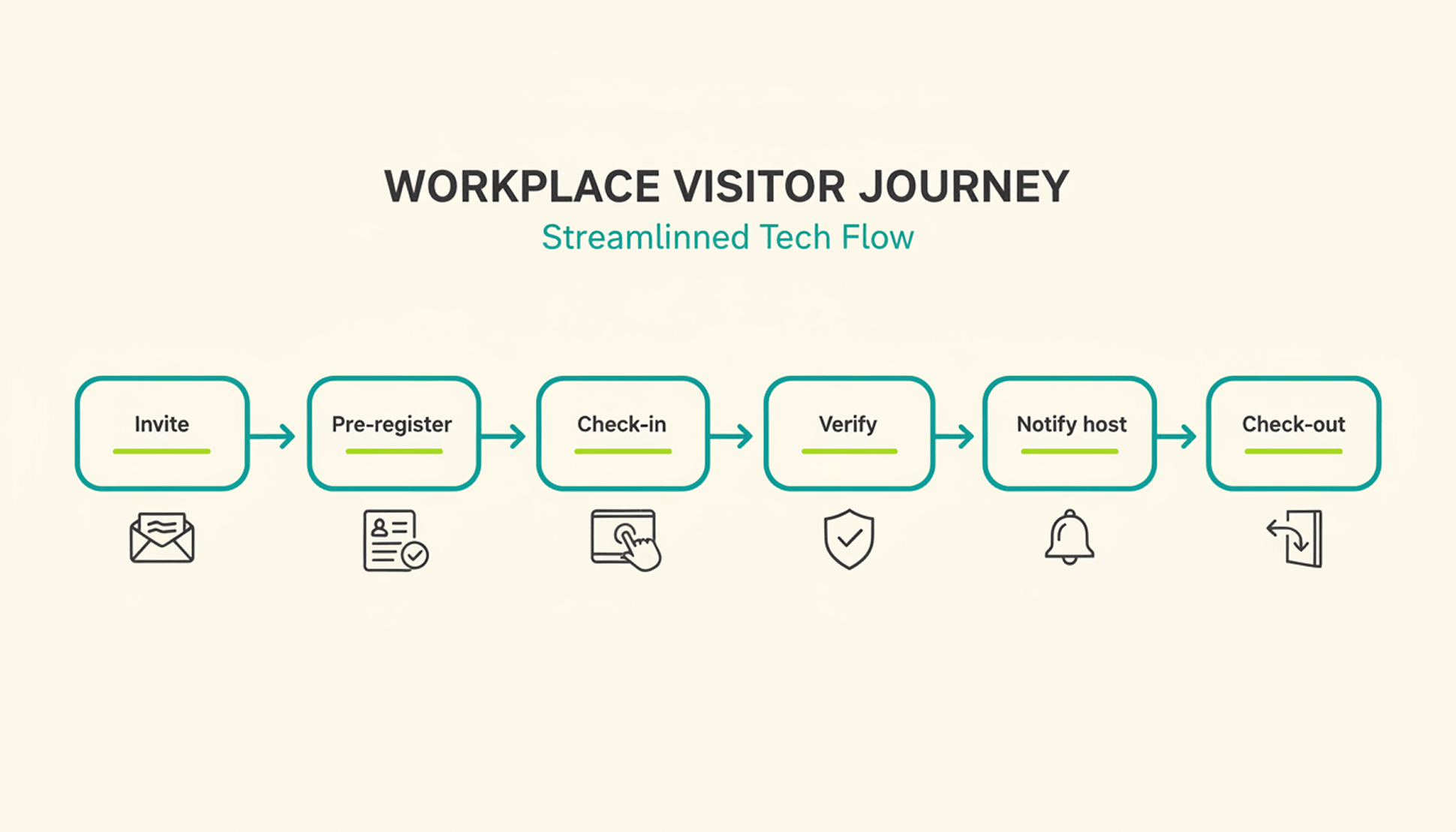
Ein typischer Besuch umfasst sechs Schritte: Der Host verschickt eine Einladung. Der Gast registriert sich vorab und bestätigt bei der Ankunft seine Daten. Anschließend kann ein Badge ausgestellt werden. Der Host wird benachrichtigt und beim Verlassen des Gebäudes wird der Check-out dokumentiert oder automatisch zu einem festgelegten Zeitpunkt durchgeführt.
1
Voranmeldung: Der Host plant den Besuch und verschickt einen Link mit Ankunftsinformationen, Hinweisen zum Parken und Angaben zum Gebäudezugang.
2
Ankunft und Check-in: Der Gast bestätigt seine Daten an einem Kiosk, auf einem Tablet oder über das eigene Smartphone. Der Vorgang dauert üblicherweise weniger als eine Minute.
3
Optionale Identitäts- und Watchlist-Überprüfung: Je nach Plattform und Konfiguration können vor dem Gebäudezugang zusätzliche ID- oder Sicherheitsprüfungen durchgeführt werden.
4
Badge-Ausgabe: Ein gedruckter oder digitaler Besucherausweis identifiziert den Gast im Gebäude und kann auf den jeweiligen Besuchstag begrenzt werden.
5
Host-Benachrichtigung: Die besuchte Person erhält sofort eine Nachricht mit dem Namen und bei entsprechender Konfiguration dem Foto des Gastes.
6
Check-out und Protokollierung: Der Gast checkt beim Verlassen aus. Alternativ kann das System einen Besuch zu einem definierten Zeitpunkt automatisch schließen und den Datensatz damit aktuell halten.
Welche Vorteile bietet ein Besuchermanagementsystem für das Büro?
Ein zentraler Vorteil ist ein vollständiges und durchsuchbares Protokoll darüber, wer zu welchem Zeitpunkt vor Ort erfasst war. Eine Papierliste oder mündliche Anmeldung kann diese Informationen nur eingeschränkt bereitstellen.
Vorteile in Sicherheit und Compliance
Je nach Plattform und Konfiguration kann ein Besuchermanagementsystem Gäste mit einer Watchlist abgleichen, bevor sie Zugang zu den Büroflächen erhalten. Besuche können mit Zeitstempel für spätere Sicherheits- und Compliance-Prüfungen gespeichert werden. Besucherdaten gelten unter der DSGVO als personenbezogene Daten. Unternehmen benötigen daher eine rechtliche Grundlage für die Verarbeitung, eine angemessene Aufbewahrungsfrist beziehungsweise Kriterien für deren Festlegung sowie Schutzmaßnahmen gegen unbefugten Zugriff. Ein digitales System kann solche Vorgaben direkt im Check-in-Prozess unterstützen und manuelle Schritte reduzieren.
Auch während eines Notfalls ist eine vollständige Besuchererfassung relevant. OSHA-Leitlinien sehen vor, dass Besucher nach einer Evakuierung berücksichtigt werden. Viele Unternehmen greifen dafür auf die Anmeldeliste zurück. Fehlt eine Person in dieser Liste, kann sich die Klärung verzögern. Gerade bei einer echten Evakuierung ist eine aktuelle Anwesenheitsübersicht deshalb besonders wichtig.
PULT Presence und Visitor Management liefern Daten zu Mitarbeitenden und Besuchern für eine gemeinsame Anwesenheitsübersicht. Facility Teams können dadurch im Notfall schneller prüfen, wer als vor Ort erfasst ist, ohne zuerst Papierlisten durchsuchen zu müssen.
Vorteile für Empfang und Besuchererlebnis
Automatisierter Check-in reduziert die Zeit, die dein Team für handschriftliche Anmeldungen, manuelle Badge-Erstellung und Telefonanrufe zur Besucherankündigung benötigt. Mitarbeitende am Empfang können sich dadurch stärker um Gäste und andere Aufgaben kümmern. Besucher kommen schneller durch den Anmeldeprozess. Ein klar organisierter Check-in verbessert außerdem den ersten Eindruck beim Betreten des Büros. Bei Kunden-, Bewerber- oder Investorenterminen wird der Empfang damit Teil eines professionellen Besuchserlebnisses.
Wie wählst du die richtige Visitor-Management-Lösung aus?
Die passende Lösung hängt weniger von der reinen Anzahl der Funktionen ab als davon, wie gut sie zu eurem Sicherheitssetup, der Bürogröße und der bestehenden Tool-Landschaft passt. Ein System für ein kleines Startup-Büro stellt andere Anforderungen als eine Lösung für einen Campus mit 500 Mitarbeitenden, mehreren Gebäuden und einem eigenen Sicherheitsteam.
Kriterium
Was ist zu prüfen?
Funktionsumfang
Voranmeldung, Überprüfung der Beobachtungsliste, Ausdrucken von Ausweisen, Berichterstellung
Integrationen
Kalender-, Personal- und Kommunikationstools, die Ihr Team bereits nutzt
Sicherheit und Compliance
Kontrollen zur Datenaufbewahrung, Prüfprotokolle, DSGVO-konformer Umgang mit Daten
Skalierbarkeit
Preisgestaltung und Einrichtung an mehreren Standorten
Preis
Preismodelle nach Standort vs. nach Nutzer
Benutzerfreundlichkeit
Die Einrichtungszeit des Kiosks und wie schnell das Personal den Umgang mit dem System erlernen kann
Reicht eine eigenständige Visitor-Management-Plattform für ein modernes Büro aus?
Eine eigenständige Visitor-Management-Plattform löst die Abläufe am Empfang. Viele Büros verwalten Desk Booking, Room Booking und Parkplätze jedoch weiterhin über separate Systeme. Werden diese Prozesse in einer Plattform verbunden, erhalten Security- und Facility-Teams eine gemeinsame aktuelle Übersicht über Mitarbeitende und Besucher vor Ort.
Besonders wichtig wird diese Verbindung bei Sicherheitsvorfällen oder Veränderungen der Büroflächen. Facility Teams brauchen dann einen aktuellen Überblick über die Anwesenheit und keine vier verschiedenen Logins. PULT verbindet Visitor Management mit Desk Booking Software, Room Booking und Anwesenheitsdaten. Ein gemeinsames Dashboard zeigt die erfassten Mitarbeitenden und Besucher vor Ort. Für Office Manager, die eine breitere Arbeitsplatzmanagement-Software prüfen, ist diese Verbindung relevant, weil Besucherdaten im Kontext der gesamten Büroanwesenheit deutlich mehr Nutzen bieten.
{{onpage-cta}}
Nutze den Besucher-Check-in für mehr Sicherheit
Ein Besuchermanagementsystem macht aus einem schwer nachvollziehbaren manuellen Empfangsprozess einen kontrollierten digitalen Zugang. Du erhältst ein durchsuchbares Protokoll darüber, wer wann eingecheckt hat. Besonders wertvoll werden diese Daten, wenn das Visitor Management mit anderen Office-Prozessen wie Desk Booking und Echtzeit-Anwesenheit verbunden ist. Dadurch entsteht eine aktuelle Übersicht der erfassten Personen vor Ort.
✓
Visitor Check-in, Desk Booking, Room Booking und Anwesenheitsdaten laufen in einer Plattform und können über einen gemeinsamen Zugang verwaltet werden.
✓
Eine Echtzeitübersicht zeigt Mitarbeitende und Besucher vor Ort und unterstützt damit eine schnellere Anwesenheitskontrolle im Notfall.
✓
Jeder Besuch wird in einem durchsuchbaren Protokoll erfasst. Die Daten können für Sicherheits- und Compliance-Prüfungen genutzt werden.
✓
Microsoft Teams und Slack können für Host-Benachrichtigungen genutzt werden. Personio und HiBob verbinden Mitarbeiterdaten über integrierte Schnittstellen.
{{onpage-cta-2}}
Arbeitsplatzbuchung
Was hat der Betriebsrat beim Desk Sharing zu sagen?
Das Betriebsverfassungsgesetz (BetrVG) kennt mehrere Mitbestimmungstatbestände, die je nach konkreter Ausgestaltung des Konzepts beim Desk Sharing greifen können. Wer die Regeln nicht kennt, riskiert einstweilige Verfügungen und erhebliche Projektverzögerungen.
Was hat der Betriebsrat beim Desk Sharing zu sagen?
Wer Desk Sharing im Unternehmen einführen will, sieht sich schnell einer wichtigen Frage gegenüber: Muss der Betriebsrat beteiligt werden, und wenn ja, in welchem Umfang? Eine pauschale Antwort gibt es nicht
Das Betriebsverfassungsgesetz (BetrVG) kennt mehrere Mitbestimmungstatbestände, die je nach konkreter Ausgestaltung des Konzepts beim Desk Sharing greifen können. Wer die Regeln nicht kennt, riskiert einstweilige Verfügungen und erhebliche Projektverzögerungen.
Was der Betriebsrat beim Desk Sharing zu sagen hat: Das Wichtigste in Kürze
Das Desk-Sharing-Konzept als solches ist mitbestimmungsfrei. Der Arbeitgeber darf es im Rahmen seines Direktionsrechts einführen. Die konkrete Ausgestaltung ist es fast nie.
§ 87 Abs. 1 Nr. 1 BetrVG greift, sobald Regelungen das Ordnungsverhalten der Mitarbeitenden betreffen.
§ 90 BetrVG verpflichtet den Arbeitgeber, den Betriebsrat bereits in der Planungsphase frühzeitig und umfassend zu informieren.
Eine Betriebsvereinbarung ist beim Desk Sharing der rechtssicherste Weg.
Was regelt das Betriebsverfassungsgesetz bei Desk Sharing?
Grundsätzlich darf der Arbeitgeber Desk Sharing anordnen. Die genaue Ausgestaltung ist aber fast immer mitbestimmungspflichtig. Das gilt vor allem dann, wenn Regeln zur Arbeitsplatznutzung, digitale Buchungstools, der Gesundheitsschutz oder Änderungen der Arbeitsumgebung betroffen sind.
Das BetrVG kennt mehrere Paragrafen, die bei Desk Sharing relevant sein können:
§ 87 Abs. 1 Nr. 1 BetrVG – Ordnung im Betrieb: Die Trennlinie zwischen mitbestimmungspflichtigem Ordnungsverhalten und mitbestimmungsfreiem Arbeitsverhalten verläuft fließend. Regelungen, die unmittelbar die Arbeitsleistung abfordern (z.B. täglich einen freien Platz suchen), gelten als Arbeitsverhalten und sind mitbestimmungsfrei. Regelungen zum betrieblichen Zusammenleben, wie der Umgang mit persönlichen Gegenständen oder die Nutzung von Schließfächern, gelten als Ordnungsverhalten und sind mitbestimmungspflichtig.
§ 87 Abs. 1 Nr. 6 BetrVG – Technische Überwachungseinrichtungen: Bestimmte Aspekte von Desk Sharing, wie die Nutzung von Buchungs- oder Belegungstools, fallen unter § 87 Abs. 1 Nr. 6 BetrVG, wenn damit eine Kontrolle der Leistung und des Verhaltens der Mitarbeitenden verbunden ist. Sobald ein Buchungstool Daten über Anwesenheitszeiten oder Nutzungsmuster erhebt, die auf Einzelpersonen rückführbar sind, greift das Mitbestimmungsrecht.
§ 87 Abs. 1 Nr. 7 BetrVG – Gesundheitsschutz: Ergonomie-Anforderungen, Gefährdungsbeurteilungen und Hygieneregelungen für geteilte Arbeitsplätze können diesen Tatbestand erfüllen. Das LAG Baden-Württemberg lehnte ein Mitbestimmungsrecht nach § 87 Abs. 1 Nr. 7 BetrVG in einem konkreten Fall ab, da die Einführung von Desk Sharing allein nicht zu einer konkreten Gefährdung der Arbeitnehmer führe. Eine Gefährdungsbeurteilung müsse das erst feststellen.
§ 90 BetrVG – Informationspflicht: § 90 BetrVG verpflichtet den Arbeitgeber, den Betriebsrat frühzeitig und umfassend etwa über geplante Änderungen an Arbeitsplätzen, Arbeitsabläufen oder der Arbeitsumgebung zu informieren. Diese Informationspflicht greift bereits in der Planungsphase. Wer den Betriebsrat erst informiert, wenn die Umbaumaßnahmen bereits anlaufen, hat diesen Zeitpunkt verpasst.
§ 111 BetrVG – Betriebsänderung: Nach der Rechtsprechung des Bundesarbeitsgerichts wird die Einführung von Desk Sharing in der Regel nicht als Betriebsänderung im Sinne von § 111 BetrVG gewertet. Anders sieht es aus, wenn Desk Sharing Teil einer größeren Umstrukturierung ist.
Was sagt die Rechtsprechung zur Mitbestimmung des Betriebsrates?
Die Rechtsprechung zum Thema Desk Sharing und Betriebsrat ist alles andere als einheitlich. Dasselbe Konzept wurde in der Vergangenheit von verschiedenen Gerichten gegensätzlich bewertet. Es komme demnach nicht auf das Konzept als Ganzes an, sondern auf die einzelnen Regelungen darin. Drei Entscheidungen zeigen, wo die Gerichte die Grenzlinien ziehen.
Arbeitsgericht Frankfurt/Main: Das Arbeitsgericht Frankfurt/Main gab dem Antrag eines Betriebsrats statt, der die Unterlassung der Einführung von Desk Sharing verlangte. Das Gericht sah mehrere Mitbestimmungstatbestände als berührt an. Die einseitige Einführung dieses Arbeitssystems durch den Arbeitgeber sei deshalb unzulässig gewesen. Der Betriebsrat konnte die weitere Umsetzung schließlich per einstweiliger Verfügung stoppen.
LAG Düsseldorf (Az. 3 TaBVGa 6/17): Das LAG Düsseldorf entschied in einem anderen Fall, dass der Betriebsrat kein Mitbestimmungsrecht hatte, weil das konkrete Konzept keine mitbestimmungspflichtigen Regelungen enthielt. Die Frage, wo genau die Trennlinie zwischen mitbestimmungsfreier Konkretisierung der Arbeitspflicht und mitbestimmtem Ordnungsverhalten liegt, ist dennoch auch nach dieser Entscheidung weitgehend ungeklärt. Eine grundlegende Entscheidung des Bundesarbeitsgerichts fehlt bisher.
LAG Baden-Württemberg (Az. 21 TaBV 7/24, August 2024): Weder die Entscheidung, Desk Sharing einzuführen, noch eine begleitende Clean-Desk-Policy als solche unterliegen nach diesem Urteil der Mitbestimmung des Betriebsrats. Beides betreffe das mitbestimmungsfreie Arbeitsverhalten der Beschäftigten. Allerdings können Regelungen zum Umgang mit persönlichen Gegenständen das mitbestimmungspflichtige Ordnungsverhalten gemäß § 87 Abs. 1 Nr. 1 BetrVG betreffen. Auch die Regelung der Nutzung bestimmter Betriebsflächen zu Pausen- und Arbeitszwecken kann mitbestimmungspflichtig sein.
Für die Praxis bedeutet das, dass nicht das Konzept als Ganzes, sondern jede einzelne Regelung darin auf Mitbestimmungspflicht geprüft werden muss. Wer pauschalisiert, liegt fast immer falsch.
Erlebe PULT in Aktion
✓ Buchungsdaten DSGVO-konform erfassen, ohne Überwachungsrisiko
✓ Anonyme Auswertungen auf Teamebene, keine Einzelprofile
✓ Betriebsräte überzeugen mit transparenter Datenverarbeitung
Damit Desk Sharing und Arbeitsrecht vereinbar werden, muss eine rechtssichere Betriebsvereinbarung diese Kernpunkte regeln:
Geltungsbereich: Welche Standorte, Abteilungen und Beschäftigtengruppen fallen unter die Vereinbarung? Gilt sie standortübergreifend, ist in der Regel der Gesamtbetriebsrat zuständig.
Buchungsregeln: Wie wird ein Arbeitsplatz reserviert? Per App, Terminal oder spontan? Welche Vorlaufzeiten gelten, welche Stornierungsfristen?
Clean-Desk-Policy: Welche persönlichen Gegenstände dürfen mitgebracht werden, wie werden sie aufbewahrt, wer stellt Schließfächer oder Rollcontainer bereit?
Datenschutz und Buchungssystem: Digitale Buchungssysteme können unter § 87 Abs. 1 Nr. 6 BetrVG fallen, wenn sie Daten über Buchungszeiten, Anwesenheitsdauer oder individuelle Nutzungsmuster erfassen. Die Vereinbarung muss festlegen, welche Daten erhoben werden, wie lange diese gespeichert werden und wer darauf zugriffsberechtigt ist. Tools wie PULT umgehen diese Streitfrage von vornherein: Auswertungen erfolgen ausschließlich aggregiert auf Teamebene, ohne Rückschlüsse auf Einzelpersonen und erfüllen damit die Anforderungen, die Betriebsräte bei § 87 Abs. 1 Nr. 6 BetrVG typischerweise stellen.
Ergonomie und Gesundheitsschutz: Vorgaben zur Ausstattung geteilter Plätze (Bildschirm, Tastatur, Stuhl), zur Reinigung und zu besonderen Bedürfnissen einzelner Beschäftigter.
Sonderregelungen: Schwangere, Mitarbeitende mit Behinderung oder bestimmten Tätigkeitsprofilen können Anspruch auf einen festen Platz und besondere Desk-Sharing-Regeln haben.
Kontrollmechanismen: Wie werden Buchungsdaten ausgewertet? Nur aggregiert auf Teamebene oder auch auf Einzelpersonenebene? Letzteres ist in der Regel mitbestimmungspflichtig und datenschutzrechtlich heikel.
Wie wird der Betriebsrat in Desk Sharing am besten eingebunden?
Immer wieder begehen Führungskräfte den Fehler, dass sie den Betriebsrat erst über die Einführung von Desk Sharing informieren, wenn die Entscheidung bereits gefallen ist. Das ist taktisch unklug und verletzt in vielen Fällen § 90 BetrVG.
Sobald intern die Idee entsteht, Desk Sharing einzuführen, beginnt die Informationspflicht. Der Betriebsrat erhält Planungsunterlagen, Flächenkonzepte und Zeitpläne. Im nächsten Schritt wird das Konzept gemeinsam auf mitbestimmungspflichtige Regelungen geprüft: Welche Bereiche berühren § 87 Abs. 1 Nr. 1, 6 oder 7 BetrVG? Diese Prüfung verhindert, dass einzelne Regelungen später zum Stolperstein werden.
Sind mitbestimmungspflichtige Bereiche identifiziert, beginnen die formellen Verhandlungen über eine Betriebsvereinbarung. Können sich Arbeitgeber und Betriebsrat nicht einigen, entscheidet die Einigungsstelle. Dieses Verfahren kann Projekte um Monate verzögern. Nach Abschluss der Vereinbarung beginnt die Umsetzung. Eine Evaluationsklausel legt zudem fest, wann und wie die Betriebsparteien das Konzept gemeinsam überprüfen und bei Bedarf anpassen.
Wer frühzeitig transparent kommuniziert und eine saubere Betriebsvereinbarung abschließt, hat die meisten Konflikte bereits vermieden, bevor sie entstehen. Für das Buchungssystem gilt dasselbe Prinzip.
Mit dem passenden modernen Arbeitsmodell kannst du dein Team so aufstellen, dass du unnötige Kosten vermeidest und deine Mitarbeitenden rundum zufrieden bleiben.
Arbeitsmodelle im Überblick: Welches passt zu deinem Team?
Arbeitsmodelle beschreiben, wie, wann und wo Mitarbeitende ihre Arbeit erbringen. Vollzeit und Teilzeit? Schnee von gestern. 2026 prägen Hybrid, Remote, Gleitzeit, Vier-Tage-Woche und Jobsharing den deutschen Arbeitsmarkt.
Wer das falsche Modell wählt, schafft sich schnell unnötige Probleme wie überhöhte Bürokosten und unzufriedene Mitarbeitende an den Hals. Deshalb erklären wir dir in diesem Artikel die wichtigsten Modelle, zeigen Vor- und Nachteile und ordnen ein, welche rechtlichen Veränderungen in diesem Jahr besonders relevant sind.
Arbeitsmodelle: Das Wichtigste in Kürze
Arbeitsmodelle definieren Umfang (Vollzeit, Teilzeit), Zeit (Gleitzeit, Vertrauensarbeitszeit, Vier-Tage-Woche) und Ort (Büro, Homeoffice, Hybrid, Remote) der Arbeit.
Hybrides Arbeiten ist 2026 das verbreitetste Modell in deutschen Betrieben. Rund 60 Prozent der Bürobeschäftigten arbeiten mindestens einen Tag pro Woche aus dem Homeoffice.
Seit 2022 sind Arbeitgeber in Deutschland unabhängig vom gewählten Arbeitsmodell zur systematischen Zeiterfassung verpflichtet.
Das Entgelttransparenzgesetz wurde 2026 verschärft und gilt nun bereits ab 100 Mitarbeitenden, mit direkten Folgen für Teilzeit- und Jobsharing-Modelle.
Was sind Arbeitsmodelle?
Ein Arbeitsmodell legt die Rahmenbedingungen fest, unter denen ein Beschäftigter seine Arbeitsleistung erbringt. Es bestimmt drei Dimensionen:
Zeitlicher Umfang: Wie viele Stunden pro Woche arbeitet jemand? Vollzeit, Teilzeit oder geringfügig?
Zeitliche Verteilung: Wann wird gearbeitet? Feste Arbeitszeiten, Gleitzeit, Schichtbetrieb oder Vertrauensarbeitszeit?
Arbeitsort: Wo wird gearbeitet? Im Büro, im Homeoffice, hybrid oder vollständig remote?
Diese drei Dimensionen lassen sich kombinieren. Eine Vollzeitkraft kann in Gleitzeit und hybrid arbeiten. Eine Teilzeitkraft kann in fester Schicht ausschließlich im Büro tätig sein. Aus den Kombinationen entstehen die Modelle, die wir in diesem Artikel betrachten.
{{onpage-cta}}
Die wichtigsten Arbeitsmodelle nach Arbeitszeit
Der Stundenumfang ist die Basis jedes Arbeitsvertrags. Diese vier Modelle decken über 95 Prozent aller Beschäftigungsverhältnisse in Deutschland ab.
Vollzeit
Vollzeit umfasst in Deutschland in der Regel 35 bis 40 Stunden pro Woche, abhängig vom Tarifvertrag oder der Branche. Vollzeitstellen bilden weiterhin den Standard, vor allem in Industrie, Handwerk und klassischen Verwaltungsberufen.
Nachteile: Geringere Flexibilität für Familie, Weiterbildung oder Nebentätigkeiten.
Teilzeit
Teilzeit liegt unterhalb der vollen Wochenarbeitszeit. Seit 2019 haben Beschäftigte nach dem Brückenteilzeitgesetz Anspruch auf eine zeitlich befristete Reduzierung mit Rückkehrrecht zur Vollzeit.
Vorteile: Bessere Vereinbarkeit von Beruf und Privatleben, mehr Zeit für andere Verpflichtungen.
Nachteile: Geringeres Einkommen, oft langsamere Karriereentwicklung, niedrigere Rentenansprüche.
Geringfügige Beschäftigung (Minijob)
Minijobs sind seit 2026 auf 603 Euro pro Monat begrenzt. Sie eignen sich für Studierende, Rentner oder als Zweitjobs.
Vorteile: Steuer- und sozialabgabenfrei für Arbeitnehmer, flexible Stundenverteilung, einfacher Einstieg in den Arbeitsmarkt.
Nachteile: Keine automatische Absicherung in der Kranken- und Arbeitslosenversicherung, geringe Rentenansprüche, kein Schutz bei Arbeitslosigkeit.
Viertagewoche
Die Viertagewoche reduziert die Arbeitstage auf vier, oft bei gleichem Gehalt. In Deutschland wurde sie 2024 in mehreren Pilotprojekten getestet. Erste Ergebnisse zeigen höhere Produktivität pro Stunde, aber auch Herausforderungen in Servicebranchen mit festen Öffnungszeiten.
Vorteile: Mehr Erholungszeit, geringere Krankenstände, starkes Argument im Recruiting.
Nachteile: Schwer umsetzbar in Schicht- und Servicebetrieben, höhere Anforderungen an Prozesseffizienz, mögliche Einbußen bei Erreichbarkeit.
Arbeitsmodelle nach Arbeitszeitverteilung
Während der Stundenumfang den Rahmen setzt, bestimmt die Arbeitszeitverteilung den Alltag. Diese vier Modelle sind in Deutschland am verbreitetsten.
Gleitzeit
Bei Gleitzeit legen Arbeitnehmer Beginn und Ende ihrer täglichen Arbeit innerhalb eines Rahmens selbst fest. Eine Kernzeit (zum Beispiel 10 bis 15 Uhr) gibt in der Regel vor, wann alle erreichbar sein müssen. Außerhalb dieser Zeit sind Beschäftigte frei in ihrer Einteilung.
Vorteile: Bessere Vereinbarkeit mit Arztterminen, Familie oder Pendelzeiten, höhere Mitarbeiterzufriedenheit, geringere Fehlzeiten.
Nachteile: Erfordert zuverlässige Zeiterfassung, erschwert spontane Abstimmungen außerhalb der Kernzeit, Koordination im Team wird komplexer.
Vertrauensarbeitszeit
Hier zählt nur das Ergebnis, nicht die geleistete Stundenzahl. Mitarbeitende organisieren ihre Arbeitszeit eigenverantwortlich.Wichtig ist, dass auch Vertrauensarbeitszeit nicht von der gesetzlichen Pflicht zur Zeiterfassung ausgenommen ist. Arbeitgeber müssen dokumentieren, wann gearbeitet wurde, auch wenn die Verteilung dem Mitarbeitenden überlassen bleibt.
Vorteile: Hohe Selbstbestimmung, starkes Argument im Recruiting von Fachkräften, Fokus auf Ergebnisse statt Präsenz.
Nachteile: Risiko von unbezahlten Überstunden, schwierig umzusetzen ohne reife Führungskultur, dokumentationspflichtig trotz freier Einteilung.
Schichtarbeit
Schichtmodelle (Früh-, Spät-, Nachtschicht) finden sich primär in der Produktion, der Pflege, der Logistik und im Einzelhandel. Sie erfordern verlässliche Schichtpläne und transparente Kommunikation.
Vorteile: Durchgehende Erreichbarkeit des Betriebs, oft Schichtzulagen für Mitarbeitende, klare Trennung zwischen Arbeit und Freizeit.
Nachteile: Gesundheitliche Belastung durch wechselnde Rhythmen (insbesondere Nachtschicht), schwierige Vereinbarkeit mit Familie, höhere Fluktuation in Branchen mit unattraktiven Schichten.
Jobsharing
Beim Jobsharing teilen sich zwei oder mehr Personen eine Vollzeitstelle. Es wird besonders in Führungspositionen immer populärer. Mit dem verschärften Entgelttransparenzgesetz 2026 rücken aber auch hier rechtliche Anforderungen in den Vordergrund, denn beide Jobsharing-Partner müssen für gleichwertige Arbeit gleich vergütet werden und das Unternehmen muss diese Vergleichbarkeit dokumentieren können.
Vorteile: Macht Führungspositionen in Teilzeit zugänglich, kombiniert zwei Kompetenzprofile in einer Rolle, erhöht die Ausfallsicherheit bei Krankheit oder Urlaub.
Nachteile: Hoher Abstimmungsaufwand zwischen den Partnern, komplexe Vergütungs- und Dokumentationspflichten, in der Praxis oft Mehraufwand für das Team drumherum.
Arbeitsmodelle nach Arbeitsort
Der Arbeitsort hat sich in den vergangenen Jahren am stärksten verändert. Vier Modelle prägen heute den Alltag deutscher Betriebe.
Büroarbeit (Vor-Ort-Modell)
Jahrzehntelang war die klassische Präsenz im Büro das Standardmodell. Sie funktioniert auch heute noch dort, wo physische Anwesenheit nötig ist. Für Unternehmen bedeutet dieses Modell den geringsten organisatorischen Aufwand, denn es gibt feste Plätze und eine planbare Auslastung. Der Preis sind hohe Fixkosten für Büroflächen und ein eingeschränkter Bewerberkreis, da viele Talente heute hybride oder remote Optionen erwarten.
Nachteile: Hohe Fixkosten für Büroflächen, lange Pendelzeiten für Mitarbeitende, geringere Attraktivität im Recruiting.
Homeoffice
In diesem Modell arbeiten Mitarbeitende dauerhaft oder zumindest regelmäßig von zu Hause aus. Ein gesetzlicher Anspruch auf Homeoffice besteht in Deutschland weiterhin nicht, viele Unternehmen bieten es aber freiwillig an. Das ist heutzutage auch nötig, denn viele qualifizierte Arbeitskräfte erwarten zumindest eine Homeoffice-Option.
Vorteile: Wegfall der Pendelzeit, bessere Konzentration, bessere Vereinbarkeit mit Familie und Privatleben.
Nachteile: Risiko von Isolation und schwächerer Teambindung, schwierigere spontane Abstimmung, höhere Anforderungen an Selbstorganisation und technische Ausstattung zu Hause.
{{hint-box}}
Hybrides Arbeiten
Hybrides Arbeiten kombiniert Büropräsenz mit ortsflexiblem Arbeiten nach klaren Regeln. Es gibt mehrere typische Varianten:
Office-First: Drei bis vier Tage Büro, ein bis zwei Tage Homeoffice.
Remote-First: Standardmäßig remote, nur an festgelegten Tagen oder zu bestimmten Anlässen geht es ins Büro.
Free Choice: Mitarbeitende entscheiden täglich innerhalb definierter Leitplanken, wo sie arbeiten.
Welche Variante gewählt wird, beeinflusst vorwiegend den organisatorischen Aufwand. Die Vor- und Nachteile des hybriden Modells gelten jedoch grundsätzlich für alle drei Ausprägungen:
Vorteile: Verbindet Konzentrationsphasen zu Hause mit Austausch im Büro, reduziert Bürofläche durch Desk Sharing, starkes Argument im Recruiting.
Nachteile: Höherer Koordinationsaufwand, erfordert Buchungs- und Anwesenheitssysteme, Gefahr ungleicher Chancen zwischen Büropräsenten und Homeoffice-Kräften („Proximity Bias“).
Remote Work
Remote Work bezeichnet vollständig ortsunabhängiges Arbeiten, oft auch aus dem Ausland. Steuerrecht, Sozialversicherung und arbeitsrechtliche Fragen werden komplex, sobald jemand länger als 25 Tage im Jahr aus einem anderen EU-Land arbeitet.
Vorteile: Zugang zu internationalem Talentpool, komplett wegfallende Büroflächenkosten, maximale Flexibilität für Mitarbeitende.
Nachteile: Komplexe rechtliche und steuerliche Fragen bei Auslandsaufenthalten, schwieriger Aufbau von Teamkultur, höhere Anforderungen an Führung und digitale Kommunikation.
Der Arbeitsmarkt steht niemals still. Fast im Gleichschritt entstehen neue Regelungen und Gesetze, die Arbeitgeber und Arbeitnehmer gleichzeitig schützen und die Balance bewahren sollen. Vier rechtliche und technologische Entwicklungen prägen 2026 die Arbeitsmodelle in Deutschland:
Digitale Zeiterfassungspflicht greift voll: Seit dem BAG-Urteil 2022 sind Arbeitgeber verpflichtet, Arbeitszeiten systematisch zu erfassen. Was bisher fehlt, ist die gesetzliche Konkretisierung: Das geplante Zeiterfassungsgesetz soll im Laufe des Jahres 2026 die elektronische Erfassung zur Pflicht machen.
Entgelttransparenzgesetz erweitert: Die EU-Entgelttransparenzrichtlinie wurde in deutsches Recht überführt und gilt nun ab 100 Mitarbeitenden. Unternehmen müssen Lohnstrukturen offenlegen können. Das hat direkten Einfluss auf Teilzeit-, Jobsharing- und hybride Modelle, denn wer etwa eine reduzierte Stelle besetzt, muss anteilig genauso vergütet werden wie eine Vollzeitkraft mit gleicher Tätigkeit.
KI-Governance im Personalbereich: Mit der Einführung des EU AI Act gelten ab 2026 strengere Regeln für KI-gestützte HR-Systeme. Tools, die in Recruiting oder Beurteilung eingreifen, gelten als Hochrisiko-Anwendungen und unterliegen Dokumentations- und Transparenzpflichten. Anwesenheitsanalysen und Auslastungsberichte dürfen außerdem keine Bewegungsprofile einzelner Personen erzeugen. Auswertungen müssen anonymisiert auf Team- oder Flächenebene erfolgen.
Flächenoptimierung als Kostenfaktor: Bürokosten zählen zu den größten Fixposten vieler Unternehmen. Wer Mitarbeiter hybrid arbeiten lässt und nicht weiß, wer wann tatsächlich im Büro ist, zahlt für ungenutzte Quadratmeter. Echte Auslastungsdaten sind Voraussetzung für fundierte Flächenentscheidungen und sorgen dafür, dass man Kosten im Unternehmen senken kann.
PULT liefert diese Auslastungsdaten automatisch per WLAN.
Welches Arbeitsmodell passt zu welchem Unternehmen?
Es gibt kein universell richtiges Modell. Unternehmen, die eine Herangehensweise kopieren, weil es bei anderen zuverlässig funktioniert, unterschätzen, wie stark die passende Wahl von der eigenen Ausgangslage abhängt. Vier Faktoren geben die Richtung vor:
Branche und Tätigkeitsprofil: Wissensarbeit erlaubt mehr Flexibilität als produzierendes Gewerbe.
Teamgröße und -kultur: Kleine Teams kommen oft mit informellen Absprachen aus, größere benötigen klare Regeln und Tools.
Mitarbeitererwartungen: Junge Talente erwarten Hybrid- und Remote-Optionen. Laut PwC ist für 44 Prozent der Beschäftigten das Homeoffice-Angebot ein ausschlaggebendes Kriterium bei der Arbeitgeberwahl, für weitere 42 Prozent wichtig, aber nicht entscheidend.
Technische Infrastruktur: Hybrides Arbeiten funktioniert nur mit funktionierender Buchungssoftware, Anwesenheitserkennung und integriertem HR-System.
Wer hybride oder flexible Modelle einführt, sollte daher früh klären, wie Desk Sharing organisiert wird und wie die Auslastung gemessen wird.
Hybride und flexible Arbeitsmodelle umsetzen: Worauf es ankommt
Flexible, neue Arbeitsmodelle scheitern meistens an der Umsetzung. Vier Probleme tauchen in der Praxis besonders häufig auf.
Das erste ist die Diskrepanz zwischen Buchung und Realität. Mitarbeitende reservieren Schreibtische im Voraus, erscheinen dann aber nicht, oder kommen umgekehrt spontan ins Büro, ohne gebucht zu haben. Die Folge sind Auslastungsdaten, auf die sich keine Entscheidung stützen lässt.
Das zweite Problem betrifft den Office Manager. Ohne automatische Anwesenheitserfassung bleibt nur die manuelle Nachfrage im Team, wer heute im Büro ist. Das kostet Zeit und liefert trotzdem keine belastbaren Daten.
Dann gibt es da noch die Compliance. Zeiterfassung, Arbeitsschutzunterweisungen und Ersthelfer-Quoten setzen voraus, dass jederzeit dokumentiert werden kann, wer wann vor Ort war. In hybriden Teams gelingt das manuell kaum.
Schließlich darf auch der „Flurfunk“ zwischen Systemen nicht unterschätzt werden. Buchungsdaten liegen in einem Tool, HR-Daten im anderen, Raumpläne in einem dritten. Eine einheitliche Übersicht entsteht nicht.
Die Lösung liegt in der Kombination aus klaren Regeln und einem System, das diese Regeln im Hintergrund durchsetzt:
Buchungsregeln definieren (wer darf wann, wie viele Tage Homeoffice, welche Teams an welchen Tagen vor Ort)
Buchungstool bereitstellen, das in bestehende Systeme wie Slack, Microsoft Teams oder Outlook integriert ist
Echte Anwesenheit automatisch erfassen, statt sich auf Buchungsdaten zu verlassen
Auswertungen nutzen, um Flächen, Teams und Investitionen datenbasiert zu planen
PULT setzt genau hier an. Die Plattform bündelt Desk Booking, Raum- und Parkplatzbuchung, Besuchermanagement und automatische Anwesenheitserkennung über das Firmen-WLAN in einem System. Mitarbeitende buchen in zehn Sekunden direkt aus Slack oder Teams, der Check-in passiert automatisch und Office Manager erhalten in Echtzeit belastbare Daten zur Büroauslastung.
Hybrid heißt nicht Chaos.
✓ Buchung, Anwesenheit, Auswertung in einem System
✓ Native Integration in Slack, Teams, Personio & Co.
Arbeitssicherheit im Büro: Gesetzliche Pflichten, Ergonomie und Prävention
Arbeitssicherheit im Büro dient der Gesunderhaltung der Mitarbeiter und der rechtlichen Absicherung des Arbeitgebers. In modernen Hybrid-Büros stellt die Sicherheit aber neue Anforderungen an die Organisation von Desk Sharing und mobilem Arbeiten.
Arbeitssicherheit im Büro: Das Wichtigste in Kürze
Rechtlicher Rahmen der Arbeitssicherheit im Büro: Basis sind das Arbeitsschutzgesetz (ArbSchG), die Arbeitsstättenverordnung (ArbStättV) und die DGUV Information 215-410.
Gefährdungsbeurteilung im Büro: Der Arbeitgeber muss für jeden Arbeitsplatz die Risiken (physisch und psychisch) ermitteln und dokumentieren.
Ergonomie: Tische, Stühle und Monitore müssen anpassbar sein, um Skelett- und Muskelerkrankungen vorzubeugen.
Personal: Je nach Betriebsgröße sind Sicherheitsbeauftragte, Ersthelfer und Brandschutzhelfer in vorgeschriebener Anzahl zu benennen.
Sicherheitsunterweisungen: Mindestens einmal jährlich müssen alle Mitarbeiter über die Gefahren und Schutzmaßnahmen am Arbeitsplatz belehrt werden.
Welche gesetzlichen Vorschriften gelten für die Arbeitssicherheit im Büro?
Die Arbeitssicherheit im Büro wird maßgeblich durch das Arbeitsschutzgesetz (ArbSchG) und die Arbeitsstättenverordnung (ArbStättV) geregelt, welche durch die DGUV Information 215-410 konkretisiert werden.
Diese Vorschriften verpflichten Arbeitgeber dazu, Gefährdungen systematisch zu beurteilen, technische Standards für Bildschirmarbeitsplätze einzuhalten und durch regelmäßige Unterweisungen sowie die Bereitstellung von Ersthelfern die Sicherheit der Mitarbeiter zu gewährleisten.
Arbeitsschutzgesetz (ArbSchG): Es bildet das Fundament und verpflichtet den Arbeitgeber in § 5 dazu, eine Gefährdungsbeurteilung durchzuführen. Ziel ist es, die Arbeit so zu gestalten, dass Gefährdungen für das Leben sowie die physische und psychische Gesundheit vermieden werden.
Arbeitsstättenverordnung (ArbStättV): Sie definiert Mindestanforderungen für den Betrieb von Arbeitsstätten. Dies umfasst Aspekte wie Raumtemperatur, Belüftung, Beleuchtung sowie die Gestaltung von Bildschirmarbeitsplätzen.
DGUV Information 215-410 (ehemals BGI 650): Dieser Leitfaden der Berufsgenossenschaften ist der wichtigste Praxisstandard für Büros. Er enthält detaillierte Vorgaben zur Ergonomie, zu Stellflächen und zur sicherheitstechnischen Gestaltung von Arbeitsmitteln.
Bildschirmarbeitsverordnung (jetzt Teil der ArbStättV): Sie stellt spezifische Anforderungen an die Beschaffenheit von Monitoren, Tastaturen und die Software-Ergonomie, um Fehlbelastungen der Augen und des Bewegungsapparats vorzubeugen.
Verantwortung und Umsetzung der Arbeitssicherheit im Büro
Verantwortlich für die Einhaltung und Umsetzung aller Maßnahmen ist allein der Arbeitgeber. Zur Unterstützung ist er ab dem ersten Mitarbeiter verpflichtet, eine sicherheitstechnische und betriebsärztliche Betreuung (nach ASIG und DGUV Vorschrift 2) nachzuweisen.
Fachkräfte für Arbeitssicherheit (Sifa) und Betriebsärzte sind beratend tätig, aber wie das Freihalten von Verkehrswegen oder die korrekte Einstellung der Büromöbel erfolgt, liegt in der Zuständigkeit der jeweiligen Führungskräfte oder des Office Managements.
Wie wird eine Gefährdungsbeurteilung für Büroarbeitsplätze erstellt?
Die Gefährdungsbeurteilung ist das verlangte Mittel, um Risiken für die Gesundheit der Mitarbeiter zu erkennen und Gegenmaßnahmen einzuleiten. Gemäß § 5 Arbeitsschutzgesetz ist jeder Arbeitgeber verpflichtet, diese Beurteilung für alle Arbeitsplätze durchzuführen, zu dokumentieren und regelmäßig zu aktualisieren.
Arbeitsbereiche festlegen: Einteilung des Büros in sinnvolle Einheiten, zum Beispiel Einzelbüros, Open Space, Besprechungsräume.
Gefährdungen ermitteln: Erfassung aller physischen und psychischen Belastungen.
Gefährdungen beurteilen: Bewertung des Risikos (Eintrittswahrscheinlichkeit und Schwere eines möglichen Schadens).
Schutzmaßnahmen festlegen: Auswahl geeigneter Maßnahmen nach dem TOP-Prinzip (Technisch vor Organisatorisch vor Personell).
Maßnahmen umsetzen: Realisierung der geplanten Verbesserungen.
Wirksamkeit prüfen: Kontrolle, ob die Maßnahmen das Risiko tatsächlich gesenkt haben.
Dokumentieren und fortschreiben: Rechtssichere Dokumentation der Ergebnisse und Anpassung bei Veränderungen (z. B. neue Büromöbel oder Software).
Berücksichtigung psychischer Belastungen im Büro
Seit 2013 schreibt das Arbeitsschutzgesetz explizit vor, dass auch die psychische Gefährdungsbeurteilung Teil des Prozesses sein muss. Im Büro stehen hier Faktoren wie Arbeitsverdichtung, ständige Erreichbarkeit, fehlende Erholungsphasen oder unzureichende Arbeitsorganisation im Mittelpunkt der Betrachtung. Ziel ist die Prävention von stressbedingten Erkrankungen und Burnout.
Besonderheit: Gefährdungsbeurteilung bei hybrider Arbeit (Büro/Homeoffice)
Durch den Wechsel zwischen Büro und Homeoffice muss die Beurteilung über die Zeit im Büro hinausgehen. Der Arbeitgeber muss auch Gefährdungen für das Arbeiten zuhause und von unterwegs betrachten. Da er im privaten Raum seiner Mitarbeiter kein direktes Kontrollrecht hat, erfolgt dies über Selbstauskunftsbögen und Unterweisungen zur ergonomischen Gestaltung des Heimarbeitsplatzes.
Welche ergonomischen Anforderungen müssen Büroarbeitsplätze erfüllen?
Die Ergonomie am Arbeitsplatz zielt darauf ab, die Arbeitsbedingungen an die körperlichen Eigenschaften des Menschen anzupassen. Übergeordnet sollen Fehlbelastungen und chronischen Erkrankungen des Bewegungsapparats vorgebeugt werden.
Die DGUV Information 215-410 sowie die Normen DIN EN 527-1 (Schreibtische) und DIN EN 1335 (Bürostühle) definieren hierfür exakte Mindestanforderungen.
Der ergonomische Bürostuhl
Ein geeigneter Stuhl muss dynamisches Sitzen ermöglichen und individuell einstellbar sein:
Sitzhöhe: Die Oberschenkel sollten leicht abfallen, die Füße vollflächig auf dem Boden stehen (Winkel im Knie ca. 90° oder etwas mehr).
Rückenlehne: Sie muss eine Lordosenstütze besitzen, die die natürliche Krümmung der Wirbelsäule im Lendenbereich unterstützt.
Dynamik: Die Lehne sollte beweglich sein (Synchronmechanik), um den Wechsel zwischen Vor- und Zurücklehnen zu fördern.
Der Arbeitstisch im Büro
Der Schreibtisch muss ausreichend Platz für die Arbeitsmittel sowie die richtige Arbeitshöhe bieten:
Maße: Die Standardfläche beträgt 160 x 80 cm. Eine Tiefe von mindestens 80 cm ist notwendig, um den Sehabstand zum Monitor einzuhalten.
Höhe: Bei festen Tischen liegt das Standardmaß bei 74 cm (± 2 cm). Ideal sind jedoch höhenverstellbare Sitz-Steh-Tische (Wechsel zwischen 65 cm und 125 cm), um die Herz-Kreislauf-Belastung zu senken.
Oberfläche: Sie muss reflexionsarm und matt sein, um Blendungen durch Lichtquellen zu vermeiden.
Monitor und Eingabegeräte für das Büro
Die Platzierung der Technik wirkt sich auf die Belastung von Nacken und Augen aus:
Sehabstand: Je nach Monitorgröße sollte dieser zwischen 50 cm und 70 cm liegen.
Blickwinkel: Die oberste Zeile auf dem Bildschirm sollte sich deutlich unterhalb der Augenhöhe befinden, sodass der Blick leicht nach unten geneigt ist.
Anordnung: Der Monitor muss frontal vor dem Nutzer stehen (keine verdrehte Körperhaltung). Tastatur und Maus sollten so platziert sein, dass die Unterarme entspannt auf dem Tisch aufliegen können.
Licht, Lärm und Klima im Büro
Beleuchtung: Für Büroarbeit ist eine Beleuchtungsstärke von mindestens 500 Lux vorgeschrieben. Tageslicht ist zu bevorzugen, wobei Blendungen durch Jalousien vermieden werden müssen.
Lärm: Der Schalldruckpegel sollte bei überwiegend geistigen Tätigkeiten 55 dB(A) nicht überschreiten.
Raumklima: Die empfohlene Raumtemperatur liegt zwischen 20 °C und 22 °C. Die relative Luftfeuchtigkeit sollte zwischen 40 % und 60 % betragen.
Wie viele Ersthelfer und Sicherheitsbeauftragte brauche ich für das Büro?
Die Anzahl der zu benennenden Personen im Arbeitsschutz ist gesetzlich festgeschrieben und richtet sich nach der Anzahl der im Betrieb anwesenden Versicherten gemäß DGUV Vorschrift 1.
Ersthelfer: In Büros mit bis zu 20 anwesenden Mitarbeitern muss ein Ersthelfer eingesetzt werden. Ab 21 Mitarbeitern müssen mindestens 5 % der Belegschaft als Ersthelfer ausgebildet sein.
Sicherheitsbeauftragte (SiBe): Ab einer Betriebsgröße von 20 Beschäftigten ist die Bestellung mindestens eines Sicherheitsbeauftragten verpflichtend. Er unterstützt den Arbeitgeber ehrenamtlich bei der Unfallverhütung.
Brandschutzhelfer: Hier gilt ebenfalls eine Quote von in der Regel 5 % der Beschäftigten. Hier findest du alle Details zur Ausbildung und Ausstattung für den Brandschutz im Büro.
Wichtig für die Planung: Der Arbeitgeber muss durch Urlaubs- und Krankheitsphasen sowie Hybrid-Work-Modelle sicherstellen, dass die erforderliche Anzahl an Helfern zu jeder Zeit physisch im Büro präsent ist.
Wie wird die Arbeitssicherheit im Büro bei Desk Sharing und Hybrid Work umgesetzt?
Die Einführung von Arbeitsmodellen wie Desk Sharing und Hybrid Work verändert die Anforderungen an den Arbeitsschutz grundlegend. Unternehmen müssen sicherstellen, dass die Schutzziele der Arbeitsstättenverordnung (ArbStättV) auch bei täglichem Nutzerwechsel und im Homeoffice erreicht werden.
Ergonomie: Da jeder Mitarbeiter andere körperliche Voraussetzungen mitbringt, müssen geteilte Arbeitsplätze (Shared Desks) verschiedentlich nutzbar und einfach anpassbar sein.
Flächennutzung und Kapazitäten: In Open-Space-Konzepten besteht die Gefahr der Überbelegung, was die Lärmbelastung erhöht und Fluchtwegkonzepte untergraben kann.
Psychische Belastung: Die Ungewissheit, morgens keinen adäquaten Arbeitsplatz zu finden („Desk Hunting“), erzeugt zusätzlichen Stress und mindert die Konzentration.
Hygiene: Häufige Nutzerwechsel erfordern Hygieneregeln und angepasste Reinigungszyklen.
Wie hilft Buchungssoftware bei der Arbeitssicherheit und Gesundheit im Büro?
PULT ist unsere Software für Arbeitsplatz- und Raumbuchung sowie automatisierte Anwesenheitserkennung. Sie dient vielen Arbeitgebern als Plattform, um deren Fürsorgepflicht sicherzustellen. Die Software enthält Funktionen für Ergonomie, Notfallmanagement und Gesundheitsschutz:
Equipment-Filter: Beschäftigte können gezielt nach Plätzen mit höhenverstellbaren Tischen (Sitz-Steh-Tischen), ergonomischen Stühlen oder speziellen Monitoren suchen.
Feste Zuweisungen bei Bedarf: Für Mitarbeiter mit besonderen medizinischen bzw. körperlichen Anforderungen ermöglicht PULT die dauerhafte Reservierung fester Plätze als Ausnahme vom Desk Sharing.
Emergency Export: Per Knopfdruck generieren Administratoren eine Liste aller tatsächlich anwesenden Personen. Dank WLAN-Erkennung (PULT Presence) werden auch „No-Shows“ oder spontane Besucher präzise erfasst.
Kapazitätskontrolle: Die Software verhindert automatisch die Überbelegung von Zonen. So werden Brandschutzauflagen und Fluchtwegkapazitäten technisch mitgedacht.
AI Health & Safety Agent: Unser KI-Agent unterstützt dabei, Arbeitsschutzvorschriften in Aufgaben umzuwandeln und Compliance-Dokumente für Audits mit realen Präsenzdaten vorauszufüllen.
Lärm- und Akustikmanagement: Durch die klare Zonierung in Ruhe- und Teamzonen sowie die Buchbarkeit von Telefonboxen wird akustischer Stress reduziert.
Psychische Entlastung: Die Garantie eines fest reservierten Platzes eliminiert den Stress der morgendlichen Suche und sorgt für einen ruhigen Start in den Arbeitstag.
Tipp: Mehr zur automatischen Anwesenheitserkennung per WLAN erfährst du bei PULT Presence.
Brandschutz im Büro ist eine gesetzliche Pflichtaufgabe für Arbeitgeber. Die Einhaltung der Arbeitsstättenregel ASR A2.2, die regelmäßige Unterweisung des Teams und die Ausbildung von Brandschutzhelfern sind wichtig, um im Ernstfall schnell zu reagieren.
Für den Brandschutz im Büro sind das Arbeitsschutzgesetz (ArbSchG) und die technische Regel ASR A2.2 maßgeblich.
Brandschutz-Ausstattung: Die Anzahl und Art der Feuerlöscher richtet sich nach der Grundfläche und der Brandgefährdung (meist „normale Gefährdung“ im Büro).
Brandschutzhelfer: Mindestens 5 % der Beschäftigten müssen als Brandschutzhelfer benannt und geschult werden.
Brandschutz-Unterweisung: Alle Mitarbeiter müssen mindestens einmal jährlich über das Verhalten im Brandfall und die Fluchtwege belehrt werden.
Wartung: Feuerlöscher müssen alle zwei Jahre durch einen Sachkundigen geprüft werden; Brandschutztüren und Meldeanlagen unterliegen kürzeren Intervallen.
Welche Vorschriften gelten für den Brandschutz im Büro?
Der Brandschutz im Büro wird in Deutschland hauptsächlich durch das Arbeitsschutzgesetz (ArbSchG), die Arbeitsstättenverordnung (ArbStättV) und konkretisierend durch die Technische Regel für Arbeitsstätten ASR A2.2 geregelt. Diese Vorschriften verpflichten dich als Arbeitgeber dazu, eine ausreichende Brandbekämpfung sicherzustellen, Evakuierungsmaßnahmen festzulegen und eine angemessene Anzahl an Mitarbeitern als Brandschutzhelfer auszubilden.
Arbeitsschutzgesetz (ArbSchG): Gemäß § 10 ist der Arbeitgeber verpflichtet, die Maßnahmen zu treffen, die zur Ersten Hilfe, Brandbekämpfung und Evakuierung der Beschäftigten erforderlich sind. Er muss die Personen benennen, die diese Aufgaben im Notfall übernehmen.
Arbeitsstättenverordnung (ArbStättV): Sie legt im Anhang (Punkt 2.2) fest, dass Arbeitsstätten mit Feuerlöscheinrichtungen ausgestattet sein müssen und diese sowie Brandmeldeanlagen regelmäßig auf ihre Funktionsfähigkeit geprüft werden müssen.
ASR A2.2: Diese Technische Regel konkretisiert die ArbStättV. Sie gibt exakte Vorgaben zur Anzahl der notwendigen Feuerlöscher (Löschmitteleinheiten), zur Kennzeichnung von Fluchtwegen und zur Ausbildung von Brandschutzhelfern (in der Regel 5 % der Belegschaft).
DGUV Vorschrift 1: Diese Unfallverhütungsvorschrift der Berufsgenossenschaften fordert eine regelmäßige Unterweisung aller Versicherten über die im Betrieb vorhandenen Gefahren sowie die Maßnahmen zur Abwendung dieser Gefahren.
Die Gesamtverantwortung für den Brandschutz trägt immer der Arbeitgeber. Der Vermieter einer Immobilie ist für den baulichen Brandschutz (z. B. Brandschutztüren, Treppenhäuser) verantwortlich und der betriebliche Brandschutz (z. B. Feuerlöscher, Unterweisungen, Helfer-Ausbildung) liegt in der Verantwortung des mietenden Unternehmens.
Wie wird der Brandschutz im Büro und Betrieb gewährleistet?
Der Brandschutz im Büro setzt sich aus dem baulichen, anlagentechnischen und organisatorischen Brandschutz zusammen. Bauliche Maßnahmen sollten durch den Gebäudeeigentümer realisiert werden, aber die Verantwortung für die anlagentechnische Ausstattung und die organisatorischen Abläufe liegt direkt beim Arbeitgeber im Büro.
Baulicher Brandschutz
Dieser Teil des Brandschutzes umfasst alle fest am Gebäude verbauten Maßnahmen, die eine Brandausbreitung verhindern und Rettungswege sichern.
Brandabschnitte: Unterteilung des Gebäudes durch Brandwände.
Flucht- und Rettungswege: Ausweisung von Treppenhäusern und Notausgängen, die im Brandfall rauchfrei bleiben müssen.
Feuerwiderstandsklassen: Verwendung von Materialien, die Feuer für eine definierte Zeit (z. B. F90) standhalten.
Anlagentechnischer Brandschutz
Hierzu zählen alle technischen Installationen, die einen Brand zeitig erkennen oder die Bekämpfung unterstützen.
Brandmeldeanlagen (BMA): Automatische Detektion von Rauch oder Hitze und direkte Alarmierung der Feuerwehr.
Rauchabzugsanlagen (RWA): Leiten Rauchgase aus dem Gebäude ab, um Personen zu schützen und die Sichtverhältnisse für die Flucht zu verbessern.
Sicherheitsbeleuchtung: Gewährleistet das Auffinden der Fluchtwege bei Stromausfall oder Verrauchung.
Organisatorischer Brandschutz
Dies ist der Bereich mit dem größten Handlungsbedarf für das Office Management, da er das menschliche Verhalten und die laufende Instandhaltung regelt.
Brandschutzordnung: Erstellung der Teile A, B und C zur Regelung von Verhalten und Zuständigkeiten.
Brandschutzhelfer: Benennung und Ausbildung von Mitarbeitern für die Erstbrandbekämpfung und Evakuierung.
Wartung & Prüfung: Sicherstellung der Prüffristen für Feuerlöscher, Wandhydranten und Meldeanlagen.
Unterweisungen: Regelmäßige Schulung aller Mitarbeiter über die spezifischen Gefahren und Fluchtwege im Büro.
Wie viele Feuerlöscher braucht mein Büro?
Die Anzahl der notwendigen Feuerlöscher in einem Büro richtet sich nach der Grundfläche und der Brandgefährdung, wobei für normale Verwaltungsgebäude in der Regel eine normale Gefährdung angenommen wird. Zur Ermittlung des Bedarfs dient das System der Löschmitteleinheiten (LE) gemäß der Arbeitsstättenregel ASR A2.2, welches die unterschiedliche Leistungsfähigkeit verschiedener Löschmittel vergleichbar macht.
Schritt 1: Ermittlung der Brandgefährdung
Bevor die Anzahl berechnet wird, muss die Gefährdungsklasse festgelegt werden:
Normale Gefährdung: Standard-Büros ohne hohe Brandlasten (z. B. gewöhnliche EDV-Arbeitsplätze, Akten in üblichem Umfang).
Erhöhte Gefährdung: Räume mit brennbaren Flüssigkeiten, großen Lagern oder Werkstätten. Hier sind zusätzliche Maßnahmen erforderlich.
Schritt 2: Berechnung der Löschmitteleinheiten (LE)
Für Büros mit normaler Gefährdung gilt folgende Tabelle zur Bestimmung der notwendigen Löschmitteleinheiten aus der technischen Regel für Arbeitsstätten ASR A2.2 (Abschnitt 5.2, Tabelle 3):
Grundfläche (bis m²)
Notwendige Löschmitteleinheiten (LE)
50
6
100
9
200
12
300
15
400
18
je weitere 250
+6
Schritt 3: Auswahl der Feuerlöscher
Ein handelsüblicher 6-Liter-Schaumlöscher entspricht meist 6 bis 9 LE (je nach Leistungsfähigkeit). Im Büro ist die Wahl des Löschmittels wichtig. Lass dich hierzu durch ein Brandschutzunternehmen beraten:
Schaumlöscher: Sie löschen effektiv und verursachen deutlich weniger Verschmutzung als Pulverlöscher.
CO2-Löscher (Kohlendioxid): Pflicht für Serverräume oder bei viel IT-Hardware, da sie rückstandsfrei löschen und keine Kurzschlüsse durch Löschmittelrückstände provozieren.
Pulverlöscher: Im Büro ungeeignet, da das feine Salzpulver die gesamte Elektronik und Einrichtung dauerhaft beschädigt (Korrosion).
Wichtige Platzierungsregeln für Feuerlöscher
Erreichbarkeit: Feuerlöscher müssen gut sichtbar und leicht erreichbar sein (maximale Entfernung von jedem Punkt: 20 Meter).
Montagehöhe: Die Griffhöhe sollte ca. 80 cm bis 120 cm betragen.
Kennzeichnung: Jeder Standort muss durch das quadratische, rote Brandschutzzeichen (F001) oberhalb des Löschers markiert sein.
Wie viele Brandschutzhelfer müssen für mein Büro benannt werden?
Gemäß ASR A2.2 Abschnitt 7.3 ist der Arbeitgeber verpflichtet, eine ausreichende Anzahl von Beschäftigten durch Unterweisung und Übung im Umgang mit Feuerlöscheinrichtungen vertraut zu machen und als Brandschutzhelfer zu benennen. Diese Personen unterstützen im Ernstfall bei der Erstbrandbekämpfung und der Evakuierung der Kollegen.
Die 5-Prozent-Regel: In der Regel ist ein Anteil von 5 % der Beschäftigten als Brandschutzhelfer ausreichend, sofern eine normale Brandgefährdung vorliegt (was auf die meisten Büros zutrifft).
Anwesenheit: Bei der Berechnung müssen Schichtbetrieb, Urlaub, Krankheit und mobiles Arbeiten (Hybrid Work) berücksichtigt werden. Es muss zu jeder Zeit eine ausreichende Anzahl an Helfern vor Ort sein.
Besondere Gefährdung: Bei erhöhter Brandgefährdung oder einer großen Anzahl an Personen mit eingeschränkter Mobilität (z. B. Publikumsverkehr) muss die Quote individuell nach oben angepasst werden.
Zusatzrollen: Oft ist es sinnvoll, Brandschutzhelfer gleichzeitig als Evakuierungshelfer einzusetzen, um die Räumung des Gebäudes strukturiert zu koordinieren.
Ausbildung zum Brandschutzhelfer und Auffrischung
Ein Mitarbeiter wird erst durch eine fachkundige Unterweisung zum Brandschutzhelfer. Diese umfasst:
Theoretische Grundlagen: Grundzüge des vorbeugenden Brandschutzes, Verhalten im Brandfall und die betriebliche Brandschutzorganisation.
Praktische Übung: Der reale Umgang mit Feuerlöscheinrichtungen (Löschmittel-Training).
Intervall: Die Ausbildung sollte in der Regel alle 3 bis 5 Jahre aufgefrischt werden. Bei wesentlichen betrieblichen Änderungen (z. B. Umzug oder neue Verfahren) ist eine sofortige neue Unterweisung notwendig.
Welche Herausforderungen stellt Modern Work an den Brandschutz im Büro?
Die größte Herausforderung für den Brandschutz in modernen Bürokonzepten ist der mangelnde Überblick über die tatsächliche Personenzahl im Gebäude, bedingt durch Hybrid Work und Desk Sharing. Klassische, statische Anwesenheitslisten sind in einem solchen Arbeitsumfeld wirkungslos, da Mitarbeiter unregelmäßig erscheinen, Arbeitsplätze spontan wechseln oder das Büro verlassen, ohne sich abzumelden.
Im Evakuierungsfall müssen Rettungskräfte wissen, wie viele Personen sich in welchen Brandabschnitten aufhalten. Papierlisten oder reine Buchungsdaten (die oft "No-Shows" enthalten) führen hier zu lebensgefährlichen Ungenauigkeiten.
Bei freier Platzwahl besteht das Risiko, dass sich zu viele Personen gleichzeitig in einem Bereich aufhalten. Dies kann Fluchtwege überlasten oder die maximal zulässige Personenbelegung laut Brandschutzkonzept überschreiten.
Da Teams rotieren, sind fest zugewiesene Brandschutzhelfer pro Etage oft nicht anwesend. Es muss sichergestellt werden, dass trotz hybrider Arbeit immer eine ausreichende Quote an geschultem Personal vor Ort ist.
Wie hilft Buchungssoftware und Anwesenheitserkennung beim Brandschutz im Büro?
PULT ist unsere Software für Arbeitsplatz- und Raumbuchung sowie automatisierte Anwesenheitserkennung. Über das Unternehmens-WLAN werden Smartphone, Tablet oder Laptop erkannt und die zugehörige Person automatisch als anwesend gelistet. Dadurch entsteht auch eine verlässliche Anwesenheitsliste für Notfallsituationen.
Im Gegensatz zu reinen Buchungssystemen erkennt PULT die tatsächliche Anwesenheit der Mitarbeiter und ermöglicht so eine präzise Koordination von Evakuierungen sowie die Einhaltung gesetzlicher Sicherheitsvorgaben.
Notfallreport auf Knopfdruck (Emergency Export): Über einen Button können Administratoren sofort eine Liste aller Personen generieren, die aktuell im Büro anwesend sind. Da das System die Anwesenheit automatisch über die WLAN-Verbindung der Geräte erkennt, werden auch Mitarbeiter erfasst, die vergessen haben, einen Platz zu buchen.
Automatisierte Kapazitätsbeschränkungen: In der Buchungslogik von PULT lassen sich maximale Personenzahlen pro Zone festlegen. Dies verhindert eine Überbelegung und stellt sicher, dass Brandschutzkonzepte und Fluchtwegkapazitäten jederzeit eingehalten werden.
Vermeidung von Fehlern bei Evakuierungen: Die automatisierte Erfassung beendet das „Ratespiel“ am Sammelplatz. Rettungskräfte erhalten sofortige Klarheit darüber, ob das Gebäude vollständig geräumt ist oder ob sich noch Personen im Gefahrenbereich befinden könnten.
Tipp: Mehr zur automatischen Anwesenheitserkennung per WLAN erfährst du bei PULT Presence.

.png)
.png)