Praktische Guides für alle, die moderne Büros managen. Von Flächenoptimierung über Automatisierung bis hin zu hybridem Arbeiten.
Hoppla! Beim Absenden des Formulars ist etwas schief gelaufen.
Besucherverwaltung
Besuchermanagementsystem: Was es ist und wie es funktioniert
Ein Besuchermanagementsystem ersetzt die Papierliste am Empfang durch einen digitalen Prozess für Check-in und Besuchererfassung. Es dokumentiert, wer sich vor Ort befindet, benachrichtigt den zuständigen Host und speichert Besuche in einem durchsuchbaren Protokoll für Sicherheits- und Compliance-Prozesse. Gerade in wachsenden Büros lässt sich damit eine Lücke schließen, die bei manuellen Empfangsprozessen schnell entsteht.
Ein Besuchermanagementsystem digitalisiert den Gäste-Check-in. Voranmeldung, Badge-Druck, Host-Benachrichtigungen und ein durchsuchbares Besucherprotokoll ersetzen manuelle Papierlisten.
✓
Besuchermanagement-Software reduziert manuelle Arbeit an der Rezeption und schafft gleichzeitig nachvollziehbare Daten für Sicherheitsprüfungen und Compliance-Prozesse.
✓
Ein eigenständiges Besuchermanagementsystem bildet den Check-in ab. Desk Booking, Room Booking und weitere Office-Daten liegen jedoch häufig in separaten Tools. Dadurch fehlt eine gemeinsame Übersicht über die Anwesenheit im Büro.
✓
PULT verbindet Visitor Management mit Anwesenheitsdaten, Desk und Room Booking sowie Emergency-Response-Prozessen in einer Plattform. Sicherheitsteams können Mitarbeitende und Besucher dadurch in einer gemeinsamen Übersicht betrachten.
Was ist ein Besuchermanagementsystem?
Ein Besuchermanagementsystem ist eine Software, die den manuellen Anmeldeprozess für Gäste digital abbildet und nachvollziehbar dokumentiert. Das System erfasst Besucherdaten sowie Ankunft und Abreise und informiert die Person, die der Gast besuchen möchte. Eine Papierliste an der Rezeption ist dafür nicht erforderlich. Unternehmen setzen solche Systeme vor allem für Sicherheit, die Umsetzung von Datenschutzanforderungen wie der DSGVO und einen professionelleren Check-in-Prozess ein.
Eigenständige Check-in-Tools kümmern sich ausschließlich um den Empfang. Plattformbasiertes Visitor Management wie bei PULT verbindet Besucherdaten zusätzlich mit dem übrigen Anwesenheits- und Office Management. Sicherheitsteams können dadurch Besucher und Mitarbeitende in einer gemeinsamen Umgebung betrachten.
Was leistet ein Besuchermanagementsystem?
Ein Besuchermanagementsystem bildet den gesamten Besucherprozess digital ab, von der Voranmeldung bis zum Check-out. Es erfasst die Daten eines Gastes, informiert den zuständigen Host, kann einen Besucherausweis ausstellen und speichert Besuche in einem durchsuchbaren Protokoll. Die Besuchermanagement-Software führt diesen Vorgang auf einem Tablet, einem Kiosk oder einem Mobiltelefon durch.
Kernfunktionen eines modernen Besuchermanagementsystems
✓
Voranmeldung und Einladungen: Hosts schicken Besuchern vor dem Termin einen Link mit Informationen zum Besuch, zur Anfahrt, zu Parkplätzen oder zum Gebäudezugang.
✓
Self-Service-Check-in: Gäste bestätigen am Kiosk oder Tablet ihren Namen, den Host und den Besuchsgrund. Der Vorgang kann in weniger als einer Minute abgeschlossen werden.
✓
Optionale ID- und Watchlist-Prüfung: Je nach Plattform und Konfiguration kann das System Identitätsdokumente prüfen oder Namen mit Sicherheits- beziehungsweise Sperrlisten abgleichen, bevor ein Badge ausgestellt wird.
✓
Badge-Druck und QR-Codes: Gäste können einen sichtbaren digitalen oder gedruckten Besucherausweis erhalten, der zeitlich auf den jeweiligen Besuch begrenzt ist.
✓
Host-Benachrichtigungen: Die besuchte Person erhält sofort eine Nachricht per E-Mail, Slack oder Teams. Je nach Konfiguration können Name und Foto des Gastes enthalten sein.
✓
Unterzeichnung von Vertraulichkeitsvereinbarungen (NDA) und Verträgen: Rechtliche Dokumente können beim Check-in digital unterschrieben und anschließend für Compliance-Zwecke gespeichert werden.
✓
Besucherprotokolle und Auswertungen: Jeder Besuch erhält einen Zeitstempel und kann gesucht oder exportiert werden. Dadurch lassen sich auch wiederkehrende Abläufe am Empfang auswerten.
✓
Besucherliste für den Notfall: Bei einer Evakuierung kann eine aktuelle Besucherliste abgerufen werden. Sie zeigt, welche Gäste laut System noch als im Gebäude befindlich erfasst sind.
Besuchermanagement-Software vs. Papierliste
Kriterium
Papierliste
Besuchermanagement-Software
Datenqualität
Unleserliche Einträge, fehlende Angaben
Strukturierte Pflichtfelder
Sicherheitsprüfung
Keine
Watchlist- und ID-Prüfung möglich
Notfall-Anwesenheitskontrolle
Manuelles Prüfen anhand der Liste
Sofort abrufbare und exportierbare Liste
Compliance-Dokumentation
Schwer durchsuchbar und manuell zu löschen
Durchsuchbare Datensätze mit Aufbewahrungsregeln
Wie läuft ein Besuch von der Einladung bis zum Check-out ab?
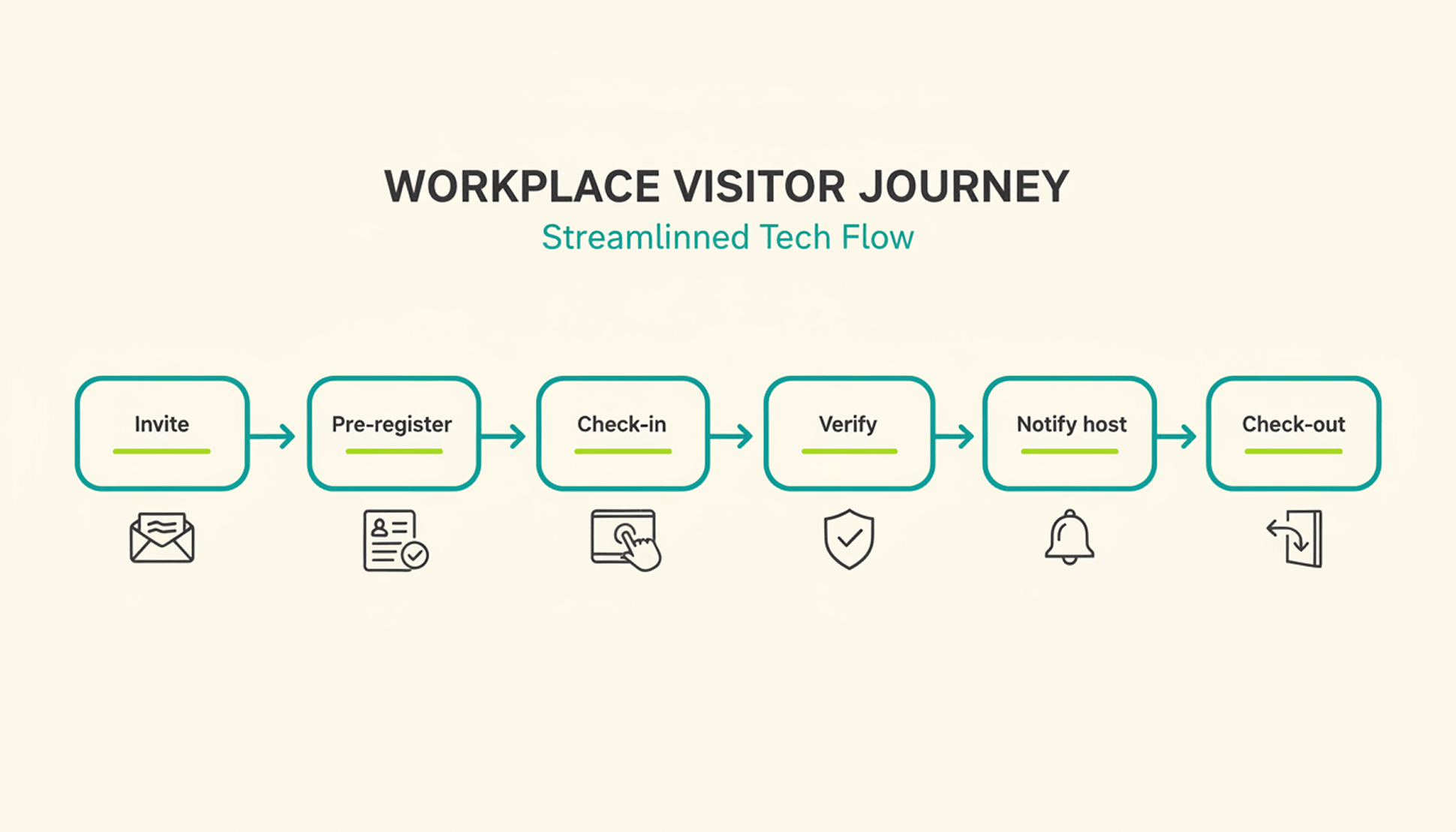
Ein typischer Besuch umfasst sechs Schritte: Der Host verschickt eine Einladung. Der Gast registriert sich vorab und bestätigt bei der Ankunft seine Daten. Anschließend kann ein Badge ausgestellt werden. Der Host wird benachrichtigt und beim Verlassen des Gebäudes wird der Check-out dokumentiert oder automatisch zu einem festgelegten Zeitpunkt durchgeführt.
1
Voranmeldung: Der Host plant den Besuch und verschickt einen Link mit Ankunftsinformationen, Hinweisen zum Parken und Angaben zum Gebäudezugang.
2
Ankunft und Check-in: Der Gast bestätigt seine Daten an einem Kiosk, auf einem Tablet oder über das eigene Smartphone. Der Vorgang dauert üblicherweise weniger als eine Minute.
3
Optionale Identitäts- und Watchlist-Überprüfung: Je nach Plattform und Konfiguration können vor dem Gebäudezugang zusätzliche ID- oder Sicherheitsprüfungen durchgeführt werden.
4
Badge-Ausgabe: Ein gedruckter oder digitaler Besucherausweis identifiziert den Gast im Gebäude und kann auf den jeweiligen Besuchstag begrenzt werden.
5
Host-Benachrichtigung: Die besuchte Person erhält sofort eine Nachricht mit dem Namen und bei entsprechender Konfiguration dem Foto des Gastes.
6
Check-out und Protokollierung: Der Gast checkt beim Verlassen aus. Alternativ kann das System einen Besuch zu einem definierten Zeitpunkt automatisch schließen und den Datensatz damit aktuell halten.
Welche Vorteile bietet ein Besuchermanagementsystem für das Büro?
Ein zentraler Vorteil ist ein vollständiges und durchsuchbares Protokoll darüber, wer zu welchem Zeitpunkt vor Ort erfasst war. Eine Papierliste oder mündliche Anmeldung kann diese Informationen nur eingeschränkt bereitstellen.
Vorteile in Sicherheit und Compliance
Je nach Plattform und Konfiguration kann ein Besuchermanagementsystem Gäste mit einer Watchlist abgleichen, bevor sie Zugang zu den Büroflächen erhalten. Besuche können mit Zeitstempel für spätere Sicherheits- und Compliance-Prüfungen gespeichert werden. Besucherdaten gelten unter der DSGVO als personenbezogene Daten. Unternehmen benötigen daher eine rechtliche Grundlage für die Verarbeitung, eine angemessene Aufbewahrungsfrist beziehungsweise Kriterien für deren Festlegung sowie Schutzmaßnahmen gegen unbefugten Zugriff. Ein digitales System kann solche Vorgaben direkt im Check-in-Prozess unterstützen und manuelle Schritte reduzieren.
Auch während eines Notfalls ist eine vollständige Besuchererfassung relevant. OSHA-Leitlinien sehen vor, dass Besucher nach einer Evakuierung berücksichtigt werden. Viele Unternehmen greifen dafür auf die Anmeldeliste zurück. Fehlt eine Person in dieser Liste, kann sich die Klärung verzögern. Gerade bei einer echten Evakuierung ist eine aktuelle Anwesenheitsübersicht deshalb besonders wichtig.
PULT Presence und Visitor Management liefern Daten zu Mitarbeitenden und Besuchern für eine gemeinsame Anwesenheitsübersicht. Facility Teams können dadurch im Notfall schneller prüfen, wer als vor Ort erfasst ist, ohne zuerst Papierlisten durchsuchen zu müssen.
Vorteile für Empfang und Besuchererlebnis
Automatisierter Check-in reduziert die Zeit, die dein Team für handschriftliche Anmeldungen, manuelle Badge-Erstellung und Telefonanrufe zur Besucherankündigung benötigt. Mitarbeitende am Empfang können sich dadurch stärker um Gäste und andere Aufgaben kümmern. Besucher kommen schneller durch den Anmeldeprozess. Ein klar organisierter Check-in verbessert außerdem den ersten Eindruck beim Betreten des Büros. Bei Kunden-, Bewerber- oder Investorenterminen wird der Empfang damit Teil eines professionellen Besuchserlebnisses.
Wie wählst du die richtige Visitor-Management-Lösung aus?
Die passende Lösung hängt weniger von der reinen Anzahl der Funktionen ab als davon, wie gut sie zu eurem Sicherheitssetup, der Bürogröße und der bestehenden Tool-Landschaft passt. Ein System für ein kleines Startup-Büro stellt andere Anforderungen als eine Lösung für einen Campus mit 500 Mitarbeitenden, mehreren Gebäuden und einem eigenen Sicherheitsteam.
Kriterium
Was ist zu prüfen?
Funktionsumfang
Voranmeldung, Überprüfung der Beobachtungsliste, Ausdrucken von Ausweisen, Berichterstellung
Integrationen
Kalender-, Personal- und Kommunikationstools, die Ihr Team bereits nutzt
Sicherheit und Compliance
Kontrollen zur Datenaufbewahrung, Prüfprotokolle, DSGVO-konformer Umgang mit Daten
Skalierbarkeit
Preisgestaltung und Einrichtung an mehreren Standorten
Preis
Preismodelle nach Standort vs. nach Nutzer
Benutzerfreundlichkeit
Die Einrichtungszeit des Kiosks und wie schnell das Personal den Umgang mit dem System erlernen kann
Reicht eine eigenständige Visitor-Management-Plattform für ein modernes Büro aus?
Eine eigenständige Visitor-Management-Plattform löst die Abläufe am Empfang. Viele Büros verwalten Desk Booking, Room Booking und Parkplätze jedoch weiterhin über separate Systeme. Werden diese Prozesse in einer Plattform verbunden, erhalten Security- und Facility-Teams eine gemeinsame aktuelle Übersicht über Mitarbeitende und Besucher vor Ort.
Besonders wichtig wird diese Verbindung bei Sicherheitsvorfällen oder Veränderungen der Büroflächen. Facility Teams brauchen dann einen aktuellen Überblick über die Anwesenheit und keine vier verschiedenen Logins. PULT verbindet Visitor Management mit Desk Booking Software, Room Booking und Anwesenheitsdaten. Ein gemeinsames Dashboard zeigt die erfassten Mitarbeitenden und Besucher vor Ort. Für Office Manager, die eine breitere Arbeitsplatzmanagement-Software prüfen, ist diese Verbindung relevant, weil Besucherdaten im Kontext der gesamten Büroanwesenheit deutlich mehr Nutzen bieten.
{{onpage-cta}}
Nutze den Besucher-Check-in für mehr Sicherheit
Ein Besuchermanagementsystem macht aus einem schwer nachvollziehbaren manuellen Empfangsprozess einen kontrollierten digitalen Zugang. Du erhältst ein durchsuchbares Protokoll darüber, wer wann eingecheckt hat. Besonders wertvoll werden diese Daten, wenn das Visitor Management mit anderen Office-Prozessen wie Desk Booking und Echtzeit-Anwesenheit verbunden ist. Dadurch entsteht eine aktuelle Übersicht der erfassten Personen vor Ort.
✓
Visitor Check-in, Desk Booking, Room Booking und Anwesenheitsdaten laufen in einer Plattform und können über einen gemeinsamen Zugang verwaltet werden.
✓
Eine Echtzeitübersicht zeigt Mitarbeitende und Besucher vor Ort und unterstützt damit eine schnellere Anwesenheitskontrolle im Notfall.
✓
Jeder Besuch wird in einem durchsuchbaren Protokoll erfasst. Die Daten können für Sicherheits- und Compliance-Prüfungen genutzt werden.
✓
Microsoft Teams und Slack können für Host-Benachrichtigungen genutzt werden. Personio und HiBob verbinden Mitarbeiterdaten über integrierte Schnittstellen.
{{onpage-cta-2}}
Büro Einblicke
Büro richtig gestalten: Licht, Ergonomie, Layout und Technik
Mit einer durchdachten Bürogestaltung richtest du deinen Arbeitsplatz so ein, dass du konzentrierter arbeitest, weniger Störungen hast und den Raum vollständig nutzt.
Arbeitsplatz am Tageslicht ausrichten: Schreibtisch seitlich zum Fenster stellen, Blendung vermeiden.
Ergonomie: Höhenverstellbarer Tisch, anpassbarer Stuhl, Monitor auf Augenhöhe, kurze Wege zu Tastatur und Maus.
Raum in Zonen gliedern: Bereiche für konzentrierte Arbeit, Austausch, Rückzug und Stauraum klar trennen.
Akustik: Teppiche, Stellwände, Akustikpaneele und Pflanzen einsetzen, laute Tätigkeiten in Rückzugsräume verlagern.
Licht: Grundbeleuchtung plus Arbeitsplatzleuchte für gleichmäßige Helligkeit und ermüdungsfreies Arbeiten.
Stauraum: Tägliches griffbereit lagern, seltenes in geschlossene Schränke, klare Kategorien und feste Kabelwege.
Schritt 1: Beschreibe, was dein Büro können soll
Sammle alle Tätigkeiten, Geräte, Platzbedarf sowie dein Budget für die Gestaltung des Büroraums. Das funktioniert für ein Einzelbüro ebenso wie für ein Büro für dein Team oder ein Großraumbüro.
Tätigkeiten: Wie viel Zeit verbringst du am Bildschirm? Wie oft hast du Videocalls oder Telefonate? Finden Abstimmungen persönlich statt?
Arbeitsmittel und Unterlagen: Welche Geräte nutzt du täglich? Welche Unterlagen brauchst du? Werden Skizzen oder Illustrationen erstellt?
Platzbedarf: Was muss im Raum neben deinem Schreibtisch unterkommen? Werden Schränke oder Besucherplätze gebraucht?
Rahmenbedingungen: Wie hoch ist dein Budget für die Gestaltung des Büroraums? Wirst du die Umgestaltung in einem Schritt durchführen oder aufteilen?
Schritt 2: Grundriss und Layout planen
Beginne mit dem Schreibtisch und richte ihn seitlich zum Fenster aus. So nutzt du das Tageslicht ohne Spiegelungen am Monitor. Vermeide Positionen direkt vor Heizkörpern, Türen oder Durchgängen, da diese für Zugluft und Unruhe sorgen. Für sehr viel Ruhe sorgst du, wenn du dein Büro nach Feng Shui einrichtest.
Funktionszonen festlegen: Teile den Raum in den Arbeitsplatz, wenn nötig einen Bereich für Kommunikation (zum Beispiel mit Kundenbesuch) und Stauraum.
Wegeverlauf: Kann der Stuhl frei rollen? Sind Türen, Fenster und Schränke ohne Hindernisse erreichbar? Bleibt der Weg zum Arbeitsplatz frei?
Tipp: In Großraumbüros solltest du die Zonierung sehr genau planen. Zonen mit Einzelarbeitsplätzen für konzentriertes Arbeiten sollten abseits von Teamflächen oder Telefonbereichen platziert werden. Platzsparend und dennoch ansprechend kannst du das über Desk Sharing organisieren.
Büro Layout-Varianten
Diese Grundformen kannst du an die Raumgröße anpassen:
Wandarbeitsplatz: Geeignet für kleine Räume. Der Schreibtisch steht an einer Wand und spart somit Fläche.
Fensterseitiger Arbeitsplatz: Optimal für gutes Licht. Der Tisch steht parallel zum Fenster und schafft eine ruhige Blickrichtung.
Insel- oder Mittelplatz: Sinnvoll bei größeren Räumen oder Teamnutzung. Der Tisch steht frei im Raum und ermöglicht flexible Erweiterungen.
Schritt 3: Ergonomie umsetzen
Für ein Büro, das praktisch nur durch dich selbst genutzt wird, kannst du Tisch und Stuhl ideal auf deine Körpergröße und bevorzugte Sitzposition einstellen. In Großraumbüros sollte jeder Arbeitsplatz gleichwertig ausgestattet sein, sodass sich auch wechselnde Nutzer einrichten können.
Sitzhöhe und Tischhöhe einstellen: Stell die Sitzhöhe so ein, dass deine Füße voll auf dem Boden stehen und deine Beine einen offenen Winkel bilden. Passe die Tischhöhe oder deine Sitzhöhe so an, dass deine Unterarme waagrecht aufliegen können, ohne dass sich die Schultern anheben.
Rückenlehne und Armlehnen nutzen: Lehne dich vollständig an die Rückenlehne an. Stell die Armlehnen so ein, dass sie deine Unterarme stützen und gleichzeitig die Schultern entlasten.
Monitor auf Augenhöhe bringen: Der obere Bildschirmrand sollte etwa auf Augenhöhe liegen. Der Abstand entspricht ungefähr einer Armlänge. Nutzt du einen Laptop, kombiniere ihn mit externer Tastatur, Maus und einer Erhöhung.
Tastatur und Maus nah am Körper platzieren: Beide Eingabegeräte sollten direkt vor dir liegen, damit die Arme dicht am Körper bleiben und du keine seitliche Ausweichhaltung einnimmst.
Positionen wechseln: Wechsle regelmäßig zwischen Sitzen, Stehen und kurzen Bewegungsphasen. Schon kleine Unterbrechungen entlasten Rücken und Nacken.
Ergonomie im Großraumbüro: Gleichwertige Ausstattung für alle
In Großraumbüros sollten alle Arbeitsplätze gleich aufgebaut sein:
Das ermöglicht ergonomisches Arbeiten für alle und verhindert große Qualitätsunterschiede zwischen einzelnen Plätzen.
Wenn jeder Arbeitsplatz technisch identisch ausgestattet ist, können wechselnde Nutzer ihn schnell einrichten, ohne suchen oder umstecken zu müssen. Das ermöglicht ein aktives Desk Sharing und sorgt dafür, dass jeder Arbeitsplatz direkt nutzbar ist.
Schritt 4: Lichtkonzept planen
Das Licht wirkt sehr direkt auf das menschliche Wohlempfinden und kann die Konzentrationsfähigkeit positiv beeinflussen.
Tageslicht: Stell den Schreibtisch seitlich zum Fenster. So vermeidest du Blendung auf dem Bildschirm und nutzt dennoch die natürliche Helligkeit. Achte darauf, dass direktes Sonnenlicht nicht auf die Arbeitsfläche fällt. Bei Bedarf helfen leichte Vorhänge oder ein verstellbarer Sonnenschutz.
Grundbeleuchtung für den Raum: Eine gleichmäßige Deckenbeleuchtung verhindert harte Schatten und sorgt dafür, dass sich die Augen weniger anstrengen müssen. Sie sollte den gesamten Raum ausleuchten, ohne zu blenden.
Arbeitsplatzleuchte: Nutze eine verstellbare Tischlampe. Positioniere sie so, dass sie nicht auf den Monitor strahlt und deine Schreib- oder Lesefläche klar erkennbar bleibt. Für Rechtshänder ist die Lampe links sinnvoll, für Linkshänder rechts.
Lichtfarbe und Helligkeit: Für Bildschirmarbeit eignet sich neutralweißes Licht. Es unterstützt eine gleichmäßige Wahrnehmung ohne starke Farbverzerrungen. Achte darauf, dass die Helligkeit an Tageslicht und Aufgaben angepasst werden kann.
Schatten und Reflexionen: Nutze matte Oberflächen, um Spiegelungen zu reduzieren. Prüfe, ob sich Fenster, Lampen oder helle Flächen im Monitor spiegeln. Kleine Drehungen des Schreibtisches oder des Bildschirms reichen oft aus, um Störungen auszuschließen.
Videocalls: Für klare Darstellung im Videobild sollte dein Gesicht von vorne leicht ausgeleuchtet sein. Seitliches Licht sorgt für natürlichere Konturen als direktes Licht von oben.
Lichtquellen kombinieren: Nutze Grundlicht, Arbeitsplatzlicht und optional ein drittes Licht für Regale oder eine Wand. Durch die Kombination wirkt der Raum weniger flach und sorgt für bessere Orientierung und Konzentration.
Schritt 5: Farben, Materialien und Stil auswählen
Helle Wandfarben wie Weiß, Off-White oder helles Grau sorgen für ein klares und ruhiges Büro. Sie reflektieren Licht gut und sorgen für eine gleichmäßige Beleuchtung. Alle weiteren Farben und die Materialwahl wirken sich auf das Wohlbefinden im Büro aus.
Akzentfarben: Nutze ausgewählte Akzente, um Orientierung zu schaffen oder bestimmte Zonen hervorzuheben. Eine einzelne Wand, ein Möbelstück oder kleinere Elemente reichen aus. Zu viele farbige Flächen erzeugen eher Unruhe.
Materialien nach Nutzung auswählen: Arbeitsflächen sollten robust und pflegeleicht sein. Matte Tischplatten vermeiden Reflexionen. Stühle und häufig berührte Elemente sollten widerstandsfähig sein und sich problemlos reinigen lassen.
Textilien für bessere Akustik und Atmosphäre: Teppiche, Vorhänge oder strukturierte Stoffe nehmen Schall auf und verbessern die Raumakustik. Gleichzeitig bringen sie eine angenehme Haptik in den Raum.
Vier einfache Stilrichtungen:
Skandinavisch: Helle Farben, naturbelassenes Holz, klare Formen. Gut für ruhige Arbeitsumgebungen.
Modern-minimalistisch: Neutrale Farbtöne, glatte Oberflächen, wenig Dekoration. Reduziert visuelle Ablenkung.
Natürlich/Biophilic: Holz, Pflanzen, gedeckte Grüntöne. Sorgt für ein ausgeglichenes Raumklima.
Industrial: Metall, dunklere Töne, grobere Oberflächen. Funktioniert gut in größeren Räumen oder in Lofts.
Schritt 6: Stauraum und Ordnung planen
Deinen persönlichen Bedarf an Stauraum kannst du anhand deiner jetzigen Situation im Büro festmachen. Rechne nicht damit, wesentlich weniger zu brauchen, selbst wenn du dir vornimmst, vor der Neugestaltung auszumisten. Für Großraumbüros unter Desk Sharing gibt es viele Möglichkeiten, deinen Angestellten die tägliche Arbeit zu erleichtern.
Stauraum nach Nutzung sortieren: Halte täglich benötigte Dinge in Reichweite. Unterlagen, die du selten brauchst, kommen in geschlossene Schränke.
Offene und geschlossene Aufbewahrung kombinieren: Nutze offene Regale für schnellen Zugriff und geschlossene Fächer für Dinge, die dich visuell stören oder vertraulich bleiben müssen.
Kabel aufräumen: Nutze Kabelkanäle oder Klettbänder. Das räumt den Arbeitsplatz sichtlich auf.
Stauraum im Großraumbüro und bei Desk Sharing
Persönlichen Stauraum bereitstellen: Bei Desk Sharing entfällt der feste, persönliche Schreibtisch. Spinde, Schließfächer oder abschließbare Rollcontainer ersetzen diesen Platz. Sie dienen der sicheren Aufbewahrung von Arbeitsmitteln, vertraulichen Unterlagen und privaten Gegenständen.
Clean Desk Policy: Am Tagesende den Arbeitsplatz aufgeräumt zu hinterlassen ist nötig und fair gegenüber den Kollegen, die den Platz danach nutzen. Abschließbare Fächer ermöglichen es, Dokumente und Datenträger sicher zu verstauen und damit Datenschutzanforderungen einzuhalten.
Rüstzeiten verkürzen: Headsets, Mäuse, Tastaturen und persönliche Gegenstände wie die Lieblingstasse müssen nicht täglich mitgebracht werden. Mitarbeiter lagern diese Dinge in ihren Fächern und können sie am nächsten Arbeitstag leicht wieder nutzen.
Schritt 7: Akustik und Raumklima
Eine ruhige sowie gedämpfte Akustik zahlt auf die Konzentrationsfähigkeit ein und verbessert die Sprachverständlichkeit in Videocalls. Akustisch aktive Elemente lassen sich sowohl in deinem persönlichen als auch in einem Großraumbüro einsetzen
Hall senken: Nutze Elemente, die Schall aufnehmen: Teppiche, Vorhänge, Polstermöbel oder Wandabsorber. Sie verringern den Nachhall und verbessern die Sprachverständlichkeit.
Geräuschquellen identifizieren: Prüfe, welche Quellen im Raum stören: Drucker, Lüfter, Flur- oder Straßenlärm. Verteile laute Geräte in Nebenräume, wenn möglich.
Akustik im Großraumbüro und Desk Sharing
Zonen für unterschiedliche Tätigkeiten: Trenne konzentriertes Arbeiten, Austausch und Besprechungen räumlich. Ruhige Arbeitsplätze benötigen eine akustische Abschirmung.
Akustisch wirksame Ausstattung: Nutze Raumtrenner, Stellwände, textile Oberflächen, Deckensegel oder Akustikdecken zur Schallabsorption. Große Pflanzen oder begrünte Trennwände wirken ebenfalls dämpfend.
Rückzugsräume bereitstellen: Telefonboxen und kleine Besprechungsräume verhindern, dass Gespräche und Videocalls die Kollegen stören.
Bürogestaltung auf Desk Sharing ausrichten
Desk Sharing verlangt eine andere Bürostruktur als ein klassisches Großraumbüro, bietet aber erhebliche Vorteile für den Unternehmer und die Angestellten. Arbeitsplätze, die zuvor auf einzelne Personen festgelegt waren, entfallen. Stattdessen lässt sich die gesamte Bürofläche zugunsten der Angestellten neu gestalten.
Ruhezonen für konzentrierte Arbeit: Einzelarbeitsplätze mit akustischer Abschirmung.
Austausch- und Workshopzonen: offene Flächen, rollbare Tische und Möbel, die sich frei zusammenstellen lassen.
Rückzugsräume: Telefonboxen und kleine Meetingräume für Gespräche und Videocalls.
Pausenzonen: Lounges oder Küchenbereiche für Erholung und Austausch.
PULT ist deine Buchungssoftware für Schreibtische, Räume und Zonen. Biete deinen Angestellten mit PULT die Sicherheit und den Freiraum, jederzeit geeignete Flächen buchen zu können.
{{onpage-cta}}
Hybrides Arbeiten
Crossfunktionale Teams erfolgreich aufbauen und führen
Ein crossfunktionales Team agiert weitgehend unabhängig von äußeren Entscheidern und arbeitet somit schneller als verkettete Abteilungen.
Crossfunktionale Teams bündeln mehrere Kompetenzen, um einen Ergebnisbereich vollständig und eigenständig bearbeiten zu können.
Sie treffen Entscheidungen direkt im Team, was Geschwindigkeit und Qualität verbessert.
Ein crossfunktionales Team lohnt sich, wenn ein klar abgegrenzter Ergebnisbereich, ausreichendes Arbeitsvolumen und echte Entscheidungshoheit vorhanden sind.
Vorteile entstehen vor allem durch kürzere Entscheidungswege, höhere Verantwortlichkeit und bessere Abstimmung zwischen Fachperspektiven.
Schwierigkeiten treten auf, wenn Rollen, Verantwortlichkeiten oder Entscheidungswege unklar sind oder wenn einzelne Spezialrollen zum Flaschenhals werden.
Was ist ein crossfunktionales Team?
Crossfunktionale Teams sind Gruppen, in denen viele Fachkompetenzen so kombiniert werden, dass sie gemeinsam ein klar definiertes Ziel verantworten können (“end-to-end”). Das Team benötigt dafür alle wesentlichen Fähigkeiten, um Planen, Umsetzen, Testen und Ausliefern ohne externe Abhängigkeiten durchzuführen.
Kompetenzbündelung: Das Team deckt alle Fähigkeiten ab, die zur Zielerreichung notwendig sind.
Gemeinsame Verantwortung: Erfolg und Qualität liegen beim gesamten Team, nicht in einzelnen Funktionsbereichen.
Wenig Abhängigkeiten: Übergaben an andere Abteilungen entfallen oder werden stark minimiert.
Fokus auf Outcomes: Das Team arbeitet an einem abgegrenzten Ergebnisbereich mit messbarem Nutzen, nicht aber an isolierten Aufgaben.
Unterschied crossfunktional vs. funktional
Klassisch funktional organisierte Teams beinhalten Personen mit derselben Fachkompetenz in einer Abteilung, beispielsweise Entwicklung, Marketing oder Design. Die Arbeit an einem Produkt oder Projekt erfordert in diesem Modell mehrere Übergaben zwischen den Einheiten. Entscheidungen dauern länger, weil jede Fachabteilung eigene Prioritäten, Prozesse und Verantwortlichkeiten hat.
Crossfunktionale Teams lösen diese Struktur auf. Sie kombinieren die relevanten Rollen so, dass ein Ergebnisbereich vollständig im Team bearbeitet werden kann. Dadurch entfallen viele Abstimmungen über Abteilungsgrenzen hinweg. Entscheidungen werden dort getroffen, wo die Expertise vorhanden ist.
Wann lohnt sich der Aufbau eines crossfunktionalen Teams?
Der Aufbau oder Einsatz eines crossfunktionalen Teams lohnt sich für dein Unternehmen, wenn ein Bereich so eindeutig abgegrenzt ist, dass das Team ihn von Anfang bis Ende selbst bearbeiten kann.
Das funktioniert immer dann sehr zuverlässig, wenn genug Arbeit in diesem Bereich anfällt und in der Regel keine Entscheidungen von externen Stellen nötig sind. Unter diesen Bedingungen arbeitet ein crossfunktionales Team schneller, verursacht weniger Abstimmungen und übernimmt die Verantwortung für Ergebnisse.
Gute Voraussetzungen für ein crossfunktionales Team:
Das Ergebnis ist sehr genau beschreibbar. Beispiele: ein Produktmodul, ein kompletter Bestellprozess oder die Ansprache einer Zielkundengruppe.
Die Zielsetzung bleibt stabil. Es gibt einen belastbaren Rahmen für Entscheidungen und Planung.
Es fällt dauerhaft Arbeit in diesem Bereich an. Das Team bleibt kontinuierlich ausgelastet.
Alle Kernkompetenzen lassen sich ins Team holen. Dazu gehören je nach Bereich z. B. Entwicklung, UX, Datenanalyse oder Marketing.
Das Team kann eigenständig priorisieren. Entscheidungen müssen nicht ständig von Führungskräften oder Gremien eingeholt werden.
Abhängigkeiten zu anderen Teams sind überschaubar. Das Team kann die meisten Schritte selbst ausführen.
Aus diesen Voraussetzungen lassen sich sogleich die Vorteile eines crossfunktional arbeitenden Teams ableiten:
Das Team verliert keine Zeit für Übergaben oder beim Warten auf Entscheidungen.
Es kann die gesamte Bearbeitung intern abbilden.
Die Arbeit und Abgabehorizonte sind sehr genau planbar.
Das Team ist durch die Arbeitsweise sehr nah am Kunden, kann diesen also besser verstehen und bedienen.
Welche Schwierigkeiten treten in crossfunktionalen Teams häufig auf?
Crossfunktionale Teams lösen intern viele Abstimmungsprobleme, bringen jedoch eigene Schwierigkeiten mit. Die meisten davon entstehen, wenn Rollen, Entscheidungswege oder Verantwortlichkeiten (noch) nicht gut ausdefiniert sind. Ist das der Fall, verliert das Team womöglich Geschwindigkeit und gerät in wiederkehrende Konflikte.
Ungeklärte Verantwortlichkeiten: Wenn nicht eindeutig geregelt ist, wer teamintern Entscheidungen trifft oder welche Rolle für welchen Bereich zuständig ist, entstehen Verzögerungen und widersprüchliche Erwartungen.
Konflikte zwischen unterschiedlichen Fachperspektiven: Fachdisziplinen verfolgen mitunter unterschiedliche Ziele und legen andere Bewertungsmaßstäbe an. Das kann zu Diskussionen über Prioritäten und Vorgehensweisen führen.
Spezialisten werden zum Flaschenhals: Einzelne Spezialisten, zum Beispiel für Daten, Infrastruktur oder rechtliche Themen, werden schnell zur Stelle, an der sich Aufgaben stauen.
Unterschiedliche Arbeitsweisen innerhalb des Teams führen mitunter zu Mehraufwand und Missverständnissen.
Wie baue ich ein leistungsfähiges, crossfunktionales Team auf?
Für den Aufbau eines crossfunktionalen Teams solltest du das Ziel bzw. Ergebnis der Arbeitsgruppe sehr genau beschreiben, die nötigen Mitglieder anhand der Rollen und Kompetenzen zusammenstellen und anschließend Verantwortlichkeiten, Entscheidungswege und Arbeitsprozesse festlegen.
Schritt 1: Ergebnis/Ziel festlegen
Die Zielsetzung bildet die Grundlage des Teams und bestimmt, welche Aufgaben und Entscheidungen in seiner Verantwortung liegen.
Sehr genaue Formulierung des Verantwortungsbereichs, zum Beispiel „Erstellung und Optimierung des Checkout-Prozesses“
Scharfe Abgrenzung zu anderen Teams, um keine Überschneidungen entstehen zu lassen
Messbare Ziele setzen, die Orientierung für Planung und Priorisierung bieten
Schritt 2: Rollen und Kompetenzen bestimmen
Ein crossfunktionales Team muss alle Kompetenzen abdecken, die zur eigenständigen Bearbeitung der Zielsetzung erforderlich sind.
Bestimmung der Kernrollen, wie zum Beispiel Produktmanagement, Entwicklung, UX, Datenanalyse oder Marketing
Zuordnung von Verantwortlichkeiten je Rolle, damit Zuständigkeiten eindeutig sind
Festlegung, wie auch Rollen mit eher geringem Projektanteil und Zeitbedarf eingebunden werden können.
Schritt 3: Verantwortlichkeiten und Entscheidungswege klären
Festlegung, welche Entscheidungen das Team selbst trifft und welche außerhalb liegen
Offengelegter Rahmen für Priorisierung und Zielsetzung
Verbindliche Formulierung von Qualitätsstandards und Abnahmekriterien
Schritt 4: Arbeitsweise und Prozesse vereinbaren
Gemeinsamer Arbeitsfluss wie Kanban oder Scrum mit definierten Schritten, agiles Arbeiten
Regelmäßige Abstimmungen wie Planning, Review und Retrospektive
Einheitliche Dokumentationsstandards, damit Informationen dauerhaft zugänglich sind
Schritt 5: Beteiligte und Mitwirkende managen
Ein crossfunktionales Team benötigt Vereinbarungen dazu, wie es mit anderen Bereichen zusammenarbeitet.
Überblick über alle Mitwirkenden und ihre Anforderungen
Fertig aufgestellter Prozess, wie Aufgaben ins Team gelangen, zum Beispiel über Intake-Formulare oder ein Priorisierungsmeeting
Abgesprochenes Format für Statusberichte und Erwartungsmanagement
Wie führe ich ein crossfunktionales Team?
Sorge als Führungskraft eines crossfunktionalen Teams dafür, dass du deinem Team einen Arbeitsfluss bietest, in dem möglichst alle Entscheidungen auf sehr kurzen Wegen getroffen werden können.
Zu Beginn sollten verbindliche Grundregeln festgelegt werden, die den Arbeitsalltag strukturieren. Dazu gehören:
Abstimmungswege für fachliche und organisatorische Fragen
Erwartungen an Dokumentation und Kommunikation
Umgang mit Konflikten und Entscheidungsdifferenzen
Regeln zu Zeiten konzentrierter Arbeit und Erreichbarkeit
Anschließend ist es deine Aufgabe, für ein positives Miteinander zu sorgen und ein Arbeitsklima zu schaffen, das die Stärken eines crossfunktionalen Teams nutzt:
Sprecht Widersprüche sofort an, argumentiert fachlich und objektiv und schiebt Entscheidungen nicht auf.
Stimmt euch regelmäßig, aber kurz ab. Nutzt dafür Boards, die den Bearbeitungsstand darlegen.
Legt fest, wie ihr synchrone und asynchrone Kommunikation handhabt und wie schnell mit Rückmeldungen zu rechnen ist.
Gib jedem Teammitglied Entscheidungsspielraum und besprecht Entscheidungen in Reviews.
Wie stelle ich mehreren crossfunktionalen Teams geeignete Räume zur Verfügung?
Als Arbeitgeber stehst du vor der Aufgabe, mehreren crossfunktional arbeitenden Teams geeignete Arbeitsbedingungen bereitzustellen, ohne für jedes Team dauerhaft eigene Flächen vorzuhalten.
Da viele Beschäftigte im Marketing, Entwicklung, Produkt oder Beratung regelmäßig remote arbeiten, sind klassische, fest zugewiesene Teamräume kaum noch wirtschaftlich. Die tatsächliche Auslastung wäre gering, die Kosten dagegen hoch.
Ein geeigneter Ansatz ist die Umstellung auf Desk Sharing und buchbare Teamzonen. Dabei werden Arbeitsplätze, Räume und Teamflächen über ein Buchungssystem genutzt, anstatt sie dauerhaft zu vergeben. Deine Teams reservieren genau dann Flächen, wenn sie in Person zusammenarbeiten wollen, etwa für Planungen, Reviews, Workshops oder die Abstimmung von Ergebnissen.
Die Vorteile von buchbaren Teamzonen, Räumen und Einzelarbeitsplätzen:
Geringere Leerstände: Fest zugewiesene Schreibtische bleiben in hybriden Arbeitsmodellen oft ungenutzt. Buchbare Arbeitsplätze vermeiden diese Leerlaufzeiten.
Selbst bei Wachstum müssen keine neuen Büroräume angemietet werden, da sich deine Teams die vorhandenen Möglichkeiten leicht teilen können.
Deine Teams können Flächen passend zur jeweiligen Aufgabe auswählen, zum Beispiel für konzentrierte Einzelarbeit, Gruppendiskussionen, Workshops oder hybride Meetings
Über die Buchungssoftware können deine Teams sicherstellen, dass die benötigten Zonen und Räume verfügbar sind, sobald sie vor Ort arbeiten.
Räume und Zonen können schnell an unterschiedliche Teamgrößen und Aufgaben angepasst werden, was mit zuvor festgelegten Flächen nicht möglich war.
PULT ist deine Buchungssoftware für Schreibtische, Räume und Zonen. Biete deinen crossfunktionalen Teams mit PULT die Sicherheit und den Freiraum, jederzeit geeignete Flächen buchen zu können.
{{onpage-cta}}
Hybrides Arbeiten
Agiles Arbeiten einfach erklärt: Methoden und Vorteile
Agiles Arbeiten ist eine Arbeitsweise, bei der Teams kleine Arbeitsschritte durchführen, regelmäßig Zwischenergebnisse prüfen und Anpassungen dann sofort einfließen lassen. Dadurch eignet sich dieser Ansatz besonders für Aufgaben, bei denen Informationen und Erkenntnisse nur abschnittsweise hinzukommen.
Agiles Arbeiten bedeutet, Aufgaben in kleinen, überprüfbaren Schritten umzusetzen und weitere Entscheidungen regelmäßig anhand aktueller Zwischenergebnisse zu korrigieren.
Kern des agilen Arbeitens: kurze Zyklen, festgelegte Prioritäten, offengelegte Arbeitsabläufe und konsequentes Feedback.
Scrum und Kanban sind die wichtigsten Methoden des agilen Arbeitens.
Agiles Arbeiten lohnt sich besonders, wenn die Anforderungen erst im Prozess konkret werden, Feedback verfügbar ist und das Team eigenständig Entscheidungen treffen kann und soll.
Wofür steht agiles Arbeiten?
Anstelle einer großen Gesamtplanung setzt agiles Arbeiten auf kurze Arbeitsetappen, die ständig überprüft werden. Durch diese Iteration entsteht ein Arbeitsrhythmus, der Rückmeldungen permanent einfließen lassen kann.
Kurze Zyklen: Arbeit wird in überschaubare Schritte geteilt.
Feedback: Ständig werden Zwischenergebnisse sichtbar und Rückmeldungen können einfließen.
Fortlaufende Verbesserung: Teams passen ihr Vorgehen und die Prioritäten regelmäßig an.
Offenheit: Aufgaben, Fortschritte und Hindernisse werden offen dargestellt.
Wie läuft agiles Arbeiten ab?
Die Arbeit wird fortlaufend priorisiert, offen dargestellt und anhand aktuell vorliegender Informationen angepasst. Dadurch entsteht ein Vorgehen, das insgesamt zielgerichtet ist, aber auf dem Weg sehr viel Spielraum für Anpassungen lässt.
1. Ziel oder Problem klären: Zu Beginn steht ein umrissenes Ziel oder ein Problem, das gelöst werden soll. Zum Beispiel die Programmierung einer App.
2. Arbeitspakete priorisieren: Die nötigen Aufgaben werden gesammelt, bewertet und nach Wichtigkeit sortiert.
3. Kurze Arbeitsetappen planen: Das Team legt fest, welche Aufgaben im nächsten Zyklus (z. B. Sprint oder Woche) umgesetzt werden.
4. Umsetzung in kleinen Schritten: Die Arbeitspakete werden abgearbeitet. Abhängigkeiten und Hindernisse werden früh sichtbar.
5. Ergebnisse prüfen und Feedback einholen: Ergebnisse werden regelmäßig vorgestellt, geprüft und mit Nutzern oder dem Auftraggeber abgeglichen.
6. Vorgehen anpassen (Retrospektive): Das Team reflektiert, was gut funktioniert hat, was nicht, und passt die Arbeitsweise an.
Welche Routinen sind typisch für agiles Arbeiten?
Daily Stand-up: Kurzes Tagesmeeting (rund 15 Minuten), um Prioritäten festzulegen und aktuell vorliegende Hindernisse zu besprechen.
Planungssitzungen: Hier wird entschieden, welche Aufgaben im kommenden Zyklus umgesetzt werden.
Review, Demo: Das Team zeigt (Zwischen-) Ergebnisse und erhält sofort Feedback.
Retrospektive: Meeting zur kontinuierlichen Verbesserung von Arbeitsweisen und Zusammenarbeit.
Welche Methoden werden für agiles Arbeiten verwendet?
Die bekanntesten Methoden für agiles Arbeiten sind Scrum und Kanban. Sie unterscheiden sich im Aufbau, verfolgen aber das gleiche Ziel: Sie legen offen, wie geplant wird, wie Arbeitsergebnisse sichtbar werden und wie Feedback in die nächsten Schritte einfließt.
Scrum
Scrum organisiert Arbeit in festen Iterationen (Sprints) mit einer Rollenverteilung, Ereignissen und Ergebnissen. Ein Sprint dauert ein bis vier Wochen und endet immer mit einem überprüfbaren Resultat.
Kernelemente von Scrum:
Feste Zyklen: Arbeit wird in Sprints geplant und abgeschlossen.
Offenlegung: Backlogs, Ziele und Fortschritt werden sichtbar gehalten.
Feedback: Nach jedem Sprint wird das Ergebnis überprüft und das Vorgehen angepasst.
Scrum eignet sich vor allem, wenn die Anforderungen dynamisch, also anfangs noch nicht festlegbar sind und regelmäßig überprüft werden müssen.
Kanban
Kanban optimiert den Arbeitsfluss ohne feste Iterationen. Arbeit wird visuell auf einem Board dargestellt und durch festgelegte Prozessschritte geleitet.
Kernelemente von Kanban:
Visualisierung: Aufgaben sind jederzeit sichtbar.
WIP-Limits: Die Menge paralleler Arbeit wird aktiv begrenzt.
Flow-Messung: Durchsatz, Durchlaufzeit und Engpässe werden kontinuierlich beobachtet.
Schrittweise Anpassung: Verbesserungen erfolgen jederzeit, nicht nur am Ende eines Zyklus.
Kanban eignet sich besonders für Bereiche mit kontinuierlicher Arbeit, z. B. Support, Betrieb, Marketing oder HR.
Welche Voraussetzungen sind für agiles Arbeiten nötig?
Teams, die agil arbeiten, orientieren sich an der jeweils aktuellen Zielsetzung, benötigen Entscheidungsfreiheit, offengelegte Arbeitsabläufe und ein Teamgefühl, in dem offenes Feedback möglich ist.
Ziele und Prioritäten: Teams benötigen ein gemeinsames Verständnis davon, woran gearbeitet wird und warum. Die Prioritäten müssen eindeutig sein und regelmäßig überprüft werden.
Entscheidungsspielraum: Die Agilität setzt voraus, dass das Team innerhalb definierter Grenzen selbst entscheiden kann.
Sichtbarkeit von Arbeit und Fortschritt: Aufgaben, Status und aktuelle vorhandene Engpässe sollten jederzeit nachvollziehbar sein.
Cross-funktionale Fähigkeiten: Das Team sollte möglichst viele benötigte Kompetenzen selbst abdecken.
Psychologische Sicherheit: Teammitglieder müssen Probleme offen ansprechen können, ohne negative Konsequenzen befürchten zu müssen. Nur dann werden Probleme, Fehler oder Hindernisse ehrlich offengelegt und können beseitigt werden.
Stakeholder-Einbindung: Feedback von Kunden, Nutzern oder Fachbereichen muss verfügbar sein und tatsächlich Einfluss auf Entscheidungen haben.
Beispiele für agiles Arbeiten
Beispiel 1: Scrum – Entwicklung einer neuen Filterfunktion
Ein SaaS-Anbieter betreibt ein Buchungssystem für Seminare und Schulungen. Kunden äußern regelmäßig den Wunsch, Veranstaltungen schneller nach Kriterien wie Dauer, Format oder Ort filtern zu können.
Arbeitsweise:
Das Produktteam arbeitet in zweiwöchigen Sprints.
Ziel des aktuellen Sprints ist eine erste funktionierende Filterlösung für drei Kriterien – noch ohne finales Design.
Filterauswahl und Filterlogik werden als klar abgegrenzte Arbeitspakete umgesetzt.
Ergebnis nach zwei Wochen:
Ein einfaches, funktionierendes Filterpanel für Format (Live / Online), Preisbereich und Datum.
Die Oberfläche ist noch nicht final gestaltet, aber vollständig funktionsfähig und testbar.
Nutzer können im Testsystem reale Kurse filtern und Feedback geben.
Outcome:
Das Team erkennt früh, welche Filterkombinationen für Kunden besonders relevant sind.
Die technische Machbarkeit wird geklärt, bevor aufwendige Gestaltung oder Feintuning beginnt.
Feedback basiert auf einem realen, funktionierenden Prototypen.
Beispiel 2: Kanban – Optimierung der Kampagnenarbeit im Marketing
Ein Marketing-Team betreut laufende Kampagnen für mehrere Produktbereiche. Ohne klare Struktur stauen sich Aufgaben regelmäßig in der Review-Phase, was Releases verzögert.
Arbeitsweise:
Das Team führt ein Kanban-Board mit den Spalten „Briefing“, „Konzept“, „Erstellung“, „Review“ und „Finalisierung“ ein.
Für die Phasen „Erstellung“ und „Review“ gelten WIP-Limits von jeweils drei Aufgaben, um Engpässe früh sichtbar zu machen.
Kampagnen werden als einzelne Aufgaben geplant, z. B. „LinkedIn-Visual erstellen“ oder „Ad Copy optimieren“.
Ergebnis nach vier Wochen:
Die durchschnittliche Durchlaufzeit für ein Standard-Kampagnenelement (z. B. eine Social Ad) sinkt von zwölf auf sieben Tage.
Im Review stauen sich deutlich weniger Aufgaben, da die WIP-Limits Überlastung verhindern.
Ein Engpass im Grafikdesign wird sichtbar und kann gezielt adressiert werden, etwa durch bessere Priorisierung oder kurzfristige Unterstützung.
Nutzen:
Kampagnen starten zuverlässiger und termingetreu.
Das Team erkennt frühzeitig Kapazitätsengpässe und kann entsprechend gegensteuern.
Der Arbeitsfluss wird stabiler und planbarer – ohne zusätzliche Meetings.
{{onpage-cta}}
Büro Einblicke
24 starke Büro Tools für Unternehmen, Home Office und Hybrid Work
24 Büro Tools für Desk Booking, Kommunikation, Projektmanagement, Dokumentation, Office-Suiten, Dateiverwaltung, Terminplanung, Zeiterfassung, E-Signaturen, Automatisierung, Sicherheit und Buchhaltung.
PULT ist eine Software zur Arbeitsplatz- und Raumbuchung. Mitarbeiter können über einen digitalen Büroplan verfügbare Arbeitsplätze, Räume und Zonen auswählen und verbindlich für sich reservieren. Zusätzlich lässt sich nachvollziehen, wer an welchem Tag im Büro arbeitet, was die Koordination im Team erleichtert.
Die Buchung kann über den Browser, Smartphone, Tablet, Laptop sowie über Integrationen wie Slack oder Microsoft Teams erfolgen.
Die Software bietet neben der Buchung auch Funktionen für Büro- und Flächenmanagement, etwa Auswertungen zur Nutzung einzelner Räume und Zonen oder zur allgemeinen Büroauslastung.
Arbeitsplatzbuchung in Großraumbüros und Desk Sharing Modellen
Übersicht über Anwesenheiten im Büro
Planung und Optimierung der Flächennutzung
Kategorie: Kommunikation & Meetings
Microsoft Teams
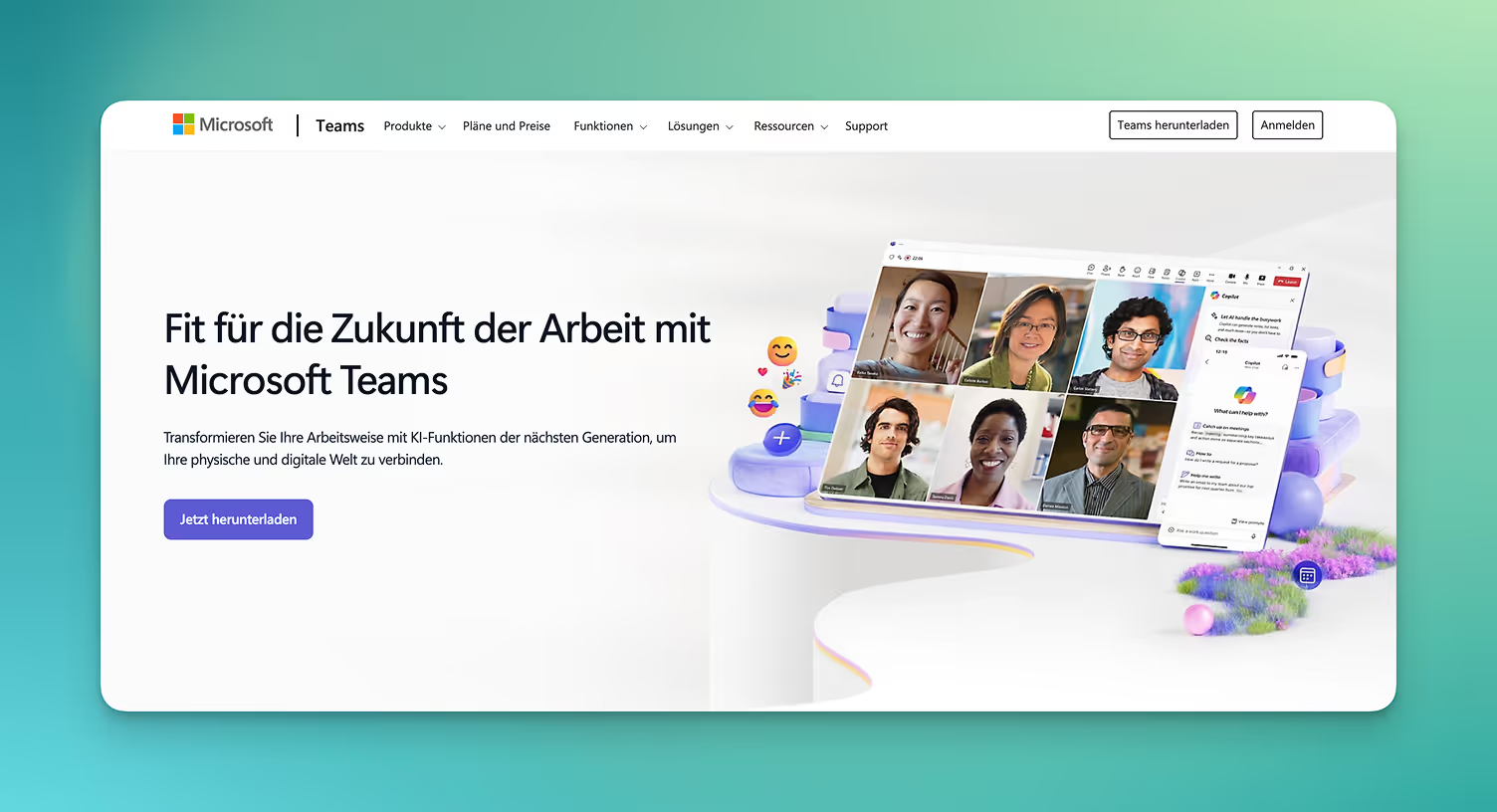
Microsoft Teams ist eine Plattform für interne Kommunikation und Zusammenarbeit. Sie bietet Chat, Video- und Audiokonferenzen, Dateifreigaben sowie gemeinsame Dokumentbearbeitung innerhalb von Microsoft-365.
Über Kanäle und Teamräume lassen sich Gespräche, Dateien und Workflows thematisch ordnen. Meetings können mit Funktionen wie Bildschirmfreigabe, Aufzeichnungen und eingebundenen Microsoft-Whiteboards durchgeführt werden. Die enge Verzahnung mit Outlook, SharePoint und OneDrive ermöglicht es, Termine, E-Mails und Dateien direkt aus Teams heraus zu nutzen.
Slack
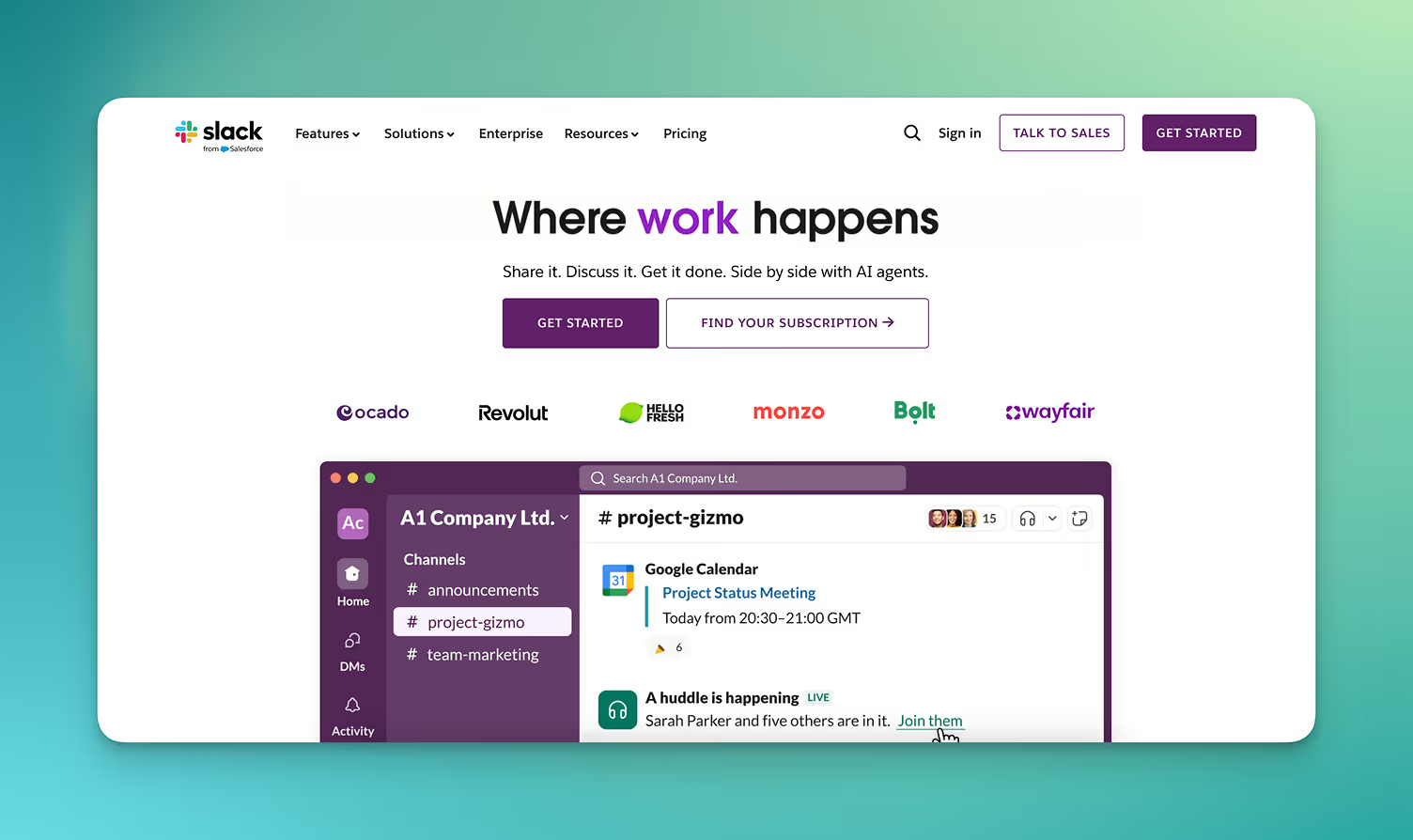
Slack ist ein Tool für die Kommunikation im Team und dient in vielen Unternehmen als Alternative oder Ergänzung zu E-Mails. Das Tool organisiert Kommunikation in Kanälen, die themen-, projekt- oder abteilungsbezogen angelegt werden können. Zusätzlich stehen Direktnachrichten, Gruppen-Chats und integrierte Audio- und Video-Huddles zur Verfügung.
Ein wichtiger Vorteil von Slack ist die große Anzahl an Integrationen. Dienste wie Google Workspace, Microsoft 365, Projektmanagement-Tools oder CRMs lassen sich direkt anbinden, sodass Informationen und Benachrichtigungen an einem Ort zusammenlaufen. Dateien können innerhalb von Kanälen geteilt und kommentiert werden, wodurch Diskussionen und Kontext transparent bleiben.
Zoom
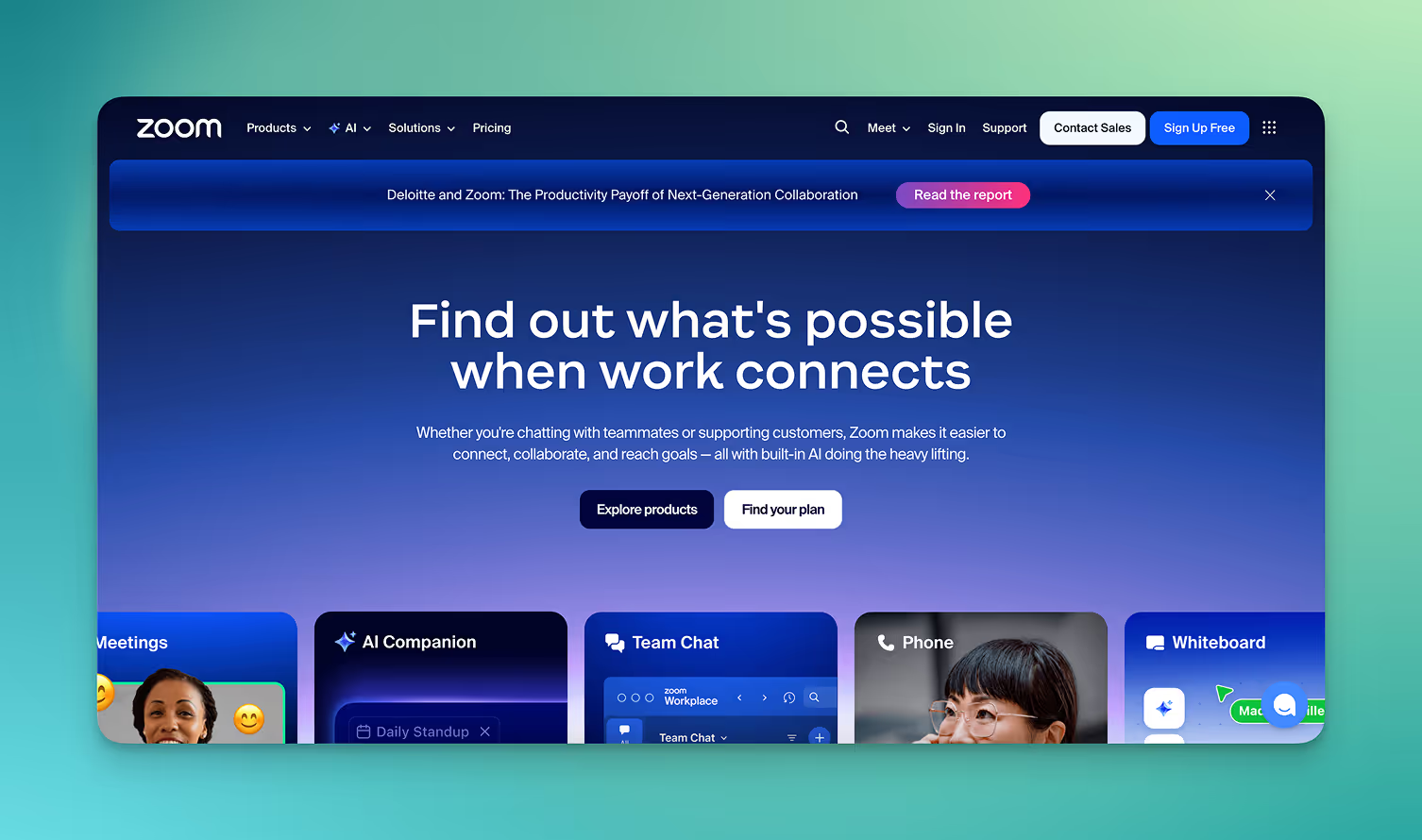
Zoom ist eine Videokonferenz- und Kommunikationssoftware, die für Online-Meetings, Webinare und virtuelle Zusammenarbeit eingesetzt wird. Der Dienst ermöglicht Video- und Audiokonferenzen, Bildschirmfreigabe sowie Chat-Funktionen in einzelnen Meetings oder in dauerhaft angelegten Meeting-Räumen.
Nutzer können ihren Bildschirm oder einzelne Fenster teilen, Präsentationen zeigen und Inhalte gemeinsam bearbeiten. Die Bildschirmfreigabe steht in kostenlosen und kostenpflichtigen Tarifen zur Verfügung.
Kategorie: Aufgaben- & Projektmanagement
Asana
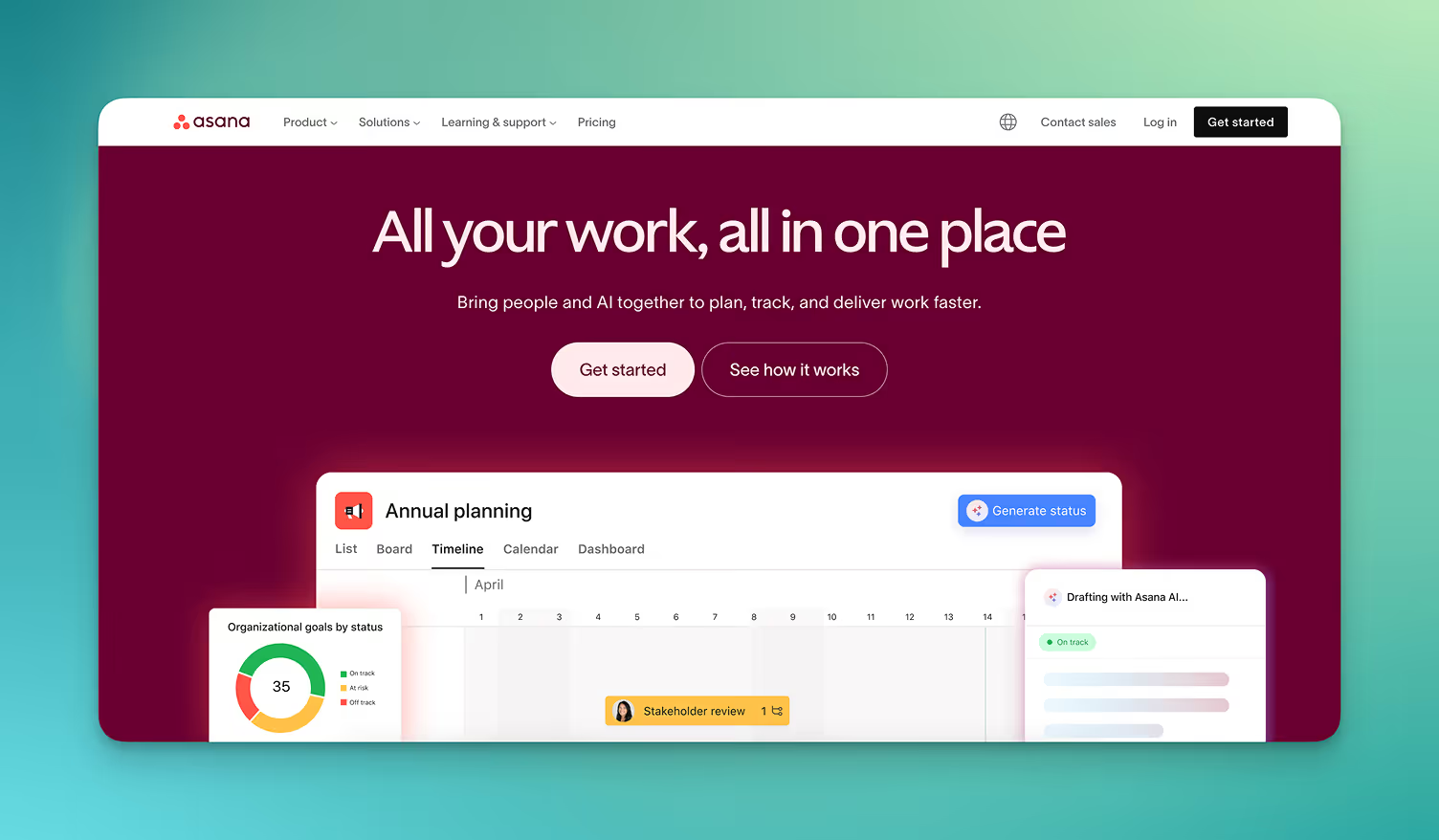
Asana ist eine Work- und Projektmanagement-Plattform, mit der Aufgaben, Projekte und Arbeitsabläufe geplant und nachverfolgt werden können. Teams legen Projekte an, beschreiben Aufgaben, weisen Verantwortliche zu und hinterlegen Fälligkeiten. Die Arbeit lässt sich in unterschiedlichen Ansichten darstellen, etwa als Liste, Board (Kanban), Timeline oder Kalender.
Asana positioniert sich als zentrale Stelle für Statusübersichten und Zielverfolgung. Ergänzend bietet der Dienst Funktionen für Automatisierungen, Berichte und, in neueren Versionen, KI-gestützte Unterstützung bei Workflows und Auswertungen.
Trello
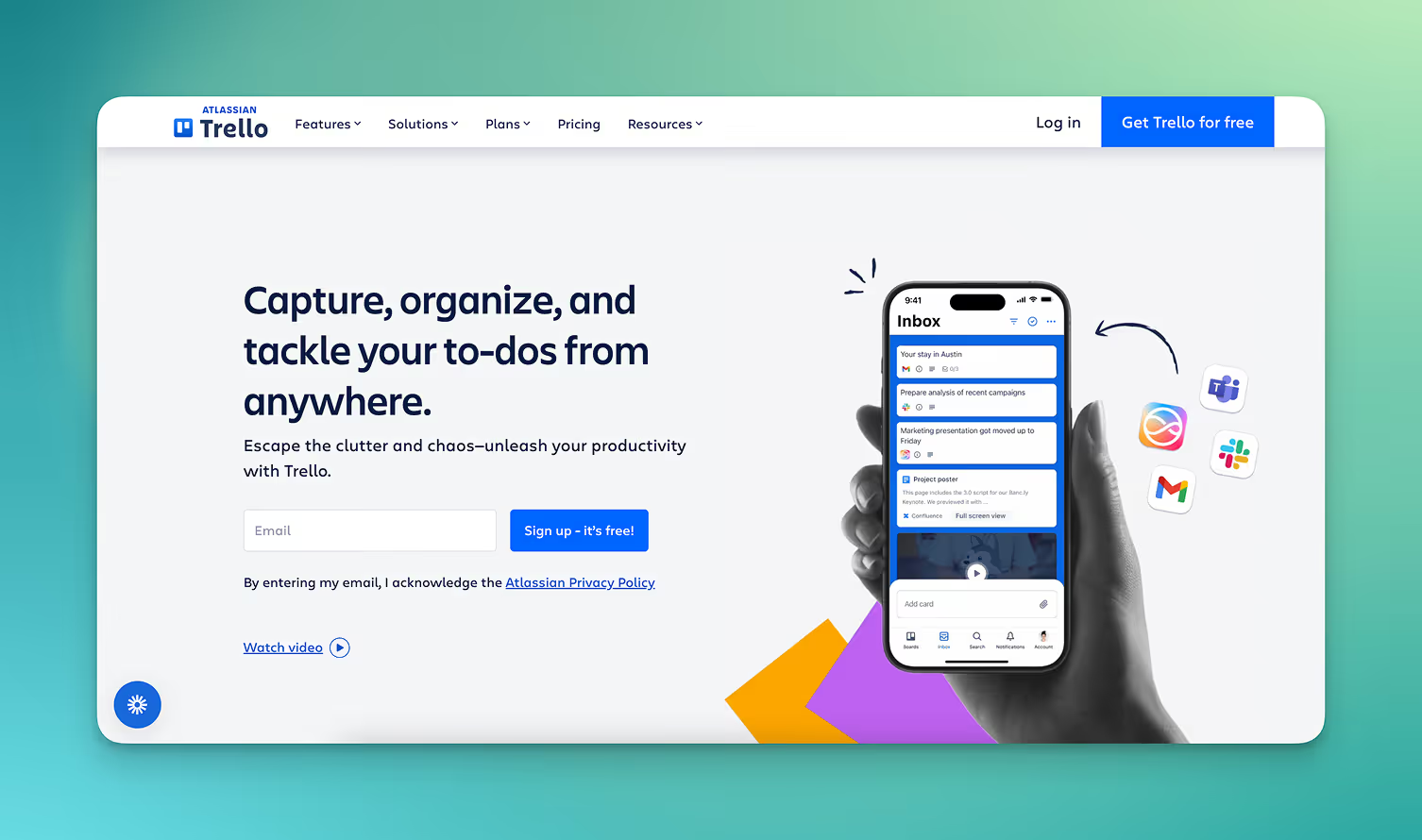
Trello ist ein Browser-Tool für Aufgaben- und Projektorganisation, das auf Boards, Listen und Karten basiert. Aufgaben werden als Karten angelegt und in Listen (z. B. „To Do“, „In Arbeit“, „Erledigt“) verschoben. Dadurch eignet sich Trello besonders für Kanban-artige Workflows und übersichtliche To-do-Listen im Team.
Ein Kernelement von Trello ist die integrierte Automation Butler, mit der wiederkehrende Abläufe ohne Programmierkenntnisse automatisiert werden können, etwa das Verschieben von Karten bei bestimmten Ereignissen oder das automatische Setzen von Fälligkeiten.
Jira
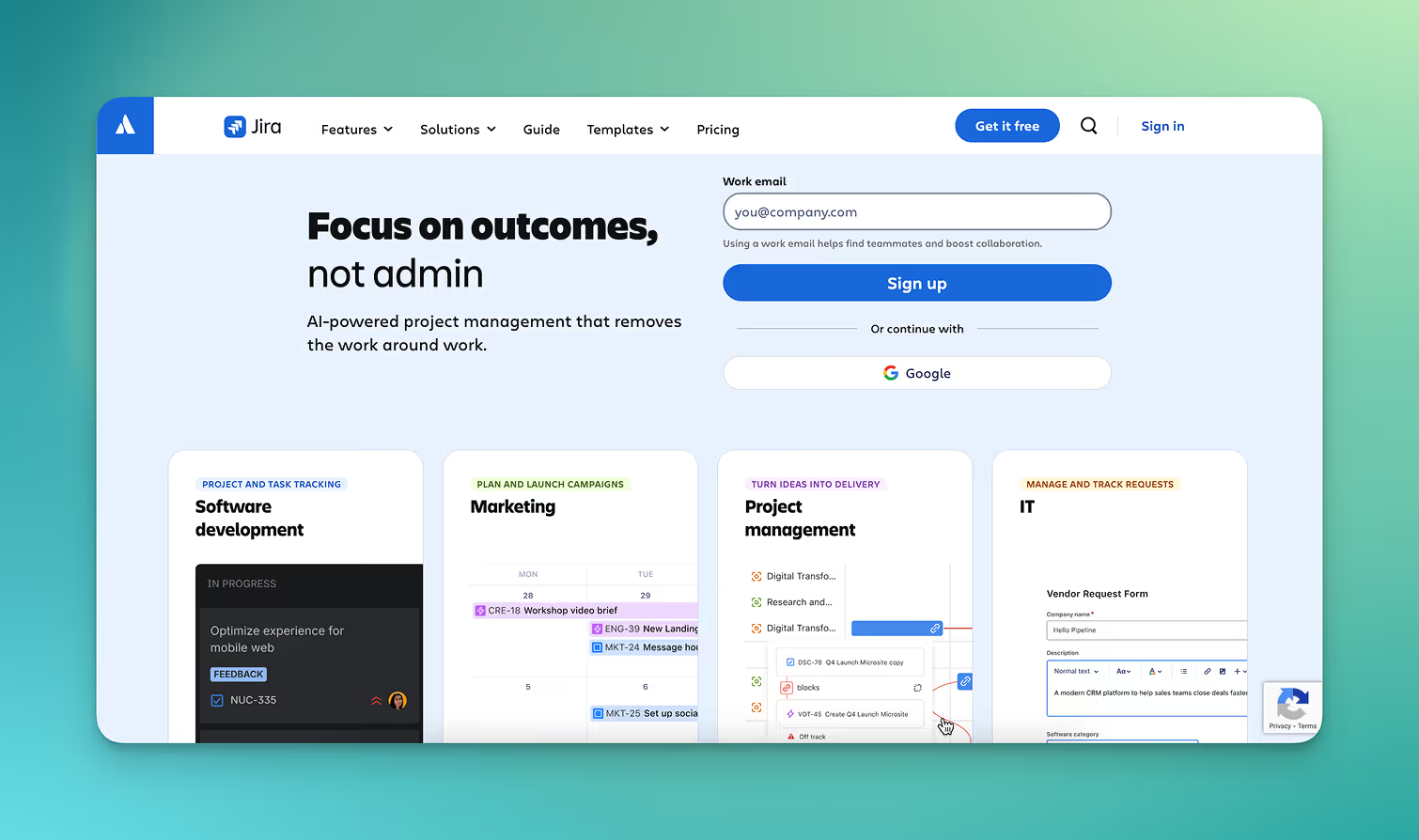
Jira ist eine Software von Atlassian zur Verwaltung von Aufgaben, Projekten und Vorgängen. Ursprünglich im Umfeld von Softwareentwicklung und IT-Support verbreitet, wird Jira inzwischen auch von Fachbereichen wie Marketing, HR oder Finance zur strukturierten Abbildung von Workflows genutzt.
In Jira werden Vorgänge (Issues) in Projekten organisiert und können etwa als Aufgaben, Bugs oder User Stories angelegt werden. Teams nutzen Boards (z. B. Kanban- oder Scrum-Boards), um Arbeitsschritte zu visualisieren und den Bearbeitungsstatus nachzuvollziehen. Für Business-Teams existieren spezielle Projektvorlagen für Projektmanagement, Kampagnen oder Anfragenverwaltung.
Kategorie: Wissen, Dokumentation & Zusammenarbeit
Notion
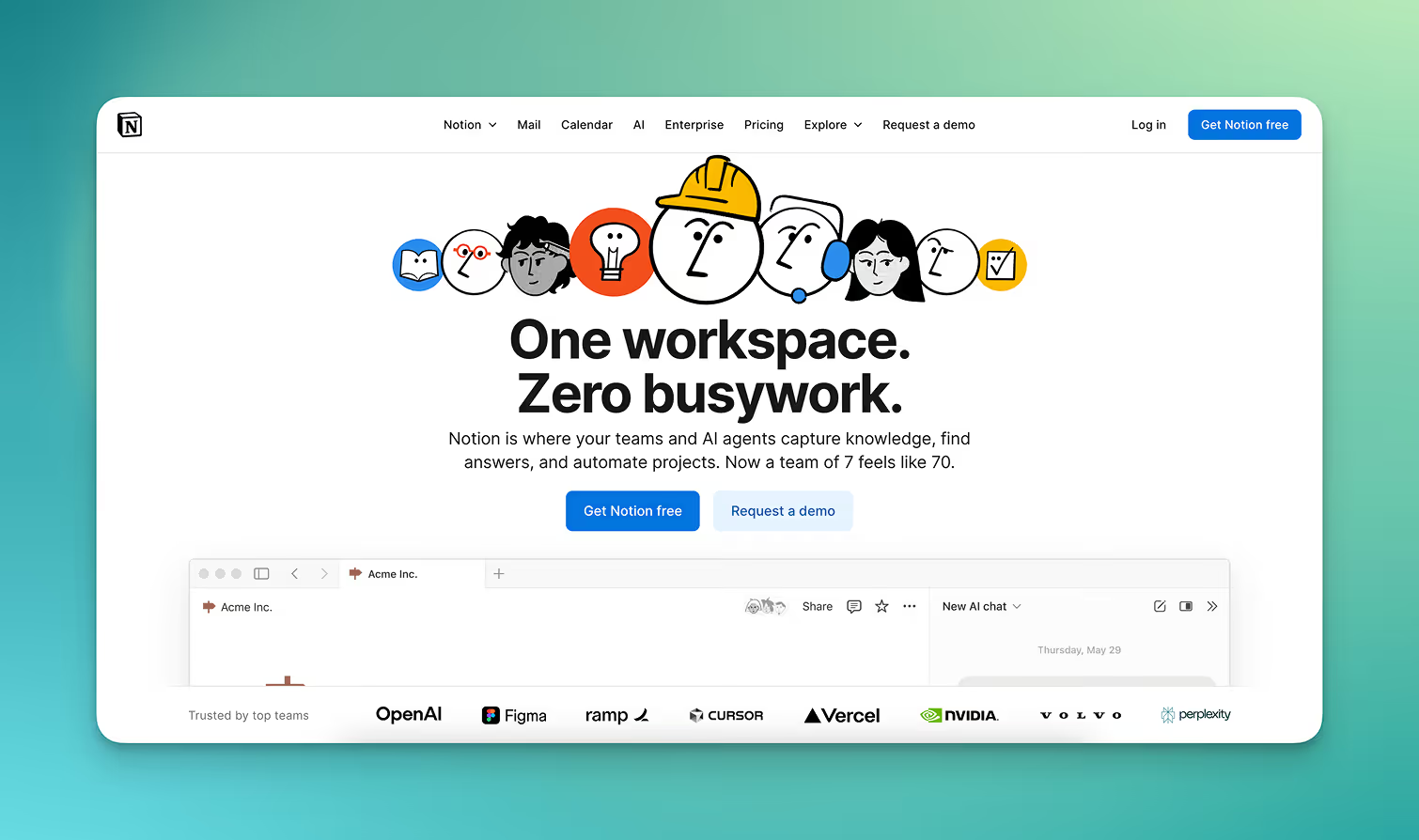
Notion ist eine Arbeitsumgebung, die Notizen, Dokumente, Wikis, Datenbanken und Aufgabenverwaltung in einem System kombiniert. Das Tool wird genutzt, um Wissen zu dokumentieren, interne Wikis aufzubauen und Projekte mit dazugehörigen Informationen an einem Ort zu verwalten.
In Notion werden Inhalte auf Seiten organisiert, die sich frei strukturieren lassen (Text, Tabellen, Checklisten, Relationen, Datenbankansichten). Dadurch können Teams Projektpläne, Meeting-Notizen, Wissensdatenbanken und Dashboards in einer Oberfläche abbilden.
Confluence
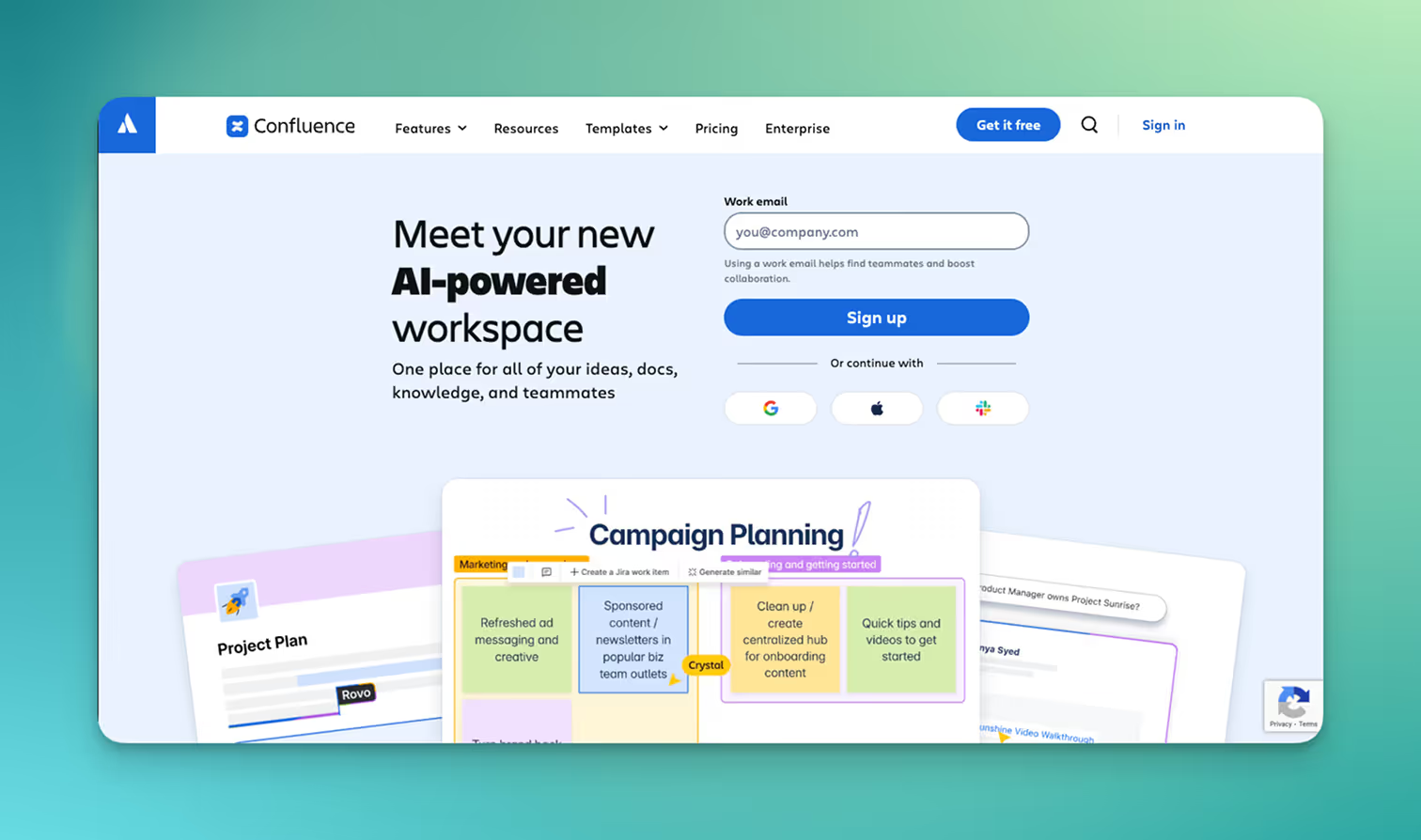
Confluence ist eine webbasierte Zusammenarbeits- und Dokumentationsplattform von Atlassian. Sie dient als Ort für Wissensmanagement, Projekt-Dokumentation und teamübergreifende Zusammenarbeit. Inhalte werden in Seiten und Bereichen (Spaces) organisiert, die sich thematisch strukturieren lassen.
Typische Anwendungsfälle sind interne Wikis, Projektdokumentation, technische Dokumentation oder Prozessbeschreibungen. Confluence bietet eine gemeinsame Bearbeitung von Seiten, Vorlagen, Kommentarfunktionen und Integration mit anderen Atlassian-Produkten, insbesondere Jira.
Kategorie: Produktivitäts-Suiten & Office
IONOS Nextcloud Workspace
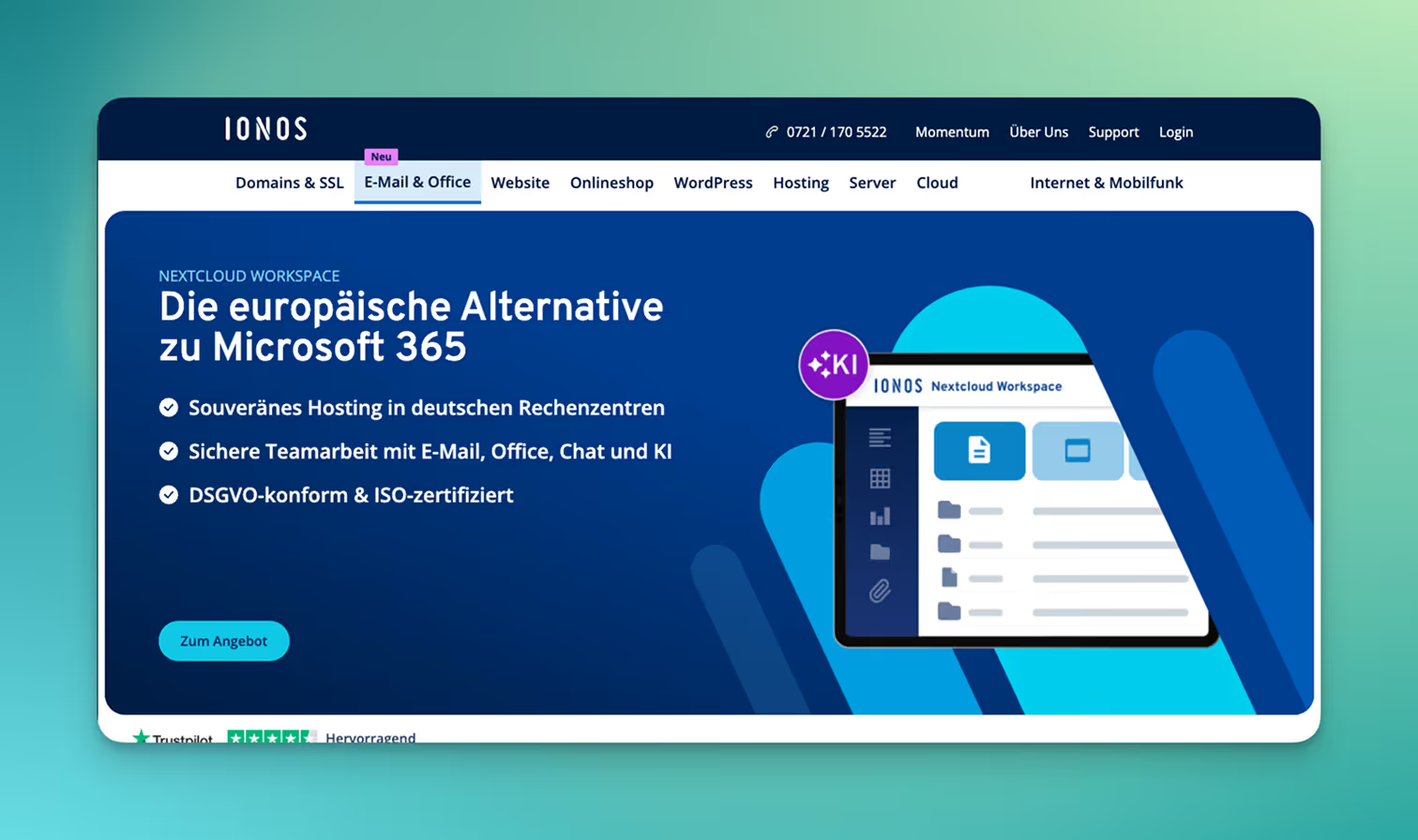
IONOS Nextcloud Workspace ist ein cloudbasiertes Büro- und Zusammenarbeitstool, das gemeinsam von IONOS und Nextcloud entwickelt wird und sich als europäische Alternative zu Microsoft 365 positioniert. Die Plattform kombiniert E-Mail, Dateiablage, Online-Office, Kalender, Kontakte, Chat und Videokonferenzen in einer Umgebung.
Die Daten werden in Rechenzentren von IONOS in Deutschland gehostet; der Dienst wird als DSGVO-konform beworben und richtet sich besonders an Organisationen, die Wert auf digitale Souveränität und europäische Rechtsrahmen legen.
Google Workspace
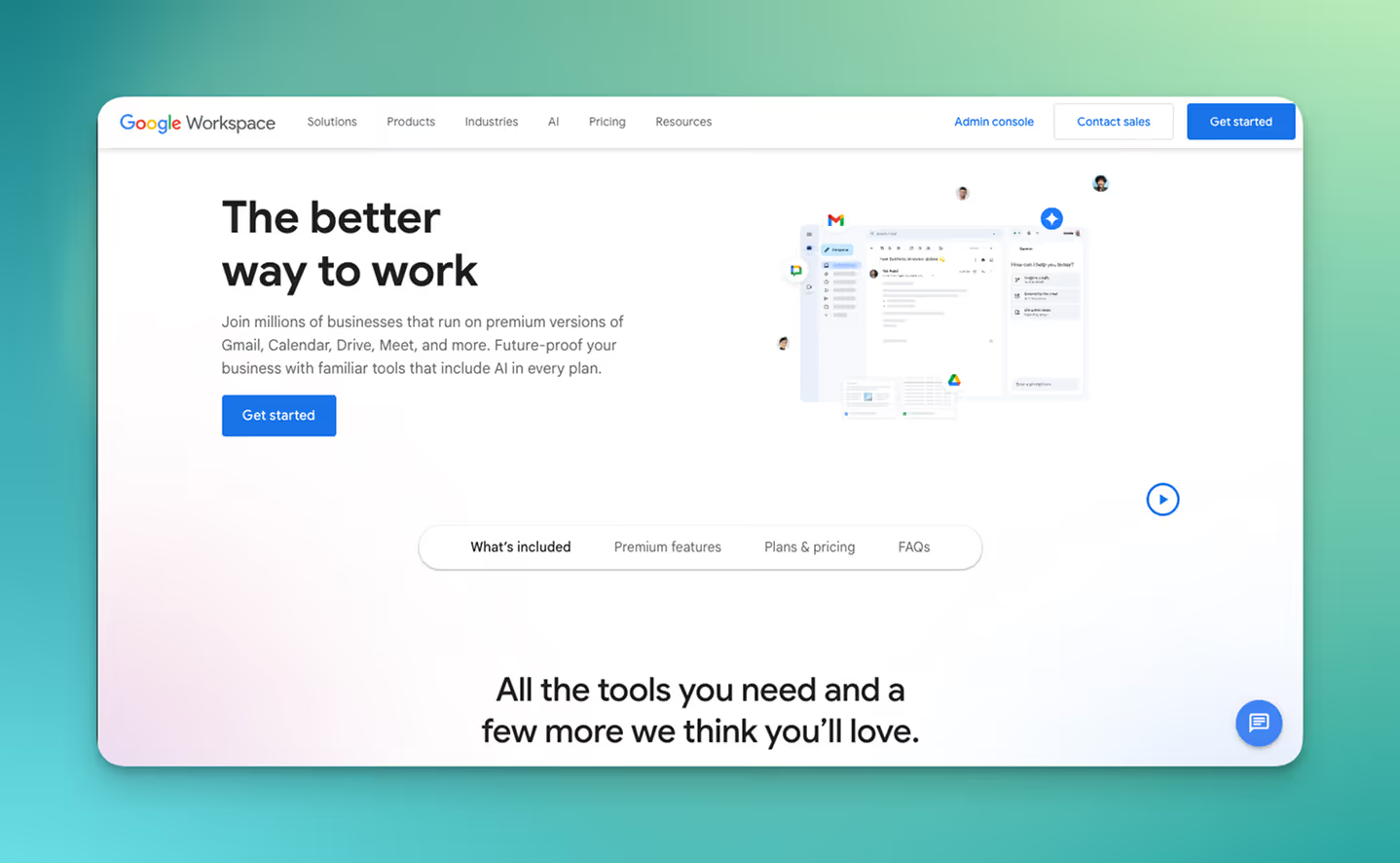
Google Workspace ist eine Suite cloudbasierter Produktivitäts- und Zusammenarbeitstools. Sie umfasst u. a. Gmail, Google Kalender, Drive, Docs, Tabellen, Präsentationen, Meet und Chat. Ziel ist es, E-Mail, Dateien, Kommunikation und Zusammenarbeit vollständig im Browser abzubilden.
Dokumente werden in Google Drive gespeichert und können gleichzeitig von mehreren Nutzern bearbeitet werden. Über Google Meet sind Video- und Audiokonferenzen möglich, Google Kalender dient zur Terminplanung und Gmail als E-Mail-Tool.
Kategorie: Workshops & visuelle Kollaboration
Miro
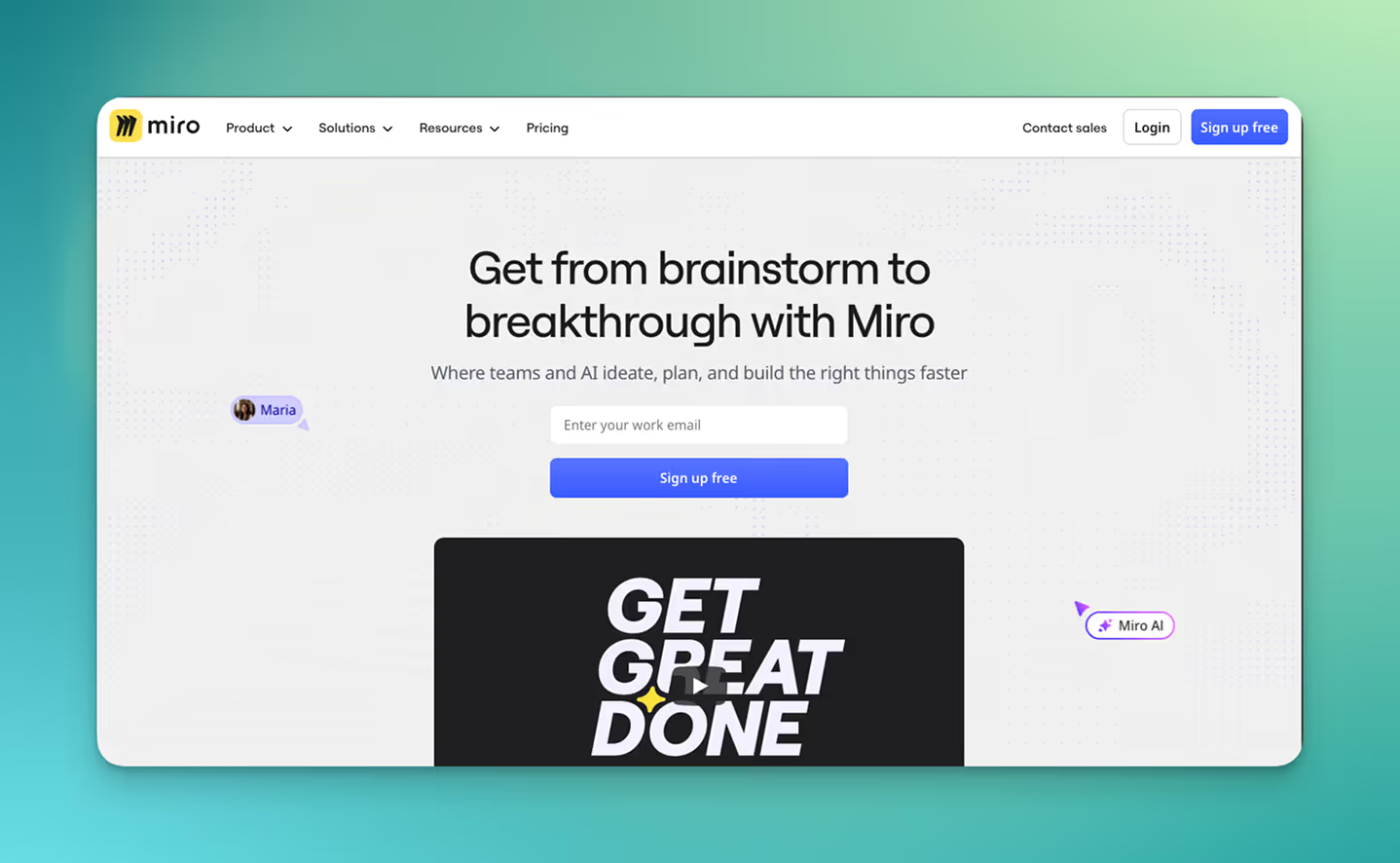
Miro ist ein Online-Whiteboard für visuelle Zusammenarbeit. Auf einem digitalen, frei zoombaren Board können Nutzer Notizzettel, Texte, Formen, Linien und andere Elemente platzieren und strukturieren. Das Tool eignet sich für Brainstormings, Workshops, Prozessvisualisierungen und Planungen in verteilten Teams.
Miro stellt zahlreiche Vorlagen zur Verfügung, etwa für Flowcharts, Customer Journey Maps, Retrospektiven oder Roadmaps. Inhalte können in Echtzeit gemeinsam bearbeitet werden, inklusive Kommentaren und Präsentationsmodus.
Kategorie: Dateien, Speicher & Dateifreigabe
Dropbox
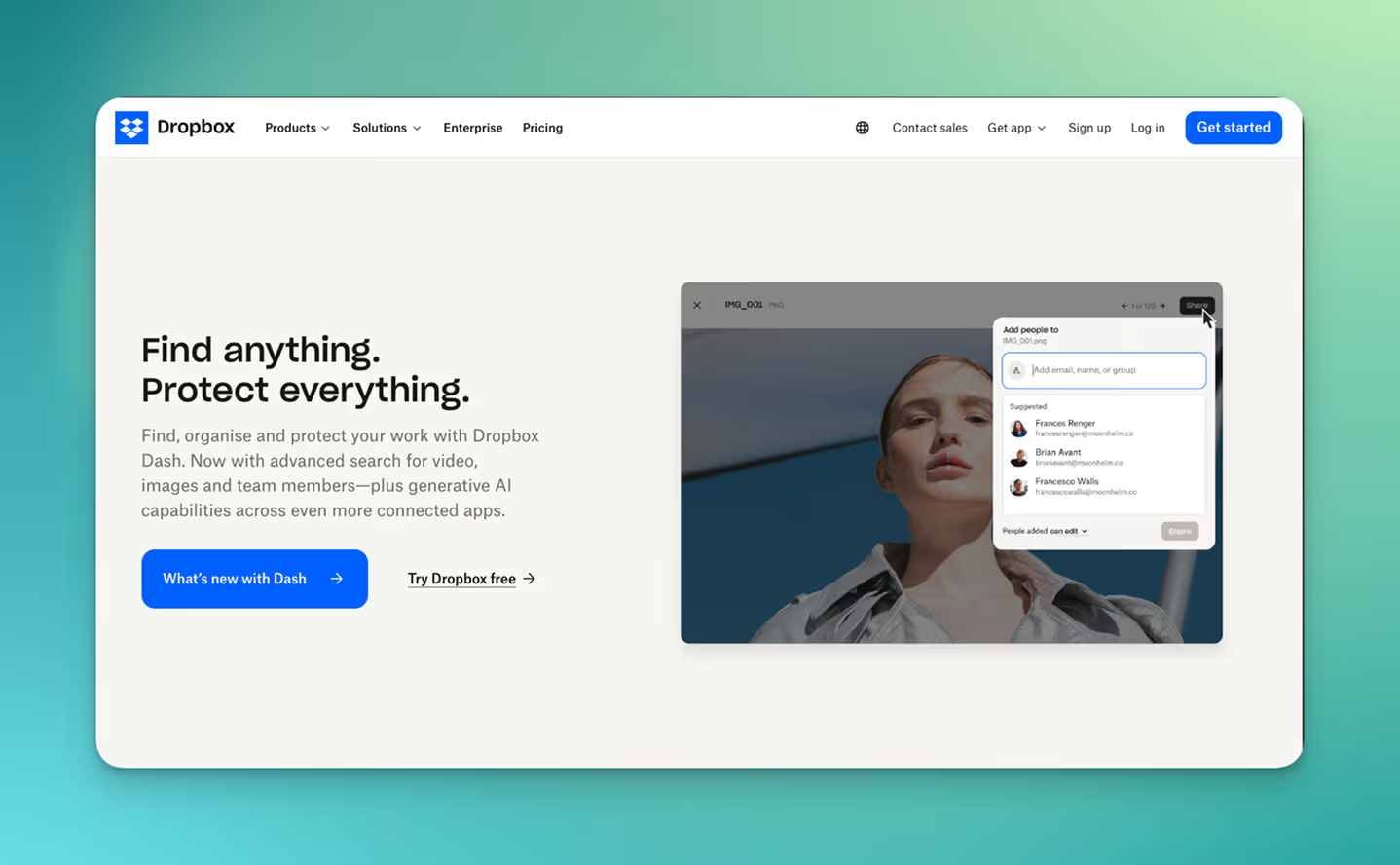
Dropbox ist ein Cloud-Speicherdienst, der Dateien online speichert, synchronisiert und freigibt. Nutzer legen Dateien in einem lokalen Dropbox-Ordner ab; dieser wird mit der Cloud synchronisiert, sodass Inhalte auf verschiedenen Geräten und per Weboberfläche verfügbar sind. Für Teams gibt es zusätzliche Verwaltungsfunktionen, etwa zur Rechtevergabe und zur Strukturierung von Teamordnern.
Ein Schwerpunkt liegt auf der Dateifreigabe: Dateien und Ordner können über Links geteilt werden. Je nach Plan lassen sich unter anderem Passwortschutz, Ablaufdaten und Beschränkung der Download-Möglichkeiten für Freigabelinks nutzen.
Nextcloud Files
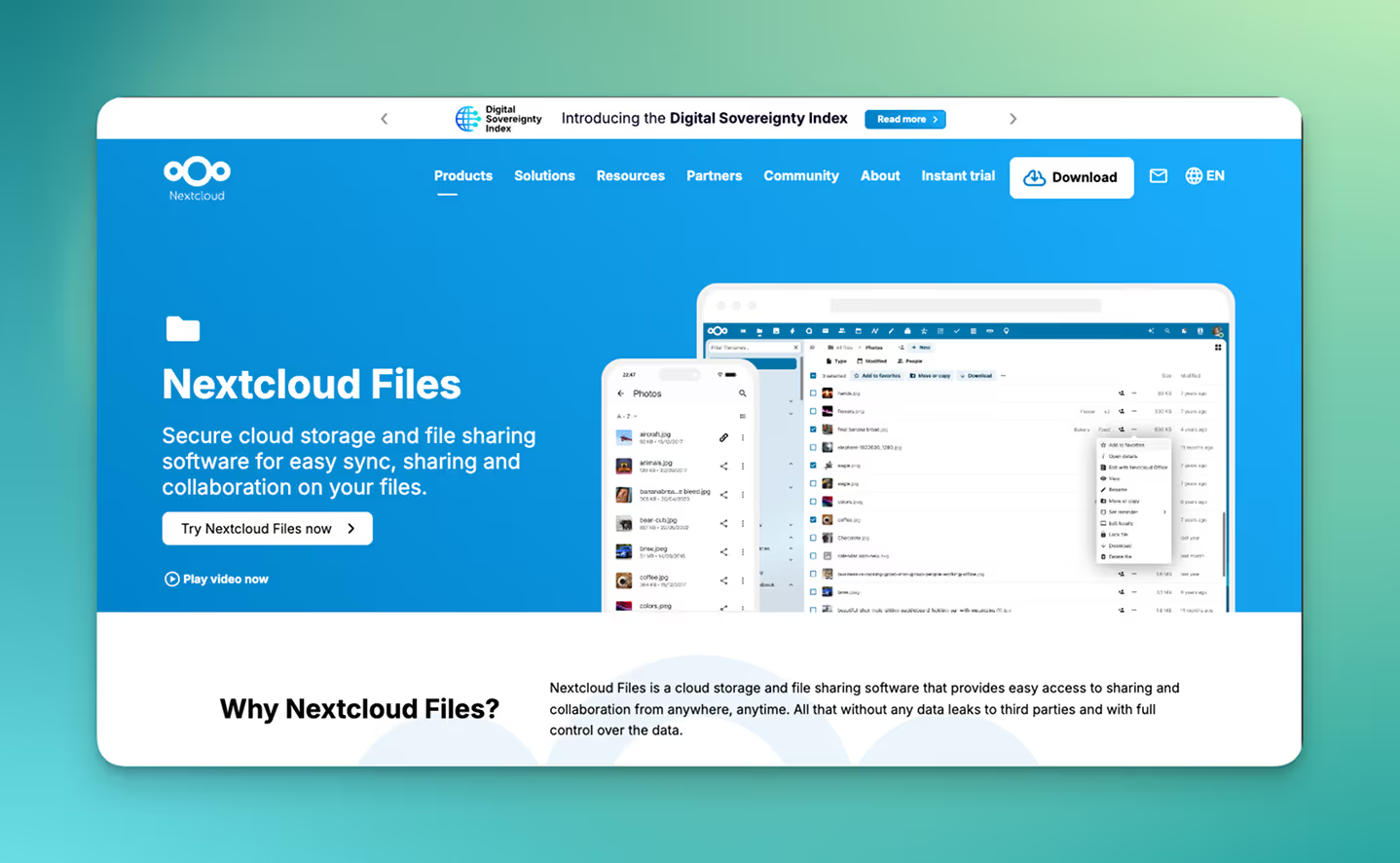
Nextcloud Files ist eine Software für Cloud-Speicher, Dateisynchronisation und -freigabe, die typischerweise auf einem eigenen Server oder in einer selbst gewählten Cloud-Umgebung betrieben wird. Sie zählt zur Kategorie „Self-Hosted File Sync & Share“ und bietet damit eine Alternative zu Diensten wie Google Drive oder Dropbox, bei der die Datenhoheit beim Unternehmen bleibt.
Für die Dateifreigabe stehen verschiedene Optionen zur Verfügung: Dateien und Ordner können mit einzelnen Nutzern oder Gruppen geteilt oder über öffentliche Links zugänglich gemacht werden. Für Linkfreigaben lassen sich je nach Konfiguration u. a. Passwortschutz, Ablaufdaten und Berechtigungen (z. B. nur Lesen, Hochladen, Bearbeiten) setzen.
Kategorie: Terminfindung & Scheduling
Calendly
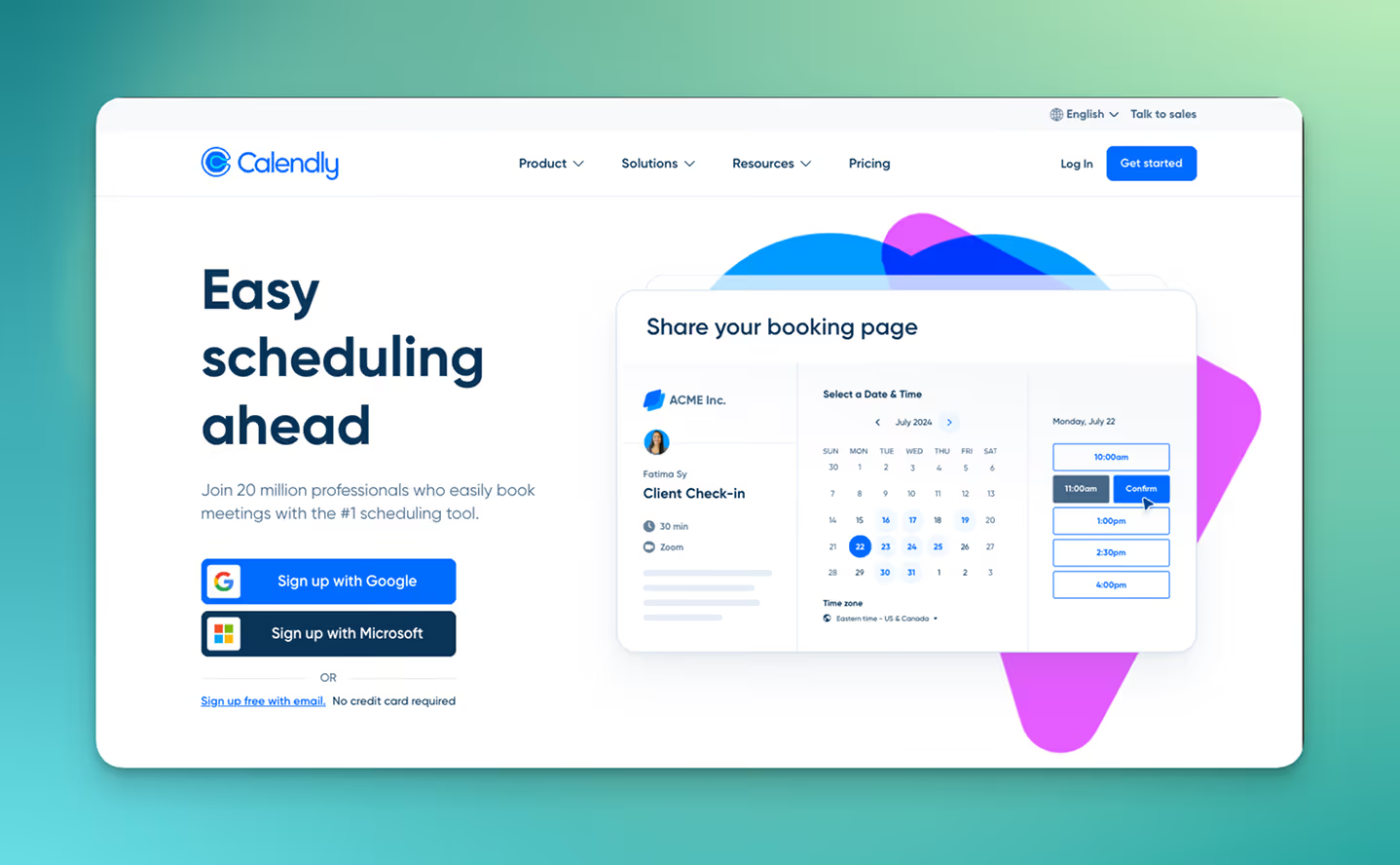
Calendly ist ein Online-Tool zur automatisierten Terminplanung. Statt Termine per E-Mail abzustimmen, erstellt der Nutzer einen persönlichen Buchungslink, über den andere einen freien Slot im Kalender auswählen können. Calendly gleicht die Verfügbarkeit mit den angebundenen Kalendern (z. B. Google Kalender, Outlook) ab und vermeidet so Doppelbuchungen.
Der Nutzer legt fest, wann er grundsätzlich verfügbar ist (z. B. Wochentage, Uhrzeiten, Pufferzeiten) und definiert verschiedene Event-Typen wie etwa ein 30-minütiges Erstgespräch oder ein 60-minütiges internes Meeting. Für bestätigte Termine werden automatisch Kalendereinträge erstellt; gängige Videokonferenzlösungen wie Zoom, Google Meet oder Microsoft Teams lassen sich direkt integrieren, sodass für jedes Meeting ein eigener Konferenzlink erzeugt wird.
Doodle
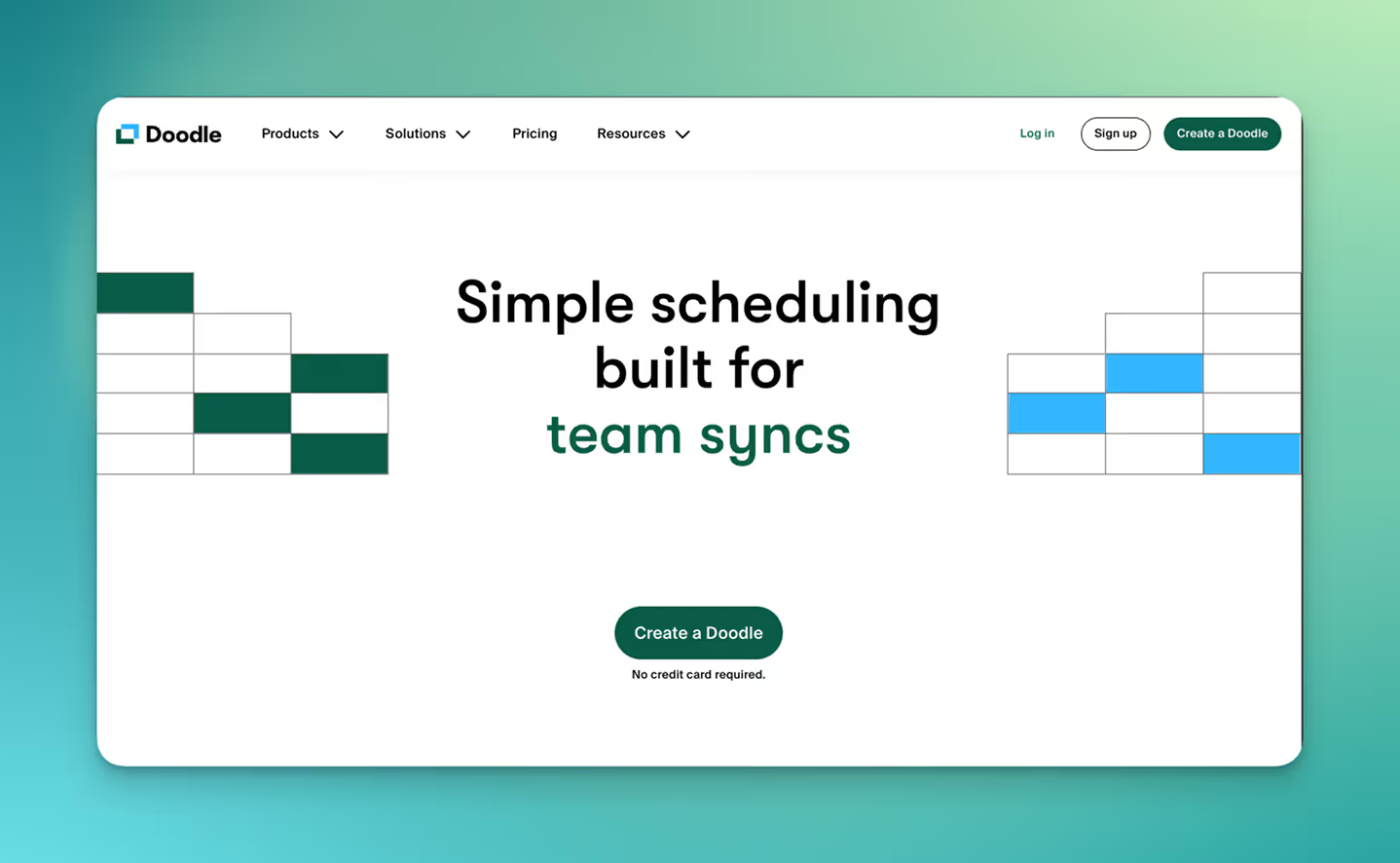
Doodle ist ein Online-Dienst zur Terminfindung in Gruppen. Typischer Anwendungsfall ist die Frage: „Wann können alle?“ – etwa bei Team-Meetings, Workshops oder externen Terminen mit mehreren Beteiligten. Der Organisator legt verschiedene Terminvorschläge in einer Umfrage an und versendet den Link; die Teilnehmer markieren ihre Verfügbarkeit direkt in der Doodle-Umfrage.
Die Ergebnisse werden übersichtlich zusammengeführt, sodass schnell ersichtlich ist, welcher Termin für die meisten oder für alle geeignet ist. Doodle kann auf Wunsch automatisch Kalendereinladungen für bestätigte Termine versenden. Neben klassischen Datum/Uhrzeit-Umfragen lassen sich je nach Produktvariante auch Buchungsseiten und wiederkehrende Terminformate abbilden.
Kategorie: Zeit & Zeiterfassung
Toggl Track
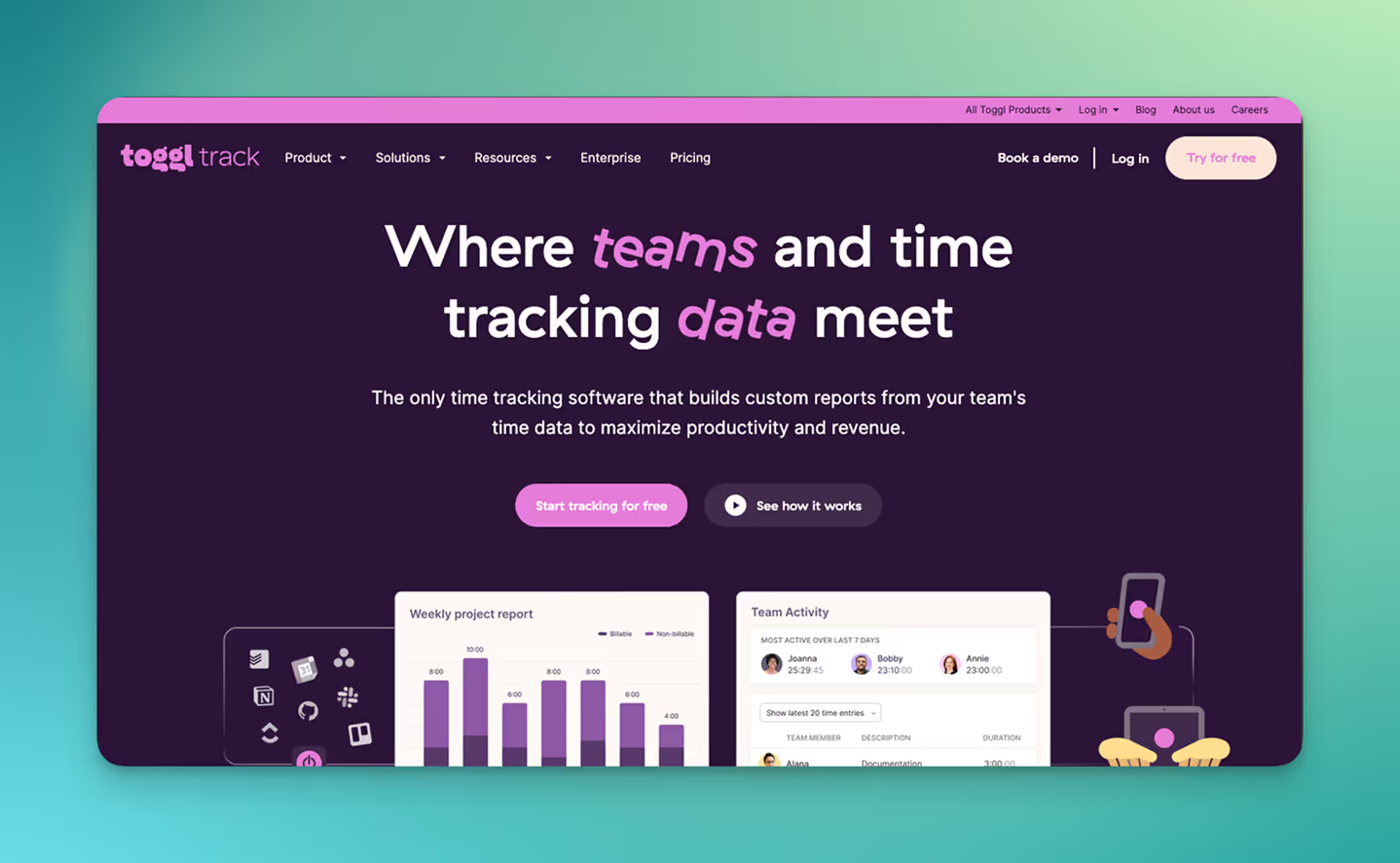
Toggl Track ist ein Tool zur Zeiterfassung mit Schwerpunkt auf Projekten, Kunden und Tätigkeiten. Nutzer starten und stoppen Timer oder erfassen Zeiten manuell; die Einträge werden Projekten, Kunden, Tags oder Aufgaben zugeordnet. So lassen sich Arbeitszeiten detailliert auswerten, zum Beispiel für Abrechnungen, Budgetkontrolle oder interne Analysen.
Typische Funktionen sind Tages-, Wochen- und Projektübersichten, Berichte nach Kunde/Projekt/Aktivität sowie Exportmöglichkeiten (z. B. als CSV oder PDF).
Kategorie: Dokumentenprozesse & E-Signaturen
Skribble
Skribble ist ein E-Signatur-Dienst mit der Möglichkeit, Dokumente rechtsgültig elektronisch zu unterschreiben. Die Plattform deckt alle drei gängigen E-Signatur-Standards ab: einfache (EES/SES), fortgeschrittene (FES/AES) und qualifizierte elektronische Signatur (QES).
Die Lösung wird laut Anbieter in Rechenzentren in der Schweiz gehostet und als konform mit dem Schweizer Datenschutzgesetz (DSG) sowie der europäischen DSGVO beschrieben. Der Signaturablauf erfolgt typischerweise in drei Schritten: Dokument hochladen oder über eine Integration an Skribble übergeben, Unterzeichner einladen und elektronisch signieren (per Desktop, Tablet oder Smartphone).
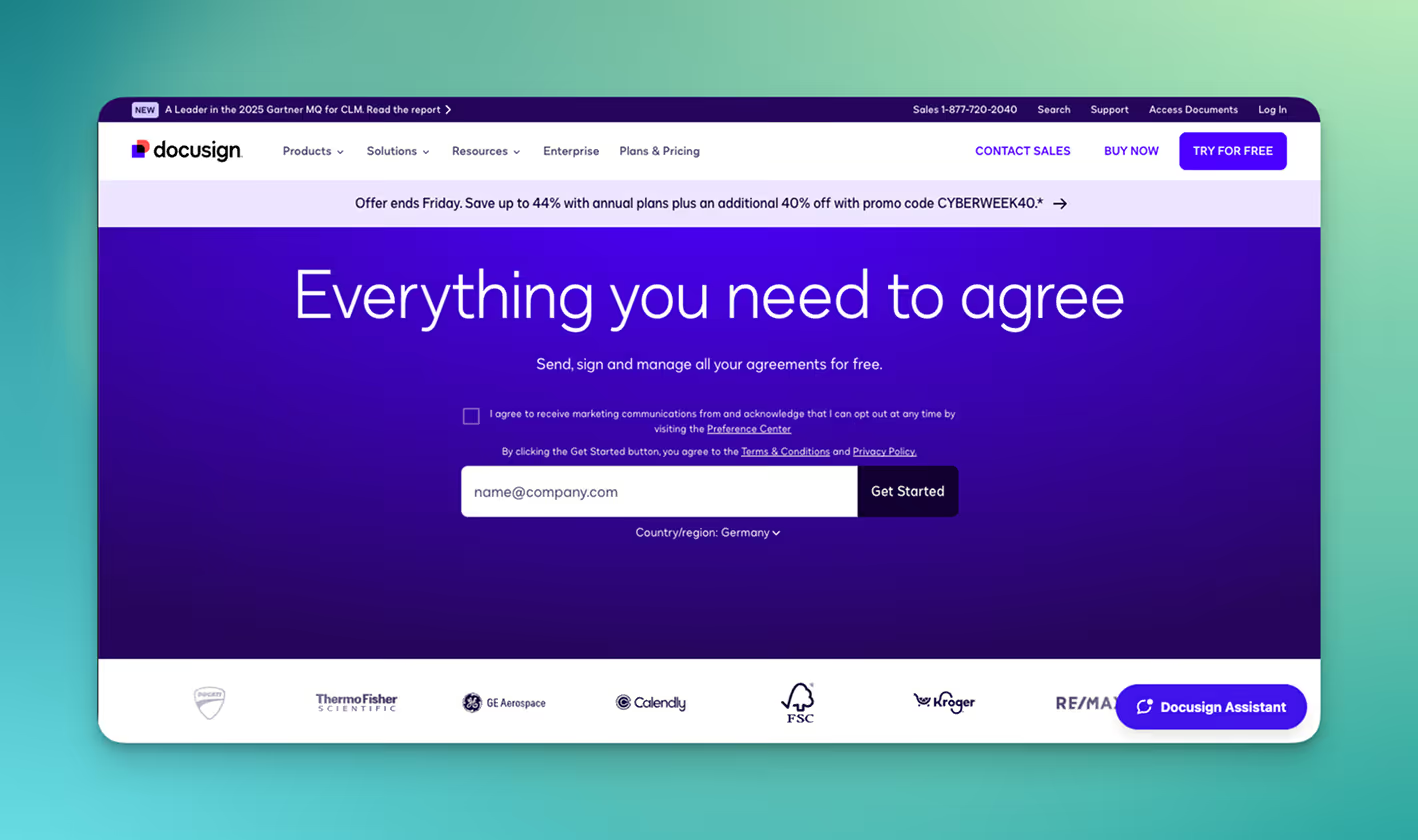
DocuSign
DocuSign ist ein Dienst für elektronische Signaturen und digitale Vertragsabwicklung. Dokumente werden hochgeladen, mit Signaturfeldern und weiteren Feldern (z. B. Datum, Initialen, Textfelder) versehen und anschließend an Unterzeichner gesendet. Diese können das Dokument online prüfen und rechtsverbindlich unterschreiben.
DocuSign protokolliert den Signaturprozess über einen Audit Trail, der unter anderem Zeitstempel und verwendete E-Mail-Adressen enthält. Der Dienst wird von Unternehmen für Verträge, Angebote, Vereinbarungen und HR-Dokumente genutzt. Ergänzend gibt es Funktionen wie Erinnerungen, Vorlagen, Formularfelder sowie Integrationen in CRM- und Office-Systeme.
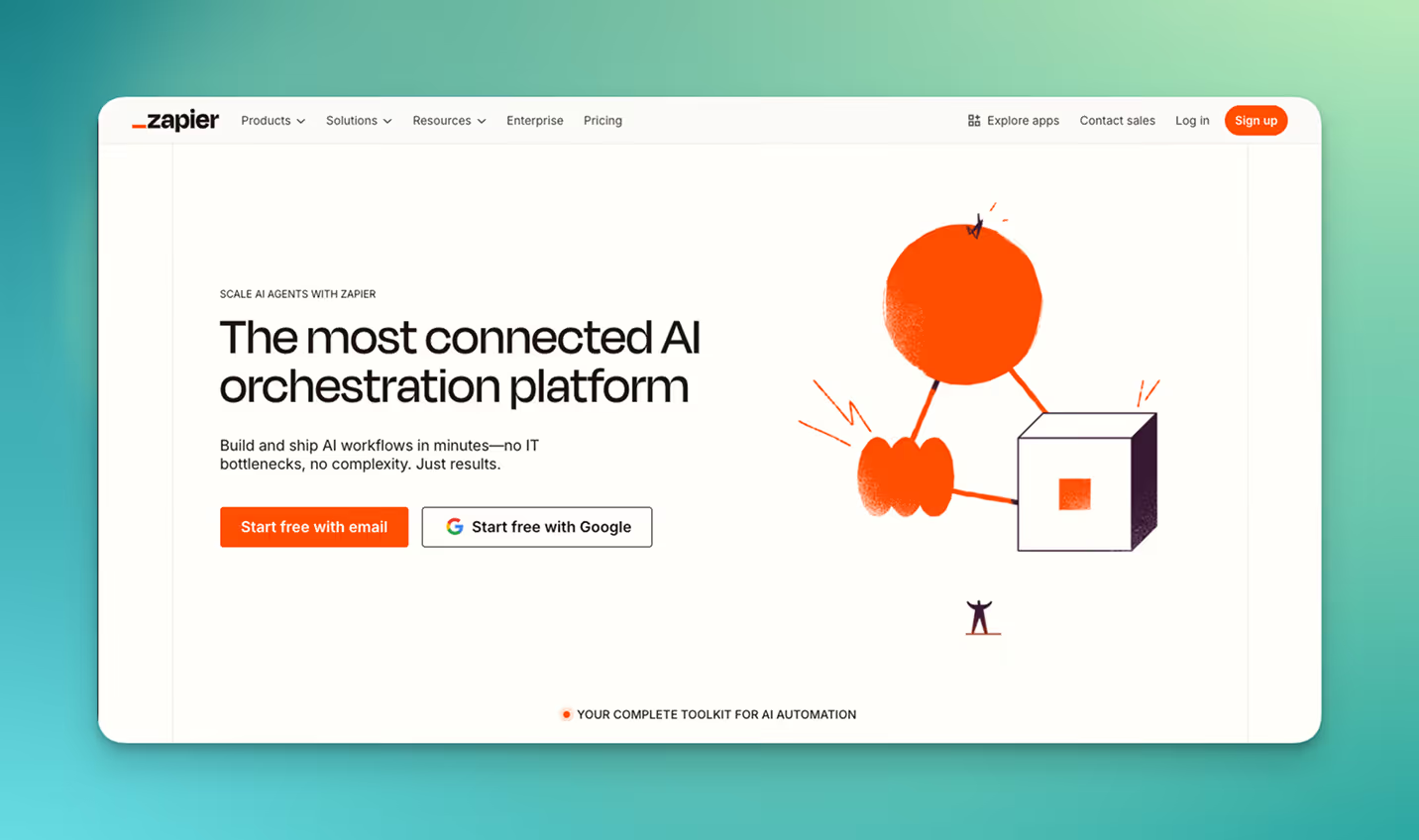
Zapier ist eine Plattform zur Verknüpfung von Webanwendungen und zur Automatisierung wiederkehrender Abläufe. Nutzer erstellen sogenannte „Zaps“, bestehend aus einem Auslöser (Trigger) in einer Anwendung und einer oder mehreren Aktionen in anderen Anwendungen, etwa: „Wenn ein Formular ausgefüllt wird, lege einen Datensatz im CRM an und sende eine Benachrichtigung im Chat-Tool“.
Zapier unterstützt tausende Apps (z. B. E-Mail-Dienste, CRMs, Projektmanagement-Systeme, Online-Formulare, Chat-Tools) und ermöglicht damit, Daten automatisch zwischen Systemen zu übertragen, Benachrichtigungen auszulösen oder Einträge zu erstellen, ohne manuell eingreifen zu müssen.
Kategorie: Sicherheit & Passwörter
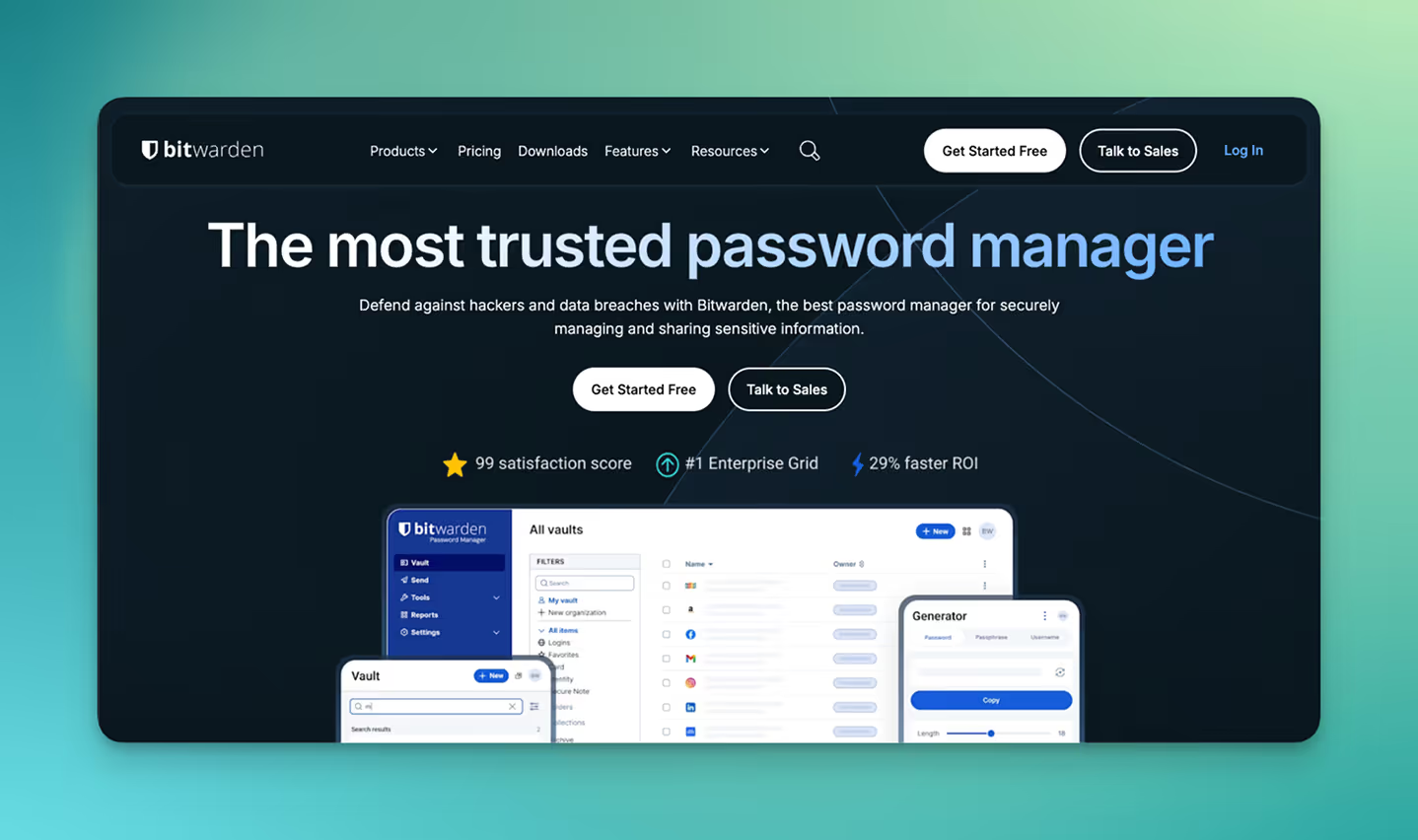
Bitwarden
Bitwarden ist ein Passwortmanager, der Anmeldedaten, sichere Notizen und andere vertrauliche Informationen verschlüsselt speichert. Nutzer legen Einträge (Login, Passwort, URL, Notiz) an und können diese in Sammlungen organisieren. Über Browser-Erweiterungen und Apps wird das automatische Ausfüllen von Login-Daten auf Websites und in Anwendungen unterstützt.
Bitwarden setzt auf ein Zero-Knowledge-Modell: Die Daten werden clientseitig verschlüsselt; der Anbieter hat aufgrund der Architektur keinen Zugriff auf die entschlüsselten Inhalte. Der Dienst ist als Cloud-Lösung verfügbar, kann aber in bestimmten Plänen auch selbst gehostet werden. Für Teams und Unternehmen existieren Organisationsfunktionen zur gemeinsamen Nutzung von Tresoren, Verwaltung von Zugriffsrechten und Richtlinien.
Kategorie: Buchhaltung & Finanzen
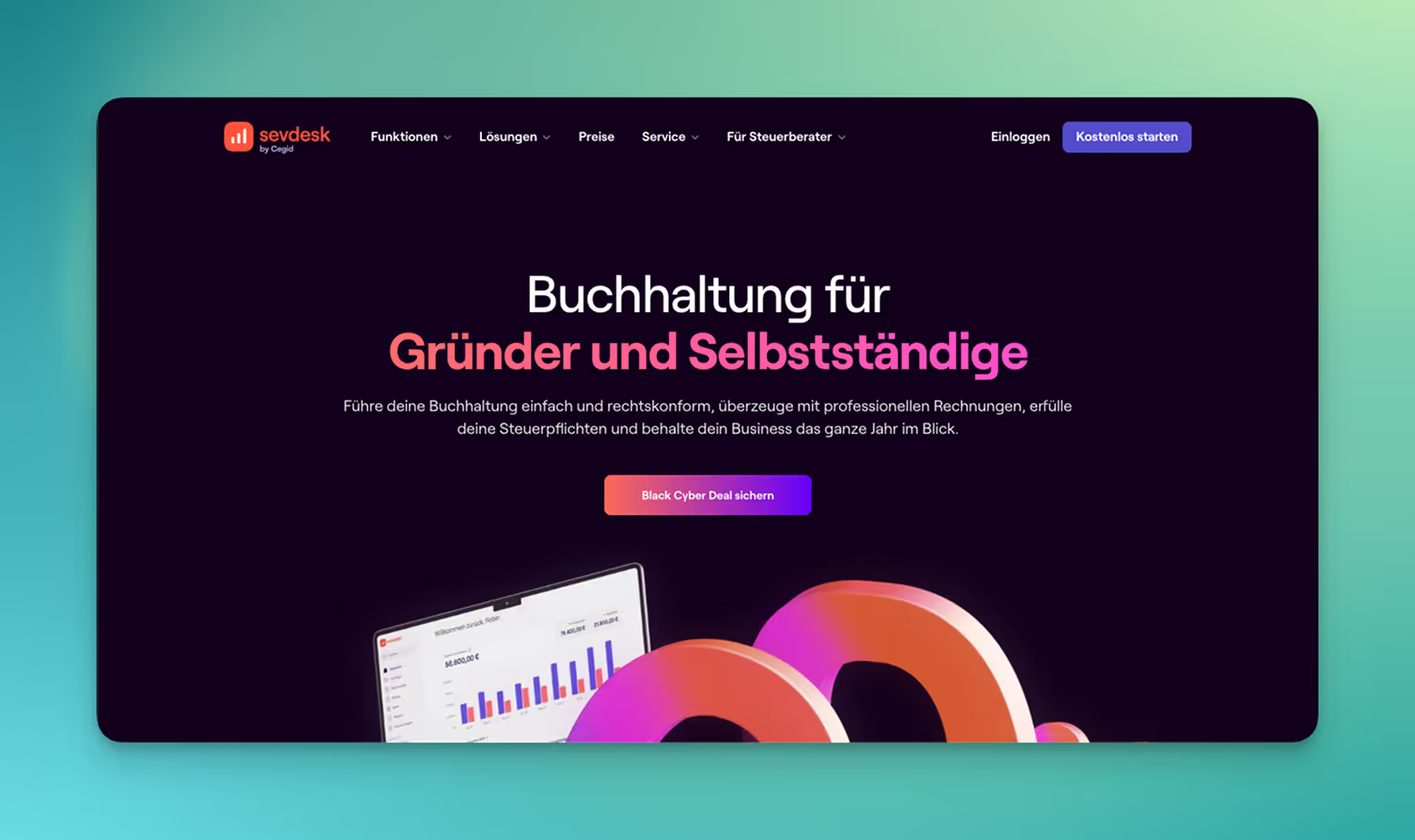
sevDesk
sevDesk ist eine cloudbasierte Buchhaltungs- und Rechnungssoftware, die sich vor allem an kleine Unternehmen, Selbstständige und Freiberufler richtet. Mit dem Tool lassen sich Angebote und Rechnungen erstellen, Belege erfassen, Zahlungen zuordnen und einfache Auswertungen zur Finanzlage durchführen.
Belege können digital erfasst, hochgeladen und per Texterkennung (OCR) und KI-Erkennung ausgelesen werden, um Buchungsvorschläge zu erzeugen. Für den deutschen Markt relevante Anforderungen wie GoBD-konforme Archivierung, Umsatzsteuer-Logik oder Schnittstellen zu Steuerberatern (z. B. Export im DATEV-Format) werden unterstützt.
Lexware Office
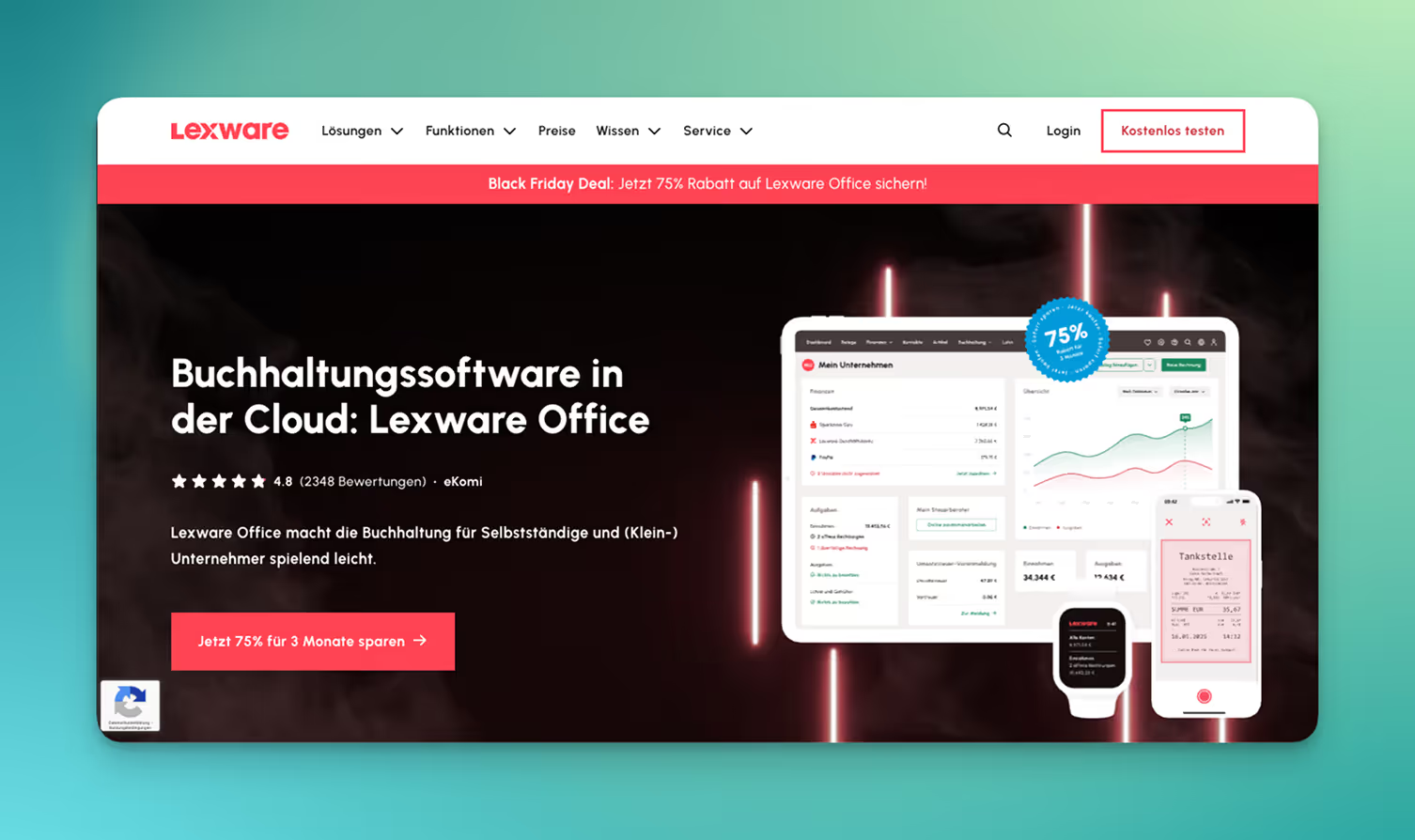
Lexware Office ist eine cloudbasierte Buchhaltungs- und Rechnungssoftware für kleine Unternehmen, Selbstständige und Freiberufler. Der Dienst bündelt u. a. Belegerfassung, Rechnungsstellung, Einnahmen-Überschuss-Rechnung (EÜR), Umsatzsteuervoranmeldung und Bankanbindung in einem System.
Belege können digital erfasst, hochgeladen und verbucht werden; auf Basis dieser Daten erstellt Lexware Office die Einnahmenüberschussrechnung (EÜR) und Auswertungen. Die Software bietet u. a. Funktionen zur Erstellung von Rechnungen, Angeboten, Lieferscheinen und Mahnungen, zur elektronischen Umsatzsteuervoranmeldung über ELSTER sowie zur GoBD-konformen Archivierung.
Kategorie: Asynchrone Kommunikation (Video)
Loom
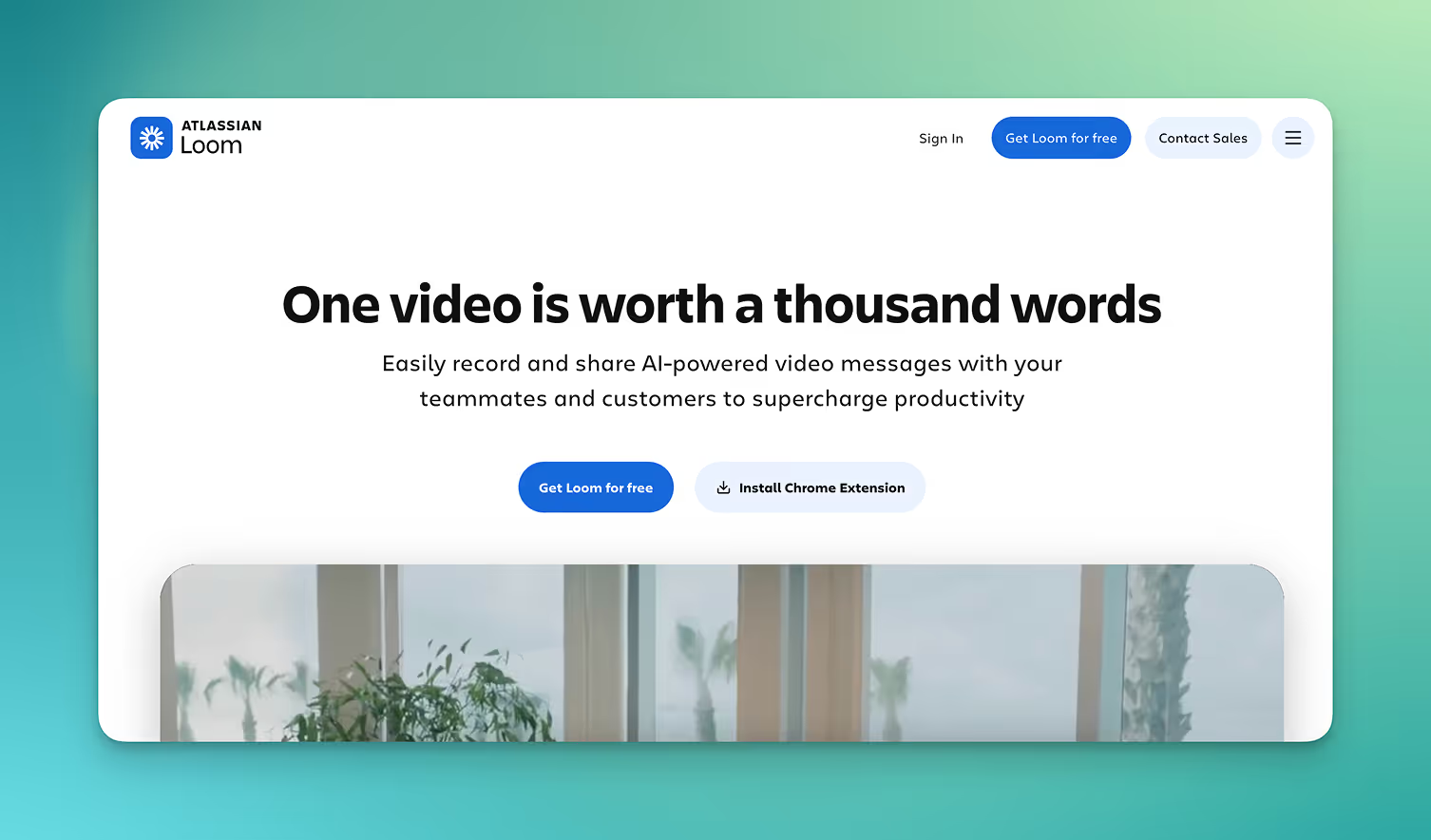
Loom ist ein Tool zur asynchronen Videokommunikation. Nutzer können Bildschirm, Kamera und Mikrofon aufnehmen und das resultierende Video per Link teilen. Dadurch lassen sich Status-Updates, Erklärvideos oder Feedback geben, ohne ein Live-Meeting ansetzen zu müssen.
Aufnahmen können mit Kommentaren und Reaktionen versehen werden; Zuschauer sehen das Video im Browser, ohne Dateien herunterladen zu müssen. Loom eignet sich insbesondere für Produktdemos, Walkthroughs von Dokumenten oder Prozessen und zur Erläuterung komplexer Themen, bei denen ein reiner Text schwer verständlich wäre.

.png)
.png)