Büro richtig gestalten: Licht, Ergonomie, Layout und Technik

Mit einer durchdachten Bürogestaltung richtest du deinen Arbeitsplatz so ein, dass du konzentrierter arbeitest, weniger Störungen hast und den Raum vollständig nutzt.

Büroraum gestalten: Das Wichtigste in Kürze

  • Arbeitsplatz am Tageslicht ausrichten: Schreibtisch seitlich zum Fenster stellen, Blendung vermeiden.
  • Ergonomie: Höhenverstellbarer Tisch, anpassbarer Stuhl, Monitor auf Augenhöhe, kurze Wege zu Tastatur und Maus.
  • Raum in Zonen gliedern: Bereiche für konzentrierte Arbeit, Austausch, Rückzug und Stauraum klar trennen.
  • Akustik: Teppiche, Stellwände, Akustikpaneele und Pflanzen einsetzen, laute Tätigkeiten in Rückzugsräume verlagern.
  • Licht: Grundbeleuchtung plus Arbeitsplatzleuchte für gleichmäßige Helligkeit und ermüdungsfreies Arbeiten.
  • Stauraum: Tägliches griffbereit lagern, seltenes in geschlossene Schränke, klare Kategorien und feste Kabelwege.

Schritt 1: Beschreibe, was dein Büro können soll

Sammle alle Tätigkeiten, Geräte, Platzbedarf sowie dein Budget für die Gestaltung des Büroraums. Das funktioniert für ein Einzelbüro ebenso wie für ein Büro für dein Team oder ein Großraumbüro.

  • Tätigkeiten: Wie viel Zeit verbringst du am Bildschirm? Wie oft hast du Videocalls oder Telefonate? Finden Abstimmungen persönlich statt?
  • Arbeitsmittel und Unterlagen: Welche Geräte nutzt du täglich? Welche Unterlagen brauchst du? Werden Skizzen oder Illustrationen erstellt?
  • Platzbedarf: Was muss im Raum neben deinem Schreibtisch unterkommen? Werden Schränke oder Besucherplätze gebraucht?
  • Rahmenbedingungen: Wie hoch ist dein Budget für die Gestaltung des Büroraums? Wirst du die Umgestaltung in einem Schritt durchführen oder aufteilen?

Schritt 2: Grundriss und Layout planen

Beginne mit dem Schreibtisch und richte ihn seitlich zum Fenster aus. So nutzt du das Tageslicht ohne Spiegelungen am Monitor. Vermeide Positionen direkt vor Heizkörpern, Türen oder Durchgängen, da diese für Zugluft und Unruhe sorgen. Für sehr viel Ruhe sorgst du, wenn du dein Büro nach Feng Shui einrichtest.

  • Funktionszonen festlegen: Teile den Raum in den Arbeitsplatz, wenn nötig einen Bereich für Kommunikation (zum Beispiel mit Kundenbesuch) und Stauraum.
  • Wegeverlauf: Kann der Stuhl frei rollen? Sind Türen, Fenster und Schränke ohne Hindernisse erreichbar? Bleibt der Weg zum Arbeitsplatz frei?
Tipp: In Großraumbüros solltest du die Zonierung sehr genau planen. Zonen mit Einzelarbeitsplätzen für konzentriertes Arbeiten sollten abseits von Teamflächen oder Telefonbereichen platziert werden. Platzsparend und dennoch ansprechend kannst du das über Desk Sharing organisieren.

Büro Layout-Varianten

Diese Grundformen kannst du an die Raumgröße anpassen:

  • Wandarbeitsplatz: Geeignet für kleine Räume. Der Schreibtisch steht an einer Wand und spart somit Fläche.
  • Fensterseitiger Arbeitsplatz: Optimal für gutes Licht. Der Tisch steht parallel zum Fenster und schafft eine ruhige Blickrichtung.
  • Insel- oder Mittelplatz: Sinnvoll bei größeren Räumen oder Teamnutzung. Der Tisch steht frei im Raum und ermöglicht flexible Erweiterungen.

Schritt 3: Ergonomie umsetzen

Für ein Büro, das praktisch nur durch dich selbst genutzt wird, kannst du Tisch und Stuhl ideal auf deine Körpergröße und bevorzugte Sitzposition einstellen. In Großraumbüros sollte jeder Arbeitsplatz gleichwertig ausgestattet sein, sodass sich auch wechselnde Nutzer einrichten können.

  • Sitzhöhe und Tischhöhe einstellen: Stell die Sitzhöhe so ein, dass deine Füße voll auf dem Boden stehen und deine Beine einen offenen Winkel bilden. Passe die Tischhöhe oder deine Sitzhöhe so an, dass deine Unterarme waagrecht aufliegen können, ohne dass sich die Schultern anheben.
  • Rückenlehne und Armlehnen nutzen: Lehne dich vollständig an die Rückenlehne an. Stell die Armlehnen so ein, dass sie deine Unterarme stützen und gleichzeitig die Schultern entlasten.
  • Monitor auf Augenhöhe bringen: Der obere Bildschirmrand sollte etwa auf Augenhöhe liegen. Der Abstand entspricht ungefähr einer Armlänge. Nutzt du einen Laptop, kombiniere ihn mit externer Tastatur, Maus und einer Erhöhung.
  • Tastatur und Maus nah am Körper platzieren: Beide Eingabegeräte sollten direkt vor dir liegen, damit die Arme dicht am Körper bleiben und du keine seitliche Ausweichhaltung einnimmst.
  • Positionen wechseln: Wechsle regelmäßig zwischen Sitzen, Stehen und kurzen Bewegungsphasen. Schon kleine Unterbrechungen entlasten Rücken und Nacken.

Ergonomie im Großraumbüro: Gleichwertige Ausstattung für alle

In Großraumbüros sollten alle Arbeitsplätze gleich aufgebaut sein:

  • höhenverstellbare Schreibtische
  • anpassbare Bürostühle
  • Monitorarme oder stabile Monitorständer
  • Dockingstationen oder universelle Adapter
  • identische Peripherie (Tastatur, Maus, Headset-Ablage)

Das ermöglicht ergonomisches Arbeiten für alle und verhindert große Qualitätsunterschiede zwischen einzelnen Plätzen.

Wenn jeder Arbeitsplatz technisch identisch ausgestattet ist, können wechselnde Nutzer ihn schnell einrichten, ohne suchen oder umstecken zu müssen. Das ermöglicht ein aktives Desk Sharing und sorgt dafür, dass jeder Arbeitsplatz direkt nutzbar ist.

Schritt 4: Lichtkonzept planen

Das Licht wirkt sehr direkt auf das menschliche Wohlempfinden und kann die Konzentrationsfähigkeit positiv beeinflussen.

  • Tageslicht: Stell den Schreibtisch seitlich zum Fenster. So vermeidest du Blendung auf dem Bildschirm und nutzt dennoch die natürliche Helligkeit. Achte darauf, dass direktes Sonnenlicht nicht auf die Arbeitsfläche fällt. Bei Bedarf helfen leichte Vorhänge oder ein verstellbarer Sonnenschutz.
  • Grundbeleuchtung für den Raum: Eine gleichmäßige Deckenbeleuchtung verhindert harte Schatten und sorgt dafür, dass sich die Augen weniger anstrengen müssen. Sie sollte den gesamten Raum ausleuchten, ohne zu blenden.
  • Arbeitsplatzleuchte: Nutze eine verstellbare Tischlampe. Positioniere sie so, dass sie nicht auf den Monitor strahlt und deine Schreib- oder Lesefläche klar erkennbar bleibt. Für Rechtshänder ist die Lampe links sinnvoll, für Linkshänder rechts.
  • Lichtfarbe und Helligkeit: Für Bildschirmarbeit eignet sich neutralweißes Licht. Es unterstützt eine gleichmäßige Wahrnehmung ohne starke Farbverzerrungen. Achte darauf, dass die Helligkeit an Tageslicht und Aufgaben angepasst werden kann.
  • Schatten und Reflexionen: Nutze matte Oberflächen, um Spiegelungen zu reduzieren. Prüfe, ob sich Fenster, Lampen oder helle Flächen im Monitor spiegeln. Kleine Drehungen des Schreibtisches oder des Bildschirms reichen oft aus, um Störungen auszuschließen.
  • Videocalls: Für klare Darstellung im Videobild sollte dein Gesicht von vorne leicht ausgeleuchtet sein. Seitliches Licht sorgt für natürlichere Konturen als direktes Licht von oben.
  • Lichtquellen kombinieren: Nutze Grundlicht, Arbeitsplatzlicht und optional ein drittes Licht für Regale oder eine Wand. Durch die Kombination wirkt der Raum weniger flach und sorgt für bessere Orientierung und Konzentration.

Schritt 5: Farben, Materialien und Stil auswählen

Helle Wandfarben wie Weiß, Off-White oder helles Grau sorgen für ein klares und ruhiges Büro. Sie reflektieren Licht gut und sorgen für eine gleichmäßige Beleuchtung. Alle weiteren Farben und die Materialwahl wirken sich auf das Wohlbefinden im Büro aus.

  • Akzentfarben: Nutze ausgewählte Akzente, um Orientierung zu schaffen oder bestimmte Zonen hervorzuheben. Eine einzelne Wand, ein Möbelstück oder kleinere Elemente reichen aus. Zu viele farbige Flächen erzeugen eher Unruhe.
  • Materialien nach Nutzung auswählen: Arbeitsflächen sollten robust und pflegeleicht sein. Matte Tischplatten vermeiden Reflexionen. Stühle und häufig berührte Elemente sollten widerstandsfähig sein und sich problemlos reinigen lassen.
  • Textilien für bessere Akustik und Atmosphäre: Teppiche, Vorhänge oder strukturierte Stoffe nehmen Schall auf und verbessern die Raumakustik. Gleichzeitig bringen sie eine angenehme Haptik in den Raum.

Vier einfache Stilrichtungen:

  • Skandinavisch: Helle Farben, naturbelassenes Holz, klare Formen. Gut für ruhige Arbeitsumgebungen.
  • Modern-minimalistisch: Neutrale Farbtöne, glatte Oberflächen, wenig Dekoration. Reduziert visuelle Ablenkung.
  • Natürlich/Biophilic: Holz, Pflanzen, gedeckte Grüntöne. Sorgt für ein ausgeglichenes Raumklima.
  • Industrial: Metall, dunklere Töne, grobere Oberflächen. Funktioniert gut in größeren Räumen oder in Lofts.

Schritt 6: Stauraum und Ordnung planen

Deinen persönlichen Bedarf an Stauraum kannst du anhand deiner jetzigen Situation im Büro festmachen. Rechne nicht damit, wesentlich weniger zu brauchen, selbst wenn du dir vornimmst, vor der Neugestaltung auszumisten. Für Großraumbüros unter Desk Sharing gibt es viele Möglichkeiten, deinen Angestellten die tägliche Arbeit zu erleichtern.

  • Stauraum nach Nutzung sortieren: Halte täglich benötigte Dinge in Reichweite. Unterlagen, die du selten brauchst, kommen in geschlossene Schränke.
  • Offene und geschlossene Aufbewahrung kombinieren: Nutze offene Regale für schnellen Zugriff und geschlossene Fächer für Dinge, die dich visuell stören oder vertraulich bleiben müssen.
  • Kabel aufräumen: Nutze Kabelkanäle oder Klettbänder. Das räumt den Arbeitsplatz sichtlich auf.

Stauraum im Großraumbüro und bei Desk Sharing

  • Persönlichen Stauraum bereitstellen: Bei Desk Sharing entfällt der feste, persönliche Schreibtisch. Spinde, Schließfächer oder abschließbare Rollcontainer ersetzen diesen Platz. Sie dienen der sicheren Aufbewahrung von Arbeitsmitteln, vertraulichen Unterlagen und privaten Gegenständen.
  • Clean Desk Policy: Am Tagesende den Arbeitsplatz aufgeräumt zu hinterlassen ist nötig und fair gegenüber den Kollegen, die den Platz danach nutzen. Abschließbare Fächer ermöglichen es, Dokumente und Datenträger sicher zu verstauen und damit Datenschutzanforderungen einzuhalten.
  • Rüstzeiten verkürzen: Headsets, Mäuse, Tastaturen und persönliche Gegenstände wie die Lieblingstasse müssen nicht täglich mitgebracht werden. Mitarbeiter lagern diese Dinge in ihren Fächern und können sie am nächsten Arbeitstag leicht wieder nutzen.

Schritt 7: Akustik und Raumklima

Eine ruhige sowie gedämpfte Akustik zahlt auf die Konzentrationsfähigkeit ein und verbessert die Sprachverständlichkeit in Videocalls. Akustisch aktive Elemente lassen sich sowohl in deinem persönlichen als auch in einem Großraumbüro einsetzen

  • Hall senken: Nutze Elemente, die Schall aufnehmen: Teppiche, Vorhänge, Polstermöbel oder Wandabsorber. Sie verringern den Nachhall und verbessern die Sprachverständlichkeit.
  • Geräuschquellen identifizieren: Prüfe, welche Quellen im Raum stören: Drucker, Lüfter, Flur- oder Straßenlärm. Verteile laute Geräte in Nebenräume, wenn möglich.

Akustik im Großraumbüro und Desk Sharing

  • Zonen für unterschiedliche Tätigkeiten: Trenne konzentriertes Arbeiten, Austausch und Besprechungen räumlich. Ruhige Arbeitsplätze benötigen eine akustische Abschirmung. 
  • Akustisch wirksame Ausstattung: Nutze Raumtrenner, Stellwände, textile Oberflächen, Deckensegel oder Akustikdecken zur Schallabsorption. Große Pflanzen oder begrünte Trennwände wirken ebenfalls dämpfend.
  • Rückzugsräume bereitstellen: Telefonboxen und kleine Besprechungsräume verhindern, dass Gespräche und Videocalls die Kollegen stören. 

Bürogestaltung auf Desk Sharing ausrichten

Desk Sharing verlangt eine andere Bürostruktur als ein klassisches Großraumbüro, bietet aber erhebliche Vorteile für den Unternehmer und die Angestellten. Arbeitsplätze, die zuvor auf einzelne Personen festgelegt waren, entfallen. Stattdessen lässt sich die gesamte Bürofläche zugunsten der Angestellten neu gestalten.

  • Ruhezonen für konzentrierte Arbeit: Einzelarbeitsplätze mit akustischer Abschirmung.
  • Austausch- und Workshopzonen: offene Flächen, rollbare Tische und Möbel, die sich frei zusammenstellen lassen.
  • Rückzugsräume: Telefonboxen und kleine Meetingräume für Gespräche und Videocalls.
  • Pausenzonen: Lounges oder Küchenbereiche für Erholung und Austausch.

PULT ist deine Buchungssoftware für Schreibtische, Räume und Zonen. Biete deinen Angestellten mit PULT die Sicherheit und den Freiraum, jederzeit geeignete Flächen buchen zu können.

{{onpage-cta}}

Mehr als 1000 innovative Arbeitsplätze vertrauen uns

Gib deinen Teams die Flächen, die sie brauchen. Jetzt mit PULT starten.

FAQ

Haben Sie Fragen?

Was macht ein gutes Bürodesign aus?

Für ein gutes Bürod design sollten Sie Ihre Arbeitsabläufe, Beleuchtung, Akustik, Stauraum, ergonomische Möbel und Bereiche für konzentriertes Arbeiten, Kommunikation und Pausen berücksichtigen.

Wie richte ich einen ergonomischen Arbeitsplatz ein?

Der Stuhl und der Tisch müssen höhenverstellbar sein. Der Monitor sollte auf Augenhöhe sein, mit der Tastatur und der Maus nah am Körper. Ihre Füße sollten flach auf dem Boden stehen und Ihre Schultern entspannt sein.

Wie positioniere ich den Schreibtisch richtig?

Der Schreibtisch sollte am besten seitlich zum Fenster positioniert werden, um Tageslicht zu nutzen und Blendung zu vermeiden. Türen, Heizkörper und Gehwege sollten sich nicht direkt hinter oder vor dem Arbeitsplatz befinden.

Wie kann ich die Akustik in meinem Büro verbessern?

Akustikpaneele, Teppiche, Vorhänge, Trennwände und Pflanzen dämpfen die Nachhall. Telefonate und Besprechungen sollten in ruhigen Räumen stattfinden, insbesondere in Großraumbüros.

Welche Speicherlösungen sind im Büro sinnvoll?

Tägliche Arbeitsmittel sollten in greifbarer Nähe sein, während selten verwendete Dokumente in geschlossenen Schränken aufbewahrt werden sollten. Kabel sollten entlang fester Wege verlegt werden. Abschließbare Schränke oder rollbare Behälter sind für das Desk-Sharing notwendig.

Wie ist ein Büro für Desk Sharing gestaltet?

Das Büro ist in Zonen unterteilt: ruhig, Austausch, Rückzug und Pausen. Alle Arbeitsplätze sind mit der gleichen Technologie ausgestattet (Monitore, Dockingstationen, Peripheriegeräte). Persönliche Schließfächer und eine Clean-Desk-Policy sind ebenfalls erforderlich.

Warum ist persönliche Aufbewahrung wichtig, wenn Schreibtische geteilt werden?

Da es keine festen Schreibtische gibt, müssen die Mitarbeiter in der Lage sein, ihre Arbeitsgeräte und persönlichen Gegenstände sicher zu lagern. Dies erfordert Schließfächer, rollbare Behälter oder Lagerräume.

Über den Autor

Isolde Van der Knaap

Hybrid Work-Enthusiast und Account Executive

Bei PULT gestalten wir die Zukunft des hybriden Arbeitsplatzes für Unternehmen und ihre Mitarbeiter. Ich konzentriere mich auf KMU und mittelständische Kunden in Europa und arbeite an allem, von Customer Discovery bis Onboarding. Ich bin sehr begeistert von New Work und bin 2024 nach Hamburg gezogen, obwohl ich ursprünglich aus Frankreich komme.

Ressourcen

Erfahren Sie, wie Sie bessere Abläufe am Arbeitsplatz durchführen können

Besuchermanagementsystem: Was es ist und wie es funktioniert
Besucherverwaltung

Besuchermanagementsystem: Was es ist und wie es funktioniert

Ein Besuchermanagementsystem ersetzt die Papierliste am Empfang durch einen digitalen Prozess für Check-in und Besuchererfassung. Es dokumentiert, wer sich vor Ort befindet, benachrichtigt den zuständigen Host und speichert Besuche in einem durchsuchbaren Protokoll für Sicherheits- und Compliance-Prozesse. Gerade in wachsenden Büros lässt sich damit eine Lücke schließen, die bei manuellen Empfangsprozessen schnell entsteht.

Besuchermanagementsystem: Das Wichtigste in Kürze

Ein Besuchermanagementsystem digitalisiert den Gäste-Check-in. Voranmeldung, Badge-Druck, Host-Benachrichtigungen und ein durchsuchbares Besucherprotokoll ersetzen manuelle Papierlisten.

Besuchermanagement-Software reduziert manuelle Arbeit an der Rezeption und schafft gleichzeitig nachvollziehbare Daten für Sicherheitsprüfungen und Compliance-Prozesse.

Ein eigenständiges Besuchermanagementsystem bildet den Check-in ab. Desk Booking, Room Booking und weitere Office-Daten liegen jedoch häufig in separaten Tools. Dadurch fehlt eine gemeinsame Übersicht über die Anwesenheit im Büro.

PULT verbindet Visitor Management mit Anwesenheitsdaten, Desk und Room Booking sowie Emergency-Response-Prozessen in einer Plattform. Sicherheitsteams können Mitarbeitende und Besucher dadurch in einer gemeinsamen Übersicht betrachten.

Was ist ein Besuchermanagementsystem?

Ein Besuchermanagementsystem ist eine Software, die den manuellen Anmeldeprozess für Gäste digital abbildet und nachvollziehbar dokumentiert. Das System erfasst Besucherdaten sowie Ankunft und Abreise und informiert die Person, die der Gast besuchen möchte. Eine Papierliste an der Rezeption ist dafür nicht erforderlich. Unternehmen setzen solche Systeme vor allem für Sicherheit, die Umsetzung von Datenschutzanforderungen wie der DSGVO und einen professionelleren Check-in-Prozess ein.

Eigenständige Check-in-Tools kümmern sich ausschließlich um den Empfang. Plattformbasiertes Visitor Management wie bei PULT verbindet Besucherdaten zusätzlich mit dem übrigen Anwesenheits- und Office Management. Sicherheitsteams können dadurch Besucher und Mitarbeitende in einer gemeinsamen Umgebung betrachten.

Was leistet ein Besuchermanagementsystem?

Ein Besuchermanagementsystem bildet den gesamten Besucherprozess digital ab, von der Voranmeldung bis zum Check-out. Es erfasst die Daten eines Gastes, informiert den zuständigen Host, kann einen Besucherausweis ausstellen und speichert Besuche in einem durchsuchbaren Protokoll. Die Besuchermanagement-Software führt diesen Vorgang auf einem Tablet, einem Kiosk oder einem Mobiltelefon durch.

Kernfunktionen eines modernen Besuchermanagementsystems

Voranmeldung und Einladungen: Hosts schicken Besuchern vor dem Termin einen Link mit Informationen zum Besuch, zur Anfahrt, zu Parkplätzen oder zum Gebäudezugang.

Self-Service-Check-in: Gäste bestätigen am Kiosk oder Tablet ihren Namen, den Host und den Besuchsgrund. Der Vorgang kann in weniger als einer Minute abgeschlossen werden.

Optionale ID- und Watchlist-Prüfung: Je nach Plattform und Konfiguration kann das System Identitätsdokumente prüfen oder Namen mit Sicherheits- beziehungsweise Sperrlisten abgleichen, bevor ein Badge ausgestellt wird.

Badge-Druck und QR-Codes: Gäste können einen sichtbaren digitalen oder gedruckten Besucherausweis erhalten, der zeitlich auf den jeweiligen Besuch begrenzt ist.

Host-Benachrichtigungen: Die besuchte Person erhält sofort eine Nachricht per E-Mail, Slack oder Teams. Je nach Konfiguration können Name und Foto des Gastes enthalten sein.

Unterzeichnung von Vertraulichkeitsvereinbarungen (NDA) und Verträgen: Rechtliche Dokumente können beim Check-in digital unterschrieben und anschließend für Compliance-Zwecke gespeichert werden.

Besucherprotokolle und Auswertungen: Jeder Besuch erhält einen Zeitstempel und kann gesucht oder exportiert werden. Dadurch lassen sich auch wiederkehrende Abläufe am Empfang auswerten.

Besucherliste für den Notfall: Bei einer Evakuierung kann eine aktuelle Besucherliste abgerufen werden. Sie zeigt, welche Gäste laut System noch als im Gebäude befindlich erfasst sind.

Besuchermanagement-Software vs. Papierliste

Kriterium Papierliste Besuchermanagement-Software
Datenqualität Unleserliche Einträge, fehlende Angaben Strukturierte Pflichtfelder
Sicherheitsprüfung Keine Watchlist- und ID-Prüfung möglich
Notfall-Anwesenheitskontrolle Manuelles Prüfen anhand der Liste Sofort abrufbare und exportierbare Liste
Compliance-Dokumentation Schwer durchsuchbar und manuell zu löschen Durchsuchbare Datensätze mit Aufbewahrungsregeln

Wie läuft ein Besuch von der Einladung bis zum Check-out ab?

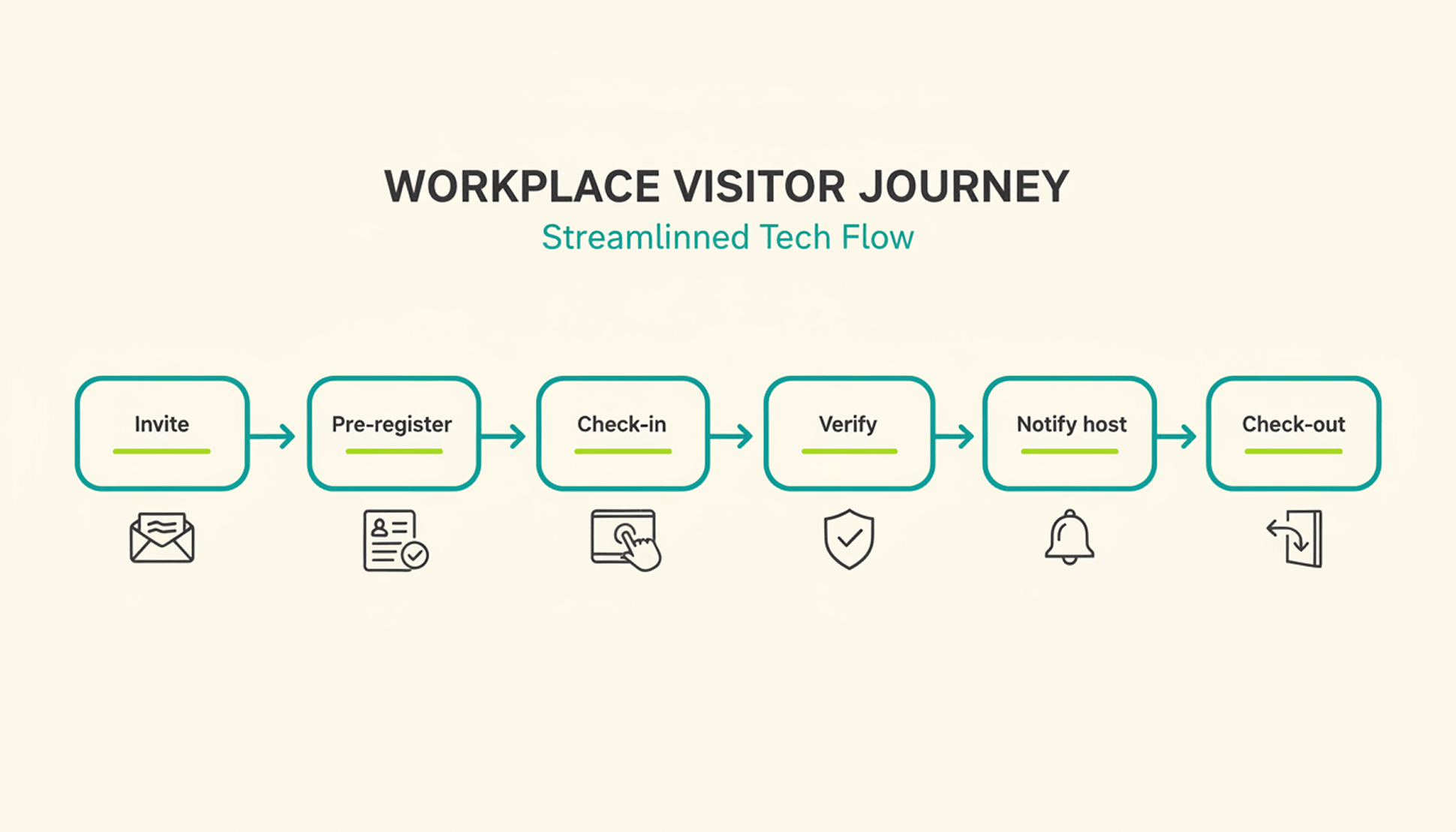
Ein typischer Besuch umfasst sechs Schritte: Der Host verschickt eine Einladung. Der Gast registriert sich vorab und bestätigt bei der Ankunft seine Daten. Anschließend kann ein Badge ausgestellt werden. Der Host wird benachrichtigt und beim Verlassen des Gebäudes wird der Check-out dokumentiert oder automatisch zu einem festgelegten Zeitpunkt durchgeführt.

1

Voranmeldung: Der Host plant den Besuch und verschickt einen Link mit Ankunftsinformationen, Hinweisen zum Parken und Angaben zum Gebäudezugang.

2

Ankunft und Check-in: Der Gast bestätigt seine Daten an einem Kiosk, auf einem Tablet oder über das eigene Smartphone. Der Vorgang dauert üblicherweise weniger als eine Minute.

3

Optionale Identitäts- und Watchlist-Überprüfung: Je nach Plattform und Konfiguration können vor dem Gebäudezugang zusätzliche ID- oder Sicherheitsprüfungen durchgeführt werden.

4

Badge-Ausgabe: Ein gedruckter oder digitaler Besucherausweis identifiziert den Gast im Gebäude und kann auf den jeweiligen Besuchstag begrenzt werden.

5

Host-Benachrichtigung: Die besuchte Person erhält sofort eine Nachricht mit dem Namen und bei entsprechender Konfiguration dem Foto des Gastes.

6

Check-out und Protokollierung: Der Gast checkt beim Verlassen aus. Alternativ kann das System einen Besuch zu einem definierten Zeitpunkt automatisch schließen und den Datensatz damit aktuell halten.

Welche Vorteile bietet ein Besuchermanagementsystem für das Büro?

Ein zentraler Vorteil ist ein vollständiges und durchsuchbares Protokoll darüber, wer zu welchem Zeitpunkt vor Ort erfasst war. Eine Papierliste oder mündliche Anmeldung kann diese Informationen nur eingeschränkt bereitstellen.

Vorteile in Sicherheit und Compliance

Je nach Plattform und Konfiguration kann ein Besuchermanagementsystem Gäste mit einer Watchlist abgleichen, bevor sie Zugang zu den Büroflächen erhalten. Besuche können mit Zeitstempel für spätere Sicherheits- und Compliance-Prüfungen gespeichert werden. Besucherdaten gelten unter der DSGVO als personenbezogene Daten. Unternehmen benötigen daher eine rechtliche Grundlage für die Verarbeitung, eine angemessene Aufbewahrungsfrist beziehungsweise Kriterien für deren Festlegung sowie Schutzmaßnahmen gegen unbefugten Zugriff. Ein digitales System kann solche Vorgaben direkt im Check-in-Prozess unterstützen und manuelle Schritte reduzieren.

Auch während eines Notfalls ist eine vollständige Besuchererfassung relevant. OSHA-Leitlinien sehen vor, dass Besucher nach einer Evakuierung berücksichtigt werden. Viele Unternehmen greifen dafür auf die Anmeldeliste zurück. Fehlt eine Person in dieser Liste, kann sich die Klärung verzögern. Gerade bei einer echten Evakuierung ist eine aktuelle Anwesenheitsübersicht deshalb besonders wichtig.

PULT Presence und Visitor Management liefern Daten zu Mitarbeitenden und Besuchern für eine gemeinsame Anwesenheitsübersicht. Facility Teams können dadurch im Notfall schneller prüfen, wer als vor Ort erfasst ist, ohne zuerst Papierlisten durchsuchen zu müssen.

Vorteile für Empfang und Besuchererlebnis

Automatisierter Check-in reduziert die Zeit, die dein Team für handschriftliche Anmeldungen, manuelle Badge-Erstellung und Telefonanrufe zur Besucherankündigung benötigt. Mitarbeitende am Empfang können sich dadurch stärker um Gäste und andere Aufgaben kümmern. Besucher kommen schneller durch den Anmeldeprozess. Ein klar organisierter Check-in verbessert außerdem den ersten Eindruck beim Betreten des Büros. Bei Kunden-, Bewerber- oder Investorenterminen wird der Empfang damit Teil eines professionellen Besuchserlebnisses.

Wie wählst du die richtige Visitor-Management-Lösung aus?

Die passende Lösung hängt weniger von der reinen Anzahl der Funktionen ab als davon, wie gut sie zu eurem Sicherheitssetup, der Bürogröße und der bestehenden Tool-Landschaft passt. Ein System für ein kleines Startup-Büro stellt andere Anforderungen als eine Lösung für einen Campus mit 500 Mitarbeitenden, mehreren Gebäuden und einem eigenen Sicherheitsteam.

Kriterium Was ist zu prüfen?
Funktionsumfang Voranmeldung, Überprüfung der Beobachtungsliste, Ausdrucken von Ausweisen, Berichterstellung
Integrationen Kalender-, Personal- und Kommunikationstools, die Ihr Team bereits nutzt
Sicherheit und Compliance Kontrollen zur Datenaufbewahrung, Prüfprotokolle, DSGVO-konformer Umgang mit Daten
Skalierbarkeit Preisgestaltung und Einrichtung an mehreren Standorten
Preis Preismodelle nach Standort vs. nach Nutzer
Benutzerfreundlichkeit Die Einrichtungszeit des Kiosks und wie schnell das Personal den Umgang mit dem System erlernen kann

Reicht eine eigenständige Visitor-Management-Plattform für ein modernes Büro aus?

Eine eigenständige Visitor-Management-Plattform löst die Abläufe am Empfang. Viele Büros verwalten Desk Booking, Room Booking und Parkplätze jedoch weiterhin über separate Systeme. Werden diese Prozesse in einer Plattform verbunden, erhalten Security- und Facility-Teams eine gemeinsame aktuelle Übersicht über Mitarbeitende und Besucher vor Ort.

Besonders wichtig wird diese Verbindung bei Sicherheitsvorfällen oder Veränderungen der Büroflächen. Facility Teams brauchen dann einen aktuellen Überblick über die Anwesenheit und keine vier verschiedenen Logins. PULT verbindet Visitor Management mit Desk Booking Software, Room Booking und Anwesenheitsdaten. Ein gemeinsames Dashboard zeigt die erfassten Mitarbeitenden und Besucher vor Ort. Für Office Manager, die eine breitere Arbeitsplatzmanagement-Software prüfen, ist diese Verbindung relevant, weil Besucherdaten im Kontext der gesamten Büroanwesenheit deutlich mehr Nutzen bieten.

{{onpage-cta}}

Nutze den Besucher-Check-in für mehr Sicherheit

Ein Besuchermanagementsystem macht aus einem schwer nachvollziehbaren manuellen Empfangsprozess einen kontrollierten digitalen Zugang. Du erhältst ein durchsuchbares Protokoll darüber, wer wann eingecheckt hat. Besonders wertvoll werden diese Daten, wenn das Visitor Management mit anderen Office-Prozessen wie Desk Booking und Echtzeit-Anwesenheit verbunden ist. Dadurch entsteht eine aktuelle Übersicht der erfassten Personen vor Ort.

Visitor Check-in, Desk Booking, Room Booking und Anwesenheitsdaten laufen in einer Plattform und können über einen gemeinsamen Zugang verwaltet werden.

Eine Echtzeitübersicht zeigt Mitarbeitende und Besucher vor Ort und unterstützt damit eine schnellere Anwesenheitskontrolle im Notfall.

Jeder Besuch wird in einem durchsuchbaren Protokoll erfasst. Die Daten können für Sicherheits- und Compliance-Prüfungen genutzt werden.

Microsoft Teams und Slack können für Host-Benachrichtigungen genutzt werden. Personio und HiBob verbinden Mitarbeiterdaten über integrierte Schnittstellen.

{{onpage-cta-2}}

Alternativen zu Envoy: 7 Plattformen für das Büromanagement im Vergleich (2026)
Alternativen

Envoy Alternativen: 7 Tools im Vergleich

Gute Envoy-Alternativen decken mehr vom täglichen Office Management ab als einen reinen Besucherkiosk. Wenn du wegen der standortbasierten Preise oder des iPad-basierten Besucher-Kiosks nach einer anderen Lösung suchst, findest du hier sieben Plattformen im Vergleich. Dazu gehört PULT. Verglichen werden unter anderem Visitor Management, Desk und Room Booking, Parkplatzverwaltung und Office Insights.

Was ist Envoy? Ein kurzer Überblick

Envoy ist eine Workplace-Plattform, deren ursprünglicher Schwerpunkt auf Visitor Management und Empfang lag. Später wurde das Angebot unter der Produktlinie Envoy Workplace um Desk Booking, Room Booking und Parkplatzbuchung erweitert. Die ursprünglichen Lösungen für Besucher- und Liefermanagement gehören weiterhin zum Portfolio.

Die wichtigsten Funktionen von Envoy

Der Besucher-Check-in von Envoy läuft über iPad-Kiosks in Verbindung mit unterstützten Brother-Druckern für Besucherausweise. Die Plattform unterstützt das Scannen von Ausweisen, digitale NDAs, Gesundheitsabfragen und Liefermanagement. Außerdem gibt es Integrationen mit Slack, Microsoft Teams, Okta und verschiedenen Zutrittssystemen.

Preise für Envoy

Bei neuen Verträgen rechnet Envoy nicht mehr pro aktivem Nutzer ab. Die Preisgestaltung erfolgt stattdessen nach Standort und Workplace-Modul. Die Produkte Visitors, Response, Reservations, Screens und Deliveries werden separat lizenziert und abgerechnet. Für Envoy Visitors gelten folgende Preise:

Basic: kostenlos, mit eingeschränkten Funktionen (100 Einträge pro Monat).

Premium: Preis auf Anfrage bzw. laut Anbieterangaben, pro Standort und Monat bei jährlicher Abrechnung.

Enterprise: individuelle Preise für Unternehmen mit komplexeren Anforderungen an Sicherheit und Compliance.

Was macht eine gute Alternative zu Envoy aus?

Wesentliche Auswahlkriterien

Eine echte Envoy-Alternative sollte mehrere Aufgaben im Office Management abdecken. Achte darauf, ob Desk Booking, Room Booking und Visitor Management über einen gemeinsamen Zugang verwaltet werden können. Auch transparente Preise und Integrationen mit den Kalender- und Kommunikationstools deines Teams sind relevant. Sobald ihr mehrere Büros betreibt, wird außerdem die Preislogik für zusätzliche Standorte wichtig.

Kurze Checkliste: Darauf solltest du achten

Visitor Management ist verfügbar und die Preisgestaltung wird klar kommuniziert.

Preise pro Nutzer, Fläche oder Ressource sind öffentlich einsehbar.

Microsoft Teams, Slack oder Google Workspace lassen sich direkt integrieren.

Office Insights und Belegungsanalysen sind bereits in regulären Tarifen verfügbar.

Parkplätze und mehrere Standorte werden unterstützt.

7 Envoy-Alternativen für Desk Booking, Visitor Management und mehr im Jahr 2026

Hinweis: Die im folgenden Vergleich genannten Funktionen, Preise und Leistungsmerkmale basieren auf öffentlich verfügbaren Angaben der jeweiligen Anbieter (Stand August 2026). Sie dienen ausschließlich der allgemeinen Orientierung. Anbieter können ihre Angebote jederzeit ändern. Daher übernehmen wir keine Gewähr für Richtigkeit oder Vollständigkeit. Alle Markennamen sind Eigentum der jeweiligen Inhaber und werden ausschließlich zu Vergleichszwecken verwendet. PULT unterhält keine Geschäftsbeziehung zu den anderen genannten Marken. Die Reihenfolge stellt keine Rangliste dar.

#1 PULT

Entstehung und Konzept: PULT ist eine All-in-One-Plattform für Office Management und Workplace Operations in hybriden Unternehmen. Desk Booking, Room Booking, Visitor Management und Parkplätze werden in einem System verwaltet.

Technologie: PULT ist eine cloudbasierte Plattform mit nativen Integrationen zu Kalender-, Kommunikations- und HR-Tools. WLAN-basiertes Desk Booking kann die tatsächliche Arbeitsplatznutzung automatisch über das bestehende Büronetzwerk erfassen.

Zielgruppe: Die Plattform richtet sich an KMU und Großunternehmen mit etwa 50 bis 2.000 Mitarbeitern, die hybride Arbeitsmodelle häufig über mehrere Standorte hinweg steuern.

Stärken

Breite Plattform: Desk Booking, Room Booking, Visitor Management und Parkplatzverwaltung laufen in einem System.

WiFi Desk Booking: Die Nutzung von Arbeitsplätzen kann automatisch über das bestehende Büro-WLAN erfasst werden. Mitarbeitende müssen dafür nicht jedes Mal manuell einchecken.

Tiefe Integrationen: Native Anbindungen an Microsoft Teams, Slack, Personio und HiBob.

Tarife & Preise

(Stand: August 2026, Quelle: PULT):

PULT Workplace für Desk Booking, Besprechungsräume, Parkplätze und Analytics:

Starter: kostenlos, für bis zu 20 Benutzer und 1 Standort.

Growth: ab 3,40 US-Dollar pro Nutzer und Monat.

Business: ab 4,60 US-Dollar pro Nutzer und Monat.

Enterprise: individuelle Preisgestaltung, mit White-Labeling und API-Zugriff.

Das Besuchermanagement wird als eigenständiges Produkt angeboten:

Business: ab 114 US-Dollar pro Standort und Monat.

Enterprise: individuelle Preise.

Es können zusätzliche Kosten anfallen, zum Beispiel:

Presence AI: WLAN-basierte automatische Erfassung von Anwesenheit und Arbeitsplatzbelegung als separates Produkt. Im Business-Tarif ab 119 US-Dollar pro Monat.

#2 deskbird

Herkunft und Konzept: deskbird ist eine Workplace App für hybride Arbeitsplanung. Mitarbeitende können Bürotage planen sowie Arbeitsplätze, Räume und Parkplätze über eine Oberfläche buchen.

Technologie: SaaS-Plattform mit Web-, Mobile-, Slack- und Microsoft-Teams-Apps. Die Tarife Business, Professional und Enterprise umfassen eine unbegrenzte Anzahl an Arbeitsplätzen, Nutzern, Admins, Standorten und Parkplätzen. Abgerechnet wird nach aktiven Nutzern.

Zielgruppe: Nach Angaben des Anbieters wird deskbird von Hybrid-Unternehmen unterschiedlicher Größe genutzt, von kleinen Teams bis hin zu globalen Konzernen.

Stärken

Veröffentlichte Einstiegspreise: Der Preis für den Business-Tarif ist öffentlich einsehbar. Mehrere andere Anbieter in diesem Vergleich erstellen Preise ausschließlich auf Anfrage.

Unbegrenzter Umfang in allen Tarifen: Nutzer, Admins, Standorte, Arbeitsplätze und Parkplätze sind bereits im Einstiegstarif unbegrenzt.

Integration in Kommunikationstools: Arbeitsplätze, Räume und Parkplätze lassen sich direkt aus Microsoft Teams oder Slack buchen.

Tarife & Preise (Stand: August 2026, Quelle: deskbird):

Business: 2,75 Euro pro aktivem Nutzer und Monat. Enthalten sind Desk, Room und Parking Booking, native Mobile Apps und die MS-Teams-Integration.

Professional: individuelle Preise. Zusätzlich enthalten sind erweiterte Buchungsregeln, AI-gestützte Grundrisserstellung, automatisierter Check-in, Workplace Ticketing und Zugriff auf die öffentliche API.

Enterprise: individuelle Preise. Hinzu kommen Workplace Surveys, individuelle Analytics und Reports, erweiterte SLAs und ein dedizierter Senior CSM.

Zusätzliche Kosten können beispielsweise entstehen für:

Add-ons: Visitors Plus für Empfangskiosk und Voranmeldung, Rooms Plus für Raumbeschilderung und Catering-Anfragen sowie User & Data Management Plus für SAML, SCIM und HRIS-Synchronisierung werden separat vom Basistarif berechnet.

#3 Robin (Robin Powered)

Herkunft und Konzept: Robin ist eine Workplace-Management-Plattform für die Buchung von Arbeitsplätzen, Räumen, Parkplätzen und Schließfachern. Hinzu kommen Space Management, Meeting Management und Visitor Management. Die Plattform richtet sich vor allem an größere Organisationen.

Technologie: Robin synchronisiert sich nativ mit Microsoft Outlook, Google Calendar, Microsoft Teams, Slack, Microsoft Entra und Okta. Nach Angaben des Anbieters können für kleinere Unternehmen mit einem einzelnen Anwendungsfall spezialisierte Einzellösungen besser geeignet sein.

Zielgruppe: Laut Anbieter eignet sich Robin für Organisationen mit mehr als 150 hybriden Mitarbeitenden, die ein Büro nutzen. Der Schwerpunkt liegt auf Unternehmen mit mehreren Etagen, Büros oder Gebäuden.

Stärken

Breite Plattform: Resource Booking, Space Management, Meeting Management, Workplace Analytics, Visitor Management und Employee-Experience-Funktionen werden in einer Plattform gebündelt.

Kalenderintegrationen: Native Synchronisierung mit Microsoft Outlook, Google Calendar, Teams und Slack.

Für mehrere Standorte entwickelt: Robin unterstützt Organisationen, die mehrere Büros oder Gebäude gleichzeitig koordinieren.

Tarife & Preise (Stand: August 2026, Quelle: Robin): Robin veröffentlicht keine Preise pro Nutzer oder Ressource. Laut Anbieter werden die Preise individuell pro Organisation kalkuliert und können über den Vertrieb angefragt werden. Alle Abonnements werden jährlich abgerechnet. Displays für Besprechungsräume und weitere Hardware können zusätzliche Kosten verursachen.

#4 Skedda

Herkunft und Konzept: Skedda ist eine Buchungsplattform für Arbeitsplätze, Räume und andere reservierbare Flächen. Im Mittelpunkt stehen eine konfigurierbare Rule Engine und ein Organization Hub, über den mehrere Büros in einem Dashboard verwaltet werden können.

Technologie: Die Preisgestaltung richtet sich nach buchbaren Flächen und nicht nach Nutzern. Skedda bietet native Apps für Microsoft Teams und Slack, Mobile Apps für iOS und Android sowie SSO über SAML 2.0.

Zielgruppe: Laut Anbieter eignet sich Skedda für Organisationen unterschiedlicher Größe. Dazu gehören Unternehmen, Hochschulen und Coworking Spaces sowie Organisationen mit hohen Compliance-Anforderungen.

Stärken

Unbegrenzte Nutzer und Buchungen: In allen Tarifen sind Nutzer und Buchungen unbegrenzt, da die Preise nach buchbaren Flächen statt nach Headcount berechnet werden.

Besuchermanagement verfügbar: Visitor Management kann als separates Add-on zu den vorhandenen Space-Booking-Funktionen ergänzt werden.

Dashboard für mehrere Standorte: Über den Organization Hub lassen sich mehrere Standorte zentral verwalten.

Tarife & Preise (Stand: August 2026, Quelle: Skedda):

Starter-Paket: ab 99 US-Dollar pro Monat, Preis nach Flächen. Enthalten sind 15 Spaces, eine grundlegende Rules-and-Roles-Engine und ein eingeschränktes Insights Dashboard.

Plus: ab 149 US-Dollar pro Monat, Preis nach Flächen. Enthalten sind 20 Spaces, eine eingeschränkte Rules-and-Roles-Engine und ein vollständiges Insights Dashboard.

Premier: ab 199 US-Dollar pro Monat, Preis nach Flächen. Enthalten sind 25 Spaces, eine vollständige Rules-and-Roles-Engine und ein vollständiges Insights Dashboard.

AllBooked: für Sport, Studios, Coworking und Community Booking. Preise auf Anfrage.

Für alle Tarife ist ein Administrators Add-on für 99 US-Dollar pro Monat erhältlich.

#5 Archie

Herkunft und Konzept: Archie ist eine modulare Workspace-Plattform. Desk Booking, Room Booking, Visitor Management und Coworking Software werden als separat bepreiste Produkte angeboten.

Technologie: Für die Plattform ist keine proprietäre Hardware erforderlich. Bestehende Tablets und Displays können genutzt werden. Archie bietet native Integrationen mit Microsoft 365 und Slack sowie mit Zutrittssystemen wie Kisi und Brivo.

Zielgruppe: Laut Anbieter wird Archie von mehr als 1.000 Organisationen genutzt. Das Spektrum reicht von kleinen und mittleren Unternehmen im Starter-Tarif bis zu großen Unternehmen mit mehreren Standorten in Pro und Enterprise.

Stärken

Keine proprietäre Hardware: Anstelle eines fest installierten Geräts können vorhandene Tablets und Bildschirme verwendet werden.

Transparente, veröffentlichte Preise: Preise für Desk Booking, Room Booking und Visitor Management werden veröffentlicht und müssen nicht erst über den Vertrieb angefragt werden.

Kostenlose Testversion nach der Demo: Laut Anbieter steht nach einer Produktdemo eine 14-tägige Testumgebung zur Verfügung.

Tarife & Preise (Stand: August 2026, Quelle: Archie):

Desk Booking Starter: 2,80 US-Dollar pro Arbeitsplatz und Monat, mindestens 159 US-Dollar pro Monat. Enthalten sind ein Standort, Grundrisse, QR-Check-ins und Belegungsanalysen.

Desk Booking Pro: 3,50 US-Dollar pro Arbeitsplatz und Monat, mindestens 249 US-Dollar pro Monat. Hinzu kommen mehrere Standorte, Buchungen aus Teams und Outlook, Slack-Integration, SSO und SCIM.

Desk Booking Enterprise: individuelle Preise. Enthält zusätzliche Unterstützung für Security und Compliance, individuelle Data Residency und umfassendes Onboarding.

Room Booking: etwa 8 bis 12 US-Dollar pro Raum und Monat.

Besuchermanagement: ab etwa 109 US-Dollar pro Standort und Monat als separates Modul.

Displays für Besprechungsräume und weitere Hardware können zusätzliche Kosten verursachen.

#6 YAROOMS

Herkunft und Konzept: YAROOMS ist eine Workplace-Management-Plattform, die hybride Arbeitsplanung, Desk und Room Booking sowie Visitor Management in einem System kombiniert. Für große Organisationen gibt es einen eigenen Enterprise-Tarif.

Technologie: Die Plattform bietet interaktive Büropläne, den AI Assistant Yarvis, eine Microsoft-Teams-Integration und Single Sign-On im Business-Tarif. Enterprise ergänzt API-Zugriff und individuelle Cloud-Deployments über Azure, AWS oder On-Premises.

Zielgruppe: Laut Anbieter richtet sich der Starter-Tarif an kleinere Büros, Business an wachsende Unternehmen und Enterprise an große Teams mit mehreren Standorten und mehr als 1.000 Nutzern.

Stärken

Öffentlich einsehbare Tarifpreise: Tarife und Jahrespreise werden veröffentlicht.

AI Assistant enthalten: Yarvis ist ab dem Business-Tarif enthalten und wird nicht als separates Add-on verkauft.

Skalierung über mehrere Standorte: Höhere Tarife enthalten zusätzliche Standorte und unbegrenzte Workplace Analytics.

Tarife & Preise (Stand: August 2026, Quelle: YAROOMS):

Starter: ab 99 US-Dollar pro Monat für zehn Nutzer. Enthalten sind ein Standort, zwei Etagen mit interaktivem Büroplan, Hybrid-Work-Planung sowie Desk und Room Booking.

Business: ab 399 US-Dollar pro Monat für 50 Nutzer. Enthalten sind zwei Standorte, 90 Tage Workplace Analytics, die Microsoft-Teams-App, Yarvis AI und Single Sign-On.

Enterprise: ab 899 US-Dollar pro Monat für 300 Nutzer. Enthalten sind fünf Standorte plus Add-ons, unbegrenzte Analytics, API-Zugriff und individuelle Integrationen.

#7 Joan

Herkunft und Konzept: Joan ist eine Workplace-Plattform für Room Booking, Visitor Management, Desk und Parking Booking, Digital Signage und Analytics. Die Preise richten sich nach der tatsächlichen Nutzung und nicht danach, welche Funktionen grundsätzlich freigeschaltet sind.

Technologie: Die Plattform kombiniert ein Basisabonnement mit zusätzlichen Preisen pro Nutzer und Gerät. Darin werden sowohl die Joan App als auch registrierte Displays und Tablets berücksichtigt.

Zielgruppe: Laut Anbieter wird Joan von Organisationen aus Technologie, Bildung und Hospitality eingesetzt. Die Kunden reichen von kleinen Büros bis zu globalen Unternehmen.

Stärken

Nutzungsabhängiges Abrechnungsmodell: Lösungen, die nicht aktiviert werden, erhöhen die Kosten nicht.

Kostenloser Einstieg: Vor dem Wechsel in einen kostenpflichtigen Tarif steht ein Free Plan zur Verfügung.

Zugriff auf alle Lösungen: Laut Anbieter stehen die Lösungen von Beginn an zur Verfügung und werden nicht ausschließlich höheren Tarifen vorbehalten.

Tarife & Preise (Stand: August 2026, Quelle: Joan): Die Tarife starten bei €49 pro Monat als Basisabonnement mit einer enthaltenen Anzahl an Nutzern und Geräten.

Zusätzliche Nutzer: 0,99 Euro pro Nutzer und Monat.

Zusätzliche Gerätelizenzen: 9,99 Euro pro Gerät und Monat.

Für größere Setups sind individuelle Angebote verfügbar.

So findest du die passende Envoy-Alternative

Wenn du die Auswahl bereits anhand von Funktionen und Preisen eingegrenzt hast, helfen drei weitere Faktoren dabei zu beurteilen, wie gut eine Plattform mit eurem Office Management mitwachsen kann.

Skalierbarkeit und Unterstützung mehrerer Standorte

Wenn ihr mehr als ein Büro betreibt, solltest du prüfen, ob für jeden Standort eine feste zusätzliche Gebühr anfällt oder ob sich der Preis nach der Gesamtzahl der Nutzer oder buchbaren Ressourcen richtet. Diese Preislogik entscheidet darüber, wie stark ein zweiter oder dritter Standort die Gesamtkosten verändert.

Flexibilität und Integrationen

Dein Team arbeitet wahrscheinlich bereits in Microsoft Teams, Slack oder Google Workspace. Wenn Desk und Room Booking direkt in diesen Tools funktionieren, müssen Mitarbeitende keine zusätzliche Anwendung für jeden Bürotag öffnen. Das erleichtert die Nutzung im Arbeitsalltag.

Sicherheit und Datenschutz

Besucher- und Badge-Daten können personenbezogene Daten sein, wenn sie sich auf identifizierte oder identifizierbare Personen beziehen. Prüfe deshalb, wie lange Besucherprotokolle gespeichert werden, in welcher Region die Daten liegen und ob der Anbieter SSO für Admin-Zugänge unterstützt.

{{onpage-cta}}

Sammelpunkte: Definition, Regeln für den Standort und Durchführung einer Personenzählung
Büro Einblicke

Sammelpunkt: Definition, Standort & Ablauf

Ein Sammelpunkt ist ein festgelegter Ort, an dem sich Mitarbeitende, Besucher und Auftragnehmer nach einer Gebäudeevakuierung treffen. Dort lässt sich überprüfen, ob alle Personen das Gebäude sicher verlassen haben. Nach OSHA 29 CFR 1910.38 müssen Notfallpläne, die unter diese Vorschrift fallen, ein Verfahren zur Erfassung von Mitarbeitenden nach einer Evakuierung enthalten. Ein fest definierter Sammelbereich ist eine verbreitete Möglichkeit, diesen Prozess umzusetzen.

Sammelpunkt: Das Wichtigste in Kürze

Ein Sammelpunkt ist ein festgelegter sicherer Ort außerhalb eines Gebäudes, an dem sich Mitarbeitende, Besucher und Auftragnehmer nach einer Evakuierung versammeln und erfasst werden.

Nach OSHA 29 CFR 1910.38 müssen Arbeitgeber, für die diese Vorschrift gilt, Verfahren vorsehen, mit denen Mitarbeitende nach einer Evakuierung erfasst werden.

Ein sicherer Sammelpunkt liegt außerhalb möglicher Gefahrenbereiche und hält Zufahrten für Rettungsfahrzeuge frei. Er sollte auch bei Rauch, Regen oder Dunkelheit gut erkennbar sein.

PULT Presence nutzt die bestehende WLAN-Infrastruktur, um Anwesenheit sichtbar zu machen. Das kann Office- und Sicherheitsteams bei der Anwesenheitskontrolle im Notfall unterstützen.

Was ist ein Sammelpunkt?

Ein Sammelpunkt ist ein vorab festgelegter Ort außerhalb eines Gebäudes, an dem sich Personen nach einem Evakuierungsalarm versammeln. Sein Zweck endet nicht damit, Menschen aus dem Gebäude zu führen. Ein zentraler Sammelort gibt Sicherheitsverantwortlichen die Möglichkeit, die anwesenden Personen zu erfassen, den Status der Evakuierung zu prüfen und zu erkennen, wer möglicherweise noch fehlt.

Muster Point, Assembly Point und Muster Station: Was bedeuten die Begriffe?

Die englischen Begriffe „Muster Point" und „Assembly Point" beschreiben im Allgemeinen denselben Zweck. „Muster Station" ist ein verwandter Begriff, der vor allem im maritimen und Offshore-Bereich verwendet wird. Bei Büros und Lagergebäuden an Land werden in den USA typischerweise „Muster Point" oder „Assembly Point" verwendet.

Im maritimen Bereich ist „Muster Station" gebräuchlich, unter anderem im Zusammenhang mit den SOLAS-Vorgaben für Sammelstationen und Übungen. Bei Büros und anderen Arbeitsstätten an Land funktioniert der grundlegende Ablauf ähnlich. Es braucht einen definierten Ort und einen Prozess, mit dem sich feststellen lässt, ob alle Personen das Gebäude verlassen haben.

Wo sollte ein Sammelpunkt liegen?

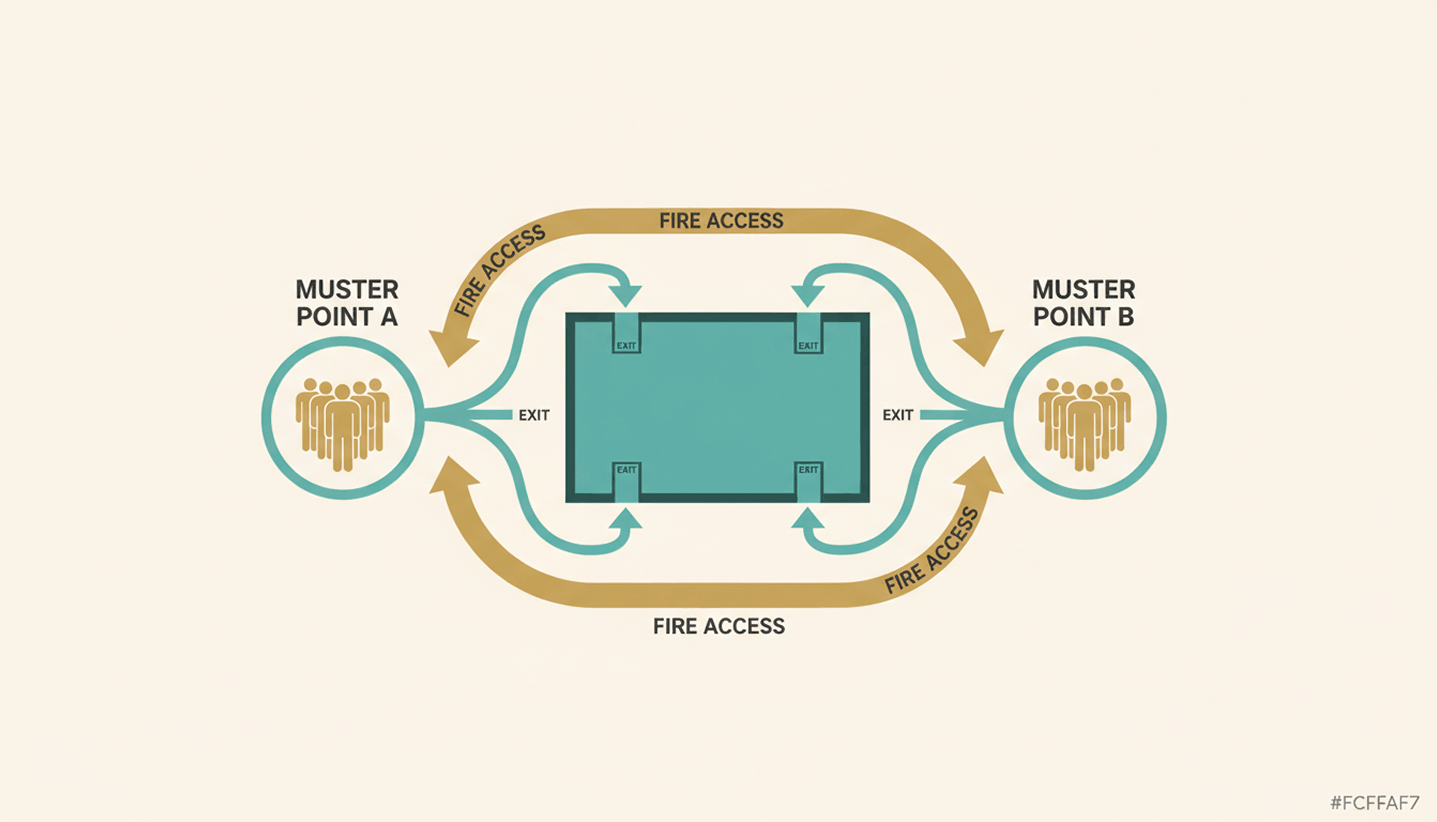
Ein guter Sammelpunkt liegt weit genug vom Gebäude entfernt, damit Personen vor Rauch, Trümmern und möglichen Gebäudeschäden geschützt sind. Gleichzeitig sollte er innerhalb weniger Minuten erreichbar bleiben. Neben der Entfernung entscheiden mehrere praktische Kriterien darüber, ob ein Standort im Ernstfall funktioniert.

Abstand zu Gefahrenquellen: Wähle einen Standort mit ausreichend Abstand zum Gebäude, zu Parkhäusern und zu Bereichen, in denen brennbare Materialien gelagert werden.

Zufahrt für Rettungskräfte freihalten: Der Sammelpunkt darf keine Wege blockieren, die Feuerwehr oder Rettungsdienst für den Zugang zum Gebäude benötigen.

Von allen Ausgängen erreichbar: Jeder Fluchtweg im Gebäudeplan sollte zu einem Sammelpunkt führen, ohne dass Personen dafür erneut durch das Gebäude gehen müssen.

Auch bei schlechter Sicht erkennbar: Der Ort sollte bei Rauch, Regen und Dunkelheit identifizierbar bleiben. Eine gut sichtbare Beschilderung hilft bei der Orientierung.

Wenn euer Evakuierungsplan über die Wahl des Sammelpunkts hinaus überarbeitet werden soll, findest du in unserem Leitfaden zum Brandschutz im Büro weitere Informationen zu Alarmsystemen und Übungsplänen.

Wie richtet und kennzeichnet man einen Sammelpunkt im Büro?

Für einen funktionierenden Sammelpunkt braucht es drei Dinge: eine eindeutige Beschilderung, klar zugewiesene Verantwortung für die Anwesenheitskontrolle und ausreichend Platz für alle Personen, die sich im Gebäude aufhalten können. In großen Gebäuden, Büros mit mehreren Etagen oder Standorten mit mehreren Mietparteien können mehrere Sammelpunkte sinnvoll sein, wenn sonst Engpässe entstehen.

Deutlich kennzeichnen: Nutzt gut sichtbare Schilder, damit der Sammelpunkt tagsüber und bei eingeschränkter Sicht eindeutig zu erkennen ist.

Verantwortung festlegen: Benennt geschulte Personen, die die Anwesenheitskontrolle übernehmen und das Ergebnis an die Einsatzleitung melden.

Ausreichend Kapazität planen: Bei großen Etagen, mehreren Gebäuden oder gemeinsam genutzten Büroflächen können zusätzliche Sammelpunkte erforderlich sein. Die Anwesenheitslisten sollten entsprechend zugeordnet werden.

Im Plan eintragen: Tragt jeden Sammelpunkt in den Flucht- und Lageplan ein und erklärt neuen Mitarbeitenden im Onboarding, wo er sich befindet.

Wie führt man am Sammelpunkt eine Anwesenheitskontrolle durch?

Sobald die Personen den Sammelpunkt erreicht haben, beginnt die verantwortliche Person mit der Anwesenheitskontrolle. Dabei werden die Namen mit einer vorhandenen Liste abgeglichen und das Ergebnis anschließend an die Einsatzleitung gemeldet. Die größere Herausforderung besteht darin, sicherzustellen, dass diese Liste tatsächlich alle Personen enthält, die sich vorher im Gebäude befanden. Dazu gehören auch Menschen, die nicht auf einer regulären Mitarbeiterliste stehen.

Besucher und Auftragnehmer berücksichtigen

Mitarbeitende lassen sich häufig über reguläre Listen erfassen. Bei Besuchern und externen Auftragnehmern ist das schwieriger. Auch ein Gast, der sich eine Stunde zuvor angemeldet hat, oder ein externer Dienstleister im dritten Stock muss nach einer Evakuierung berücksichtigt werden. Wenn das Besucherprotokoll nicht mit dem Notfallprozess verbunden ist, wissen Sicherheitsverantwortliche möglicherweise nicht, wie viele Personen tatsächlich fehlen.

Manuelle Anwesenheitskontrolle vs. Echtzeit-Präsenzdaten

Eine Anwesenheitskontrolle auf Papier kann in einem mittelgroßen Büro wertvolle Zeit kosten. Zudem enthält sie nur Personen, die zuvor auf der Liste erfasst wurden. PULT Presence nutzt Daten aus dem Büronetzwerk, um anzuzeigen, welche Mitarbeitenden vor Ort erfasst sind. Besucher- und Auftragnehmerdaten können die Anwesenheitsübersicht im Notfall ergänzen.

{{onpage-cta}}

Sorge an jedem Sammelpunkt für eine schnelle und verlässliche Anwesenheitskontrolle

Ein Sammelpunkt funktioniert nur, wenn alle wissen, wo er liegt und jemand feststellen kann, wer dort angekommen ist. Abstand, Beschilderung und eine klar verantwortliche Person lösen den organisatorischen Teil. Für die eigentliche Anwesenheitskontrolle braucht es eine Liste, die möglichst vollständig abbildet, wer an diesem Tag vor Ort war. Dazu gehören Mitarbeitende, Besucher und Auftragnehmer. Genau hier entstehen bei manuellen Prozessen häufig Lücken.

Aktuelle Anwesenheitsdaten können die Personenzählung am Sammelpunkt unterstützen, anstatt ausschließlich auf einer manuellen Liste zu basieren.

Digital eingecheckte Besucher und Auftragnehmer können berücksichtigt werden, ohne dafür ein separates Papierprotokoll zu führen.

Die Anwesenheitserfassung läuft über das bestehende WLAN-Netzwerk und benötigt keine zusätzliche Sensorik.

Notfallmaßnahmen können zusätzlich mit Zeitstempeln dokumentiert werden, sofern die entsprechende Funktion im Setup genutzt wird.

{{onpage-cta-2}}