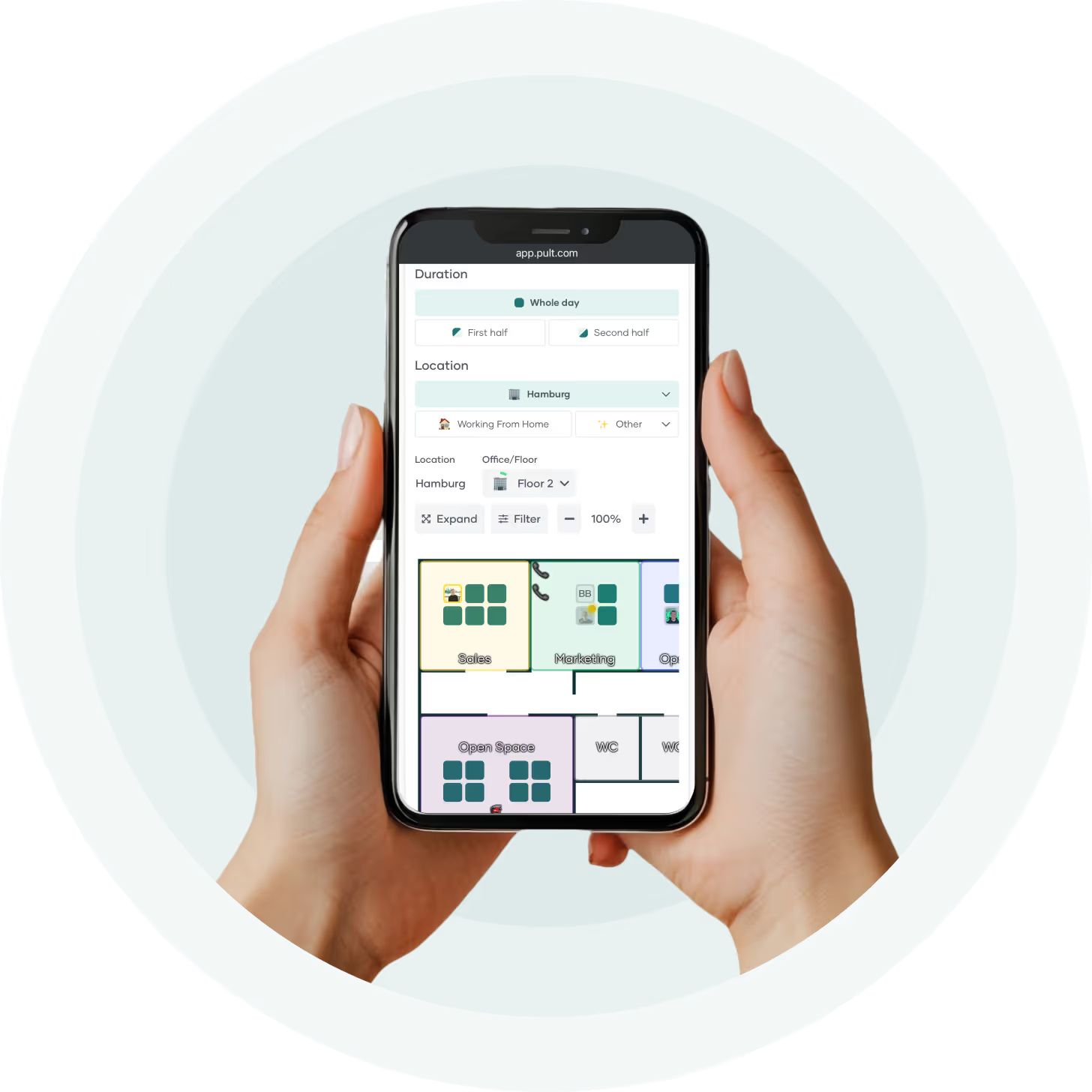
PULT ist eine App zur Arbeitsplatz- und Raumbuchung. Mitarbeiter können über einen digitalen Büroplan verfügbare Arbeitsplätze, Räume und Zonen auswählen und verbindlich für sich reservieren. Zusätzlich lässt sich nachvollziehen, wer an welchem Tag im Büro arbeitet, was die Koordination im Team erleichtert.
Die Buchung kann über den Browser, Smartphone, Tablet, Laptop sowie über Integrationen wie Slack oder Microsoft Teams erfolgen.
Die Software bietet neben der Buchung auch Funktionen für Büro- und Flächenmanagement, etwa Auswertungen zur Nutzung einzelner Räume und Zonen oder zur allgemeinen Büroauslastung.
Arbeitsplatzbuchung in Großraumbüros und Desk Sharing Modellen
Übersicht über Anwesenheiten im Büro
Planung und Optimierung der Flächennutzung
Kategorie: Kommunikation & Meetings
Slack
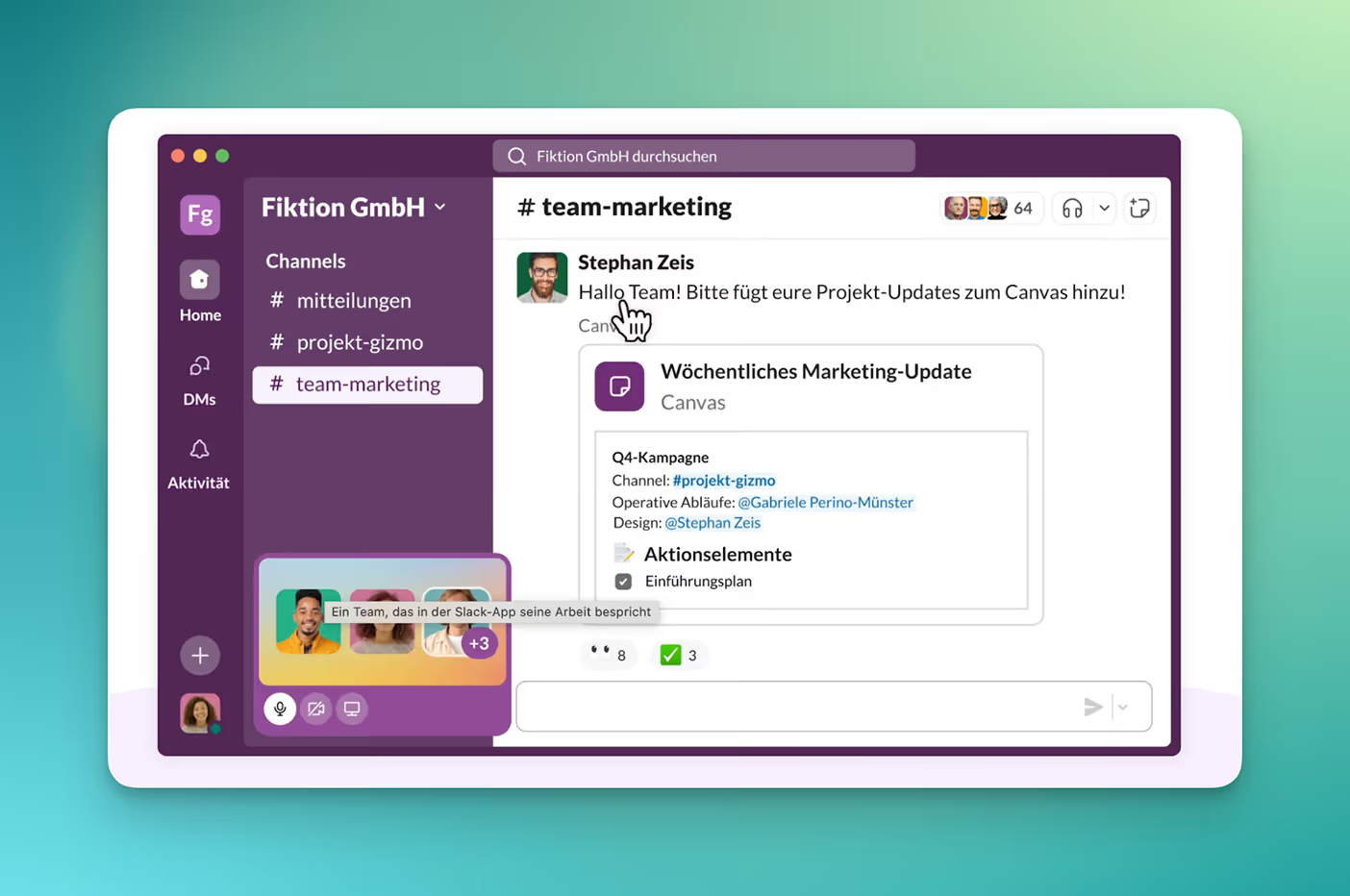
Slack ist eine App für die Kommunikation im Team und dient in vielen Unternehmen als Alternative oder Ergänzung zu E-Mails. Das Tool organisiert Kommunikation in Kanälen, die themen-, projekt- oder abteilungsbezogen angelegt werden können. Zusätzlich stehen Direktnachrichten, Gruppen-Chats und integrierte Audio- und Video-Huddles zur Verfügung.
Ein wichtiger Vorteil von Slack ist die große Anzahl an Integrationen. Dienste wie Google Workspace, Microsoft 365, Projektmanagement-Tools oder CRMs lassen sich direkt anbinden, sodass Informationen und Benachrichtigungen an einem Ort zusammenlaufen. Dateien können innerhalb von Kanälen geteilt und kommentiert werden, wodurch Diskussionen und Kontext transparent bleiben.
Microsoft Teams
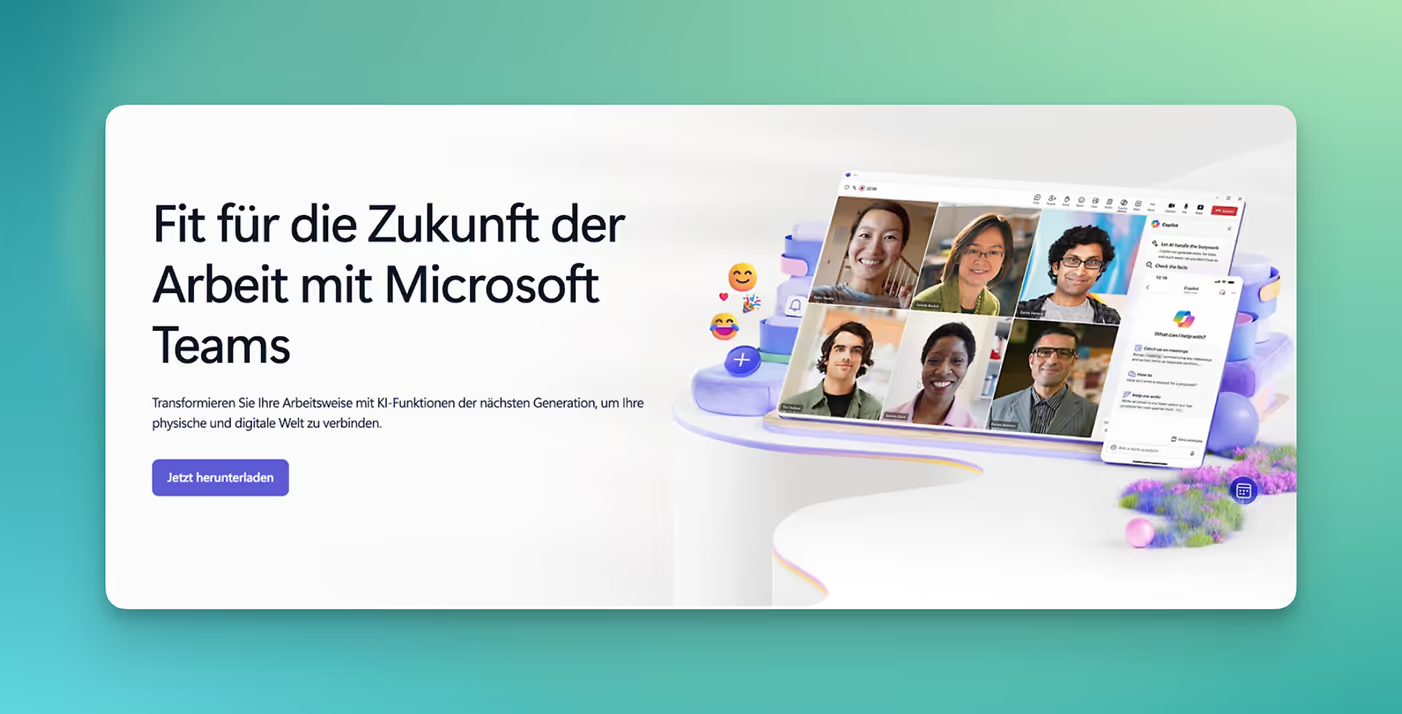
Microsoft Teams ist eine Plattform für interne Kommunikation und Zusammenarbeit, die sich als App installieren lässt. Sie bietet Chat, Video- und Audiokonferenzen, Dateifreigaben sowie gemeinsame Dokumentbearbeitung innerhalb von Microsoft 365.
Über Kanäle und Teamräume lassen sich Gespräche, Dateien und Workflows thematisch ordnen. Meetings können mit Funktionen wie Bildschirmfreigabe, Aufzeichnungen und eingebundenen Microsoft-Whiteboards durchgeführt werden. Die enge Verzahnung mit Outlook, SharePoint und OneDrive ermöglicht es, Termine, E-Mails und Dateien direkt aus Teams heraus zu nutzen.
Kategorie: Aufgaben- & Projektmanagement
Asana
Asana ist eine Work- und Projektmanagement-Plattform als App, mit der Aufgaben, Projekte und Arbeitsabläufe geplant und nachverfolgt werden können. Teams legen Projekte an, beschreiben Aufgaben, weisen Verantwortliche zu und hinterlegen Fälligkeiten. Die Arbeit lässt sich in unterschiedlichen Ansichten darstellen, etwa als Liste, Board (Kanban), Timeline oder Kalender.
Asana positioniert sich als zentrale Stelle für Statusübersichten und Zielverfolgung. Ergänzend bietet der Dienst Funktionen für Automatisierungen, Berichte und, in neueren Versionen, KI-gestützte Unterstützung bei Workflows und Auswertungen.
ClickUp
ClickUp ist eine Work-Management-Plattform, mit der Aufgaben, Projekte und Prozesse in einer Oberfläche organisiert werden. Die App kombiniert Aufgabenlisten, Kanban-Boards, Gantt-Ansichten, Kalender, einfache Dokumente und (je nach Plan) Zeit- und Zielverfolgung. Aufgaben können Verantwortlichen, Fälligkeiten, Prioritäten und benutzerdefinierten Feldern zugeordnet werden.
ClickUp wird typischerweise eingesetzt für die Planung und Steuerung von Projekten in Teams, zur Abbildung wiederkehrender Geschäftsprozesse in Boards und Listen sowie als maßgebliche Übersicht über Aufgaben, Status und Zuständigkeiten.
monday.com
monday.com ist eine App, in der Teams Aufgaben, Projekte und Workflows in Tabellen- und Board-Ansichten strukturieren. Datenpunkte werden in Zeilen und Spalten gepflegt und können in unterschiedliche Ansichten (Timeline, Kalender, Kanban, Diagramme) überführt werden. Automatisierungen und Integrationen helfen, Benachrichtigungen, Statusänderungen oder Übergaben zwischen Systemen zu standardisieren.
monday.com wird genutzt für Projekt-, Kampagnen- und Aufgabenplanung in Teams, für den Aufbau von Pipelines in Sales, Recruiting und Content sowie für Workflows mit einfachen Automatisierungen.
Todoist
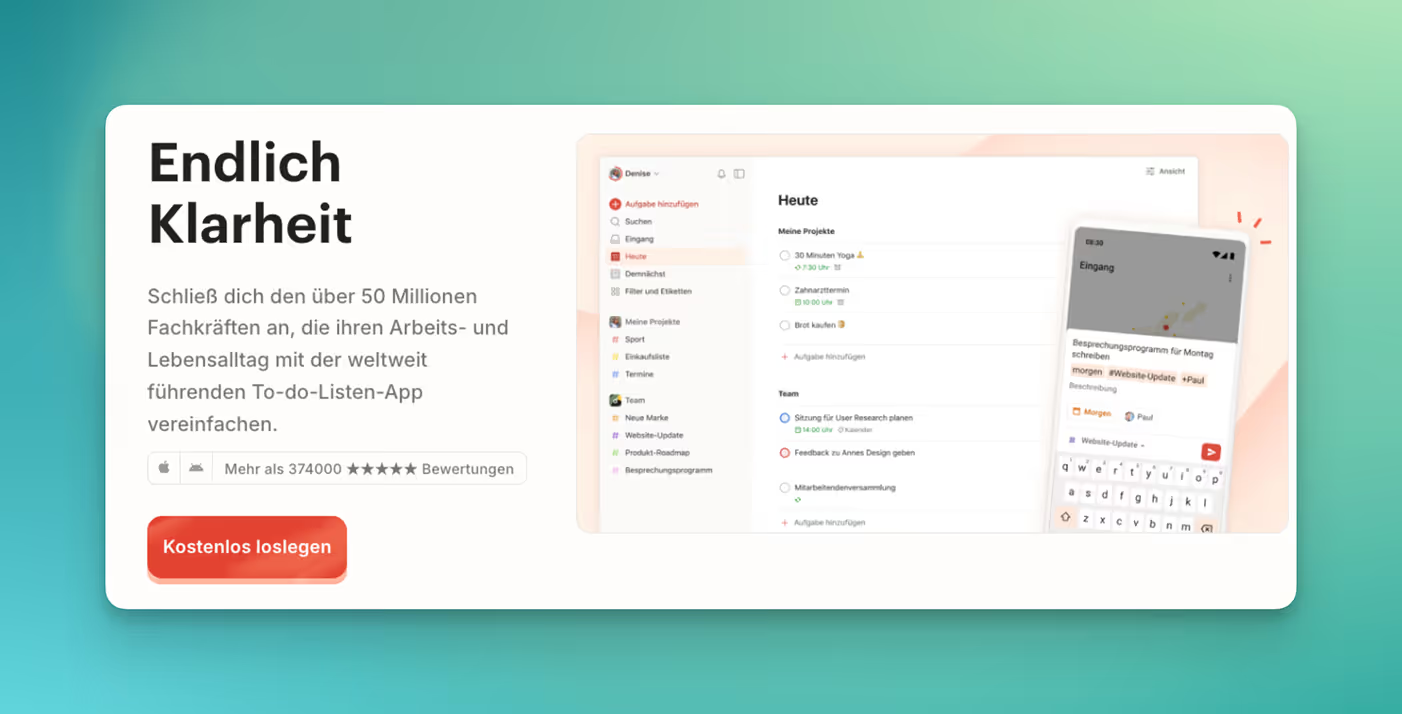
Todoist ist eine Aufgabenlisten-App für persönliche und teambezogene Organisation. Aufgaben lassen sich in Projekten gruppieren, mit Fälligkeiten, wiederkehrenden Terminen, Prioritäten und Labels versehen. Filter- und Suchfunktionen unterstützen dabei, Aufgaben nach Kontext, Datum oder Wichtigkeit zu sortieren.
Mit Todoist erledigst du persönliche Aufgabenorganisation im Büro und unterwegs, erstellst einfache To-do-Listen für kleinere Teams oder Projekte und kannst wiederkehrende Aufgaben und Routinen abbilden.
Airtable
Airtable kombiniert das Bedienkonzept einer Tabellenkalkulation mit einer Datenbankfunktione. Nutzer verwalten Informationen in Tabellen, die über Relationen miteinander verknüpft werden können. Zu den Daten lassen sich unterschiedliche Ansichten wie Grid, Kanban, Kalender, Gantt oder Formulare anlegen; einfache Automatisierungen und Integrationen binden Airtable in andere Tools ein.
In Airtable funktioniert die Verwaltung von Projekten, Content-Plänen, Assets oder Kontakten, der Aufbau individueller kleiner Datenbanken ohne eigene Entwicklung sowie Reporting und Übersichten über Prozesse auf Basis einheitlicher Daten.
Kategorie: Wissen, Dokumentation & Zusammenarbeit
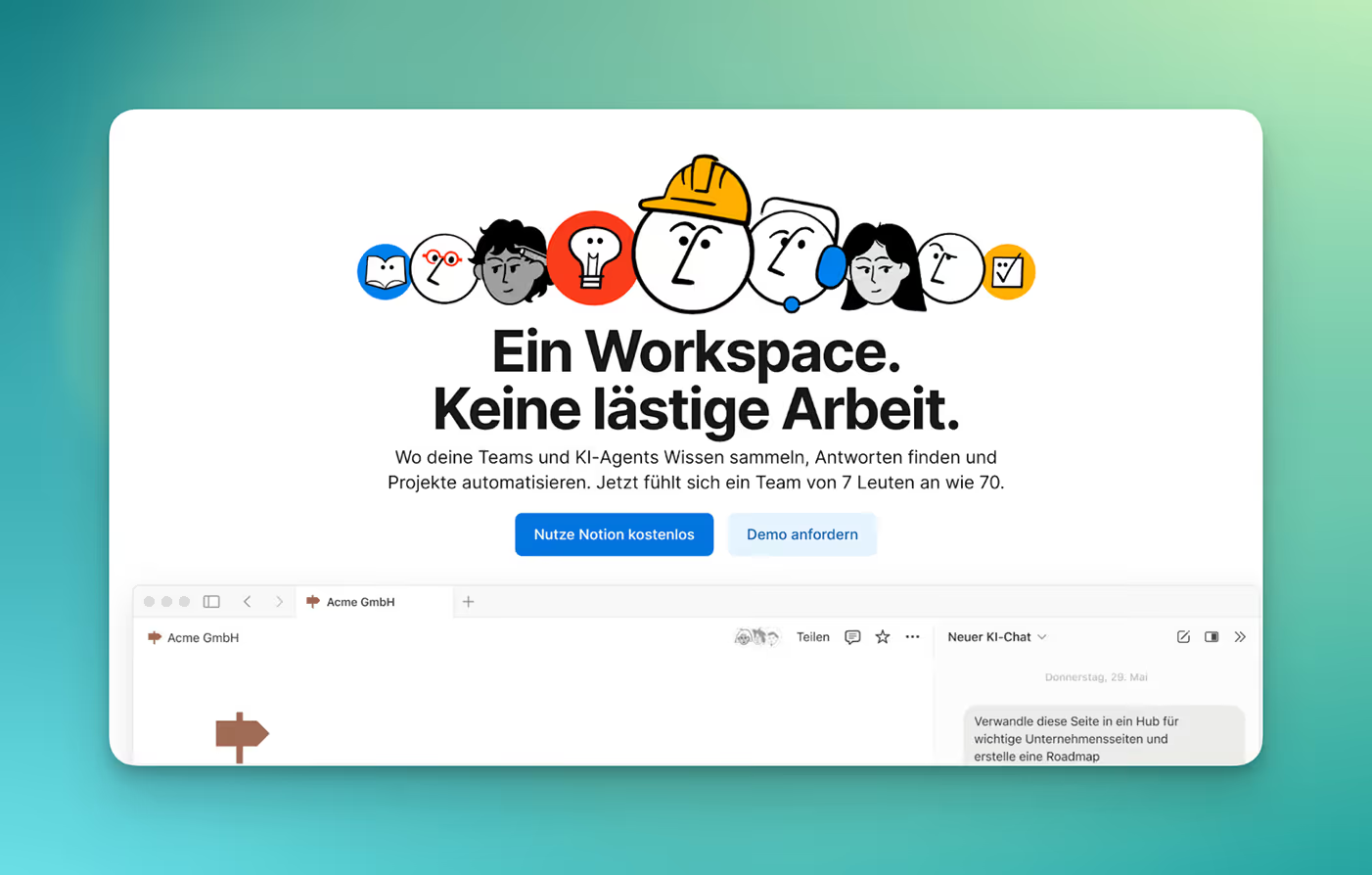
Notion
Notion ist eine Arbeitsumgebung, die Notizen, Dokumente, Wikis, Datenbanken und Aufgabenverwaltung in einer App kombiniert. Das Tool wird genutzt, um Wissen zu dokumentieren, interne Wikis aufzubauen und Projekte mit dazugehörigen Informationen an einem Ort zu verwalten.
In Notion werden Inhalte auf Seiten organisiert, die sich frei strukturieren lassen (Text, Tabellen, Checklisten, Relationen, Datenbankansichten). Dadurch können Teams Projektpläne, Meeting-Notizen, Wissensdatenbanken und Dashboards in einer Oberfläche abbilden.
Kategorie: Produktivitäts-Suiten & Office
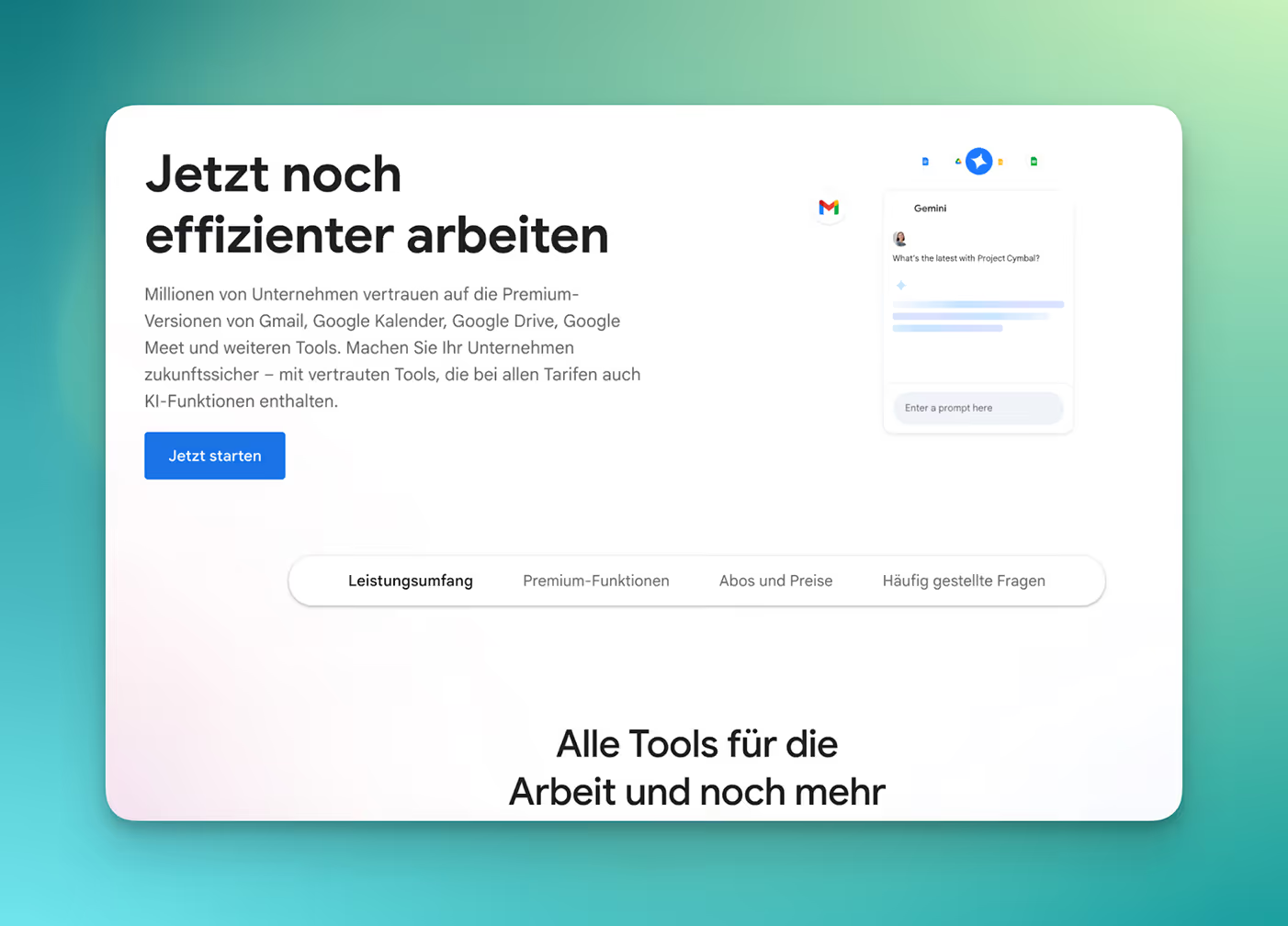
Google Workspace
Google Workspace ist eine Suite cloudbasierter Produktivitäts- und Zusammenarbeitstools. Sie umfasst u. a. Gmail, Google Kalender, Drive, Docs, Tabellen, Präsentationen, Meet und Chat, die als Apps installiert werden können. Ziel ist es, E-Mail, Dateien, Kommunikation und Zusammenarbeit vollständig im Browser abzubilden.
Dokumente werden in Google Drive gespeichert und können gleichzeitig von mehreren Nutzern bearbeitet werden. Über Google Meet sind Video- und Audiokonferenzen möglich, Google Kalender dient zur Terminplanung und Gmail als E-Mail-Tool.
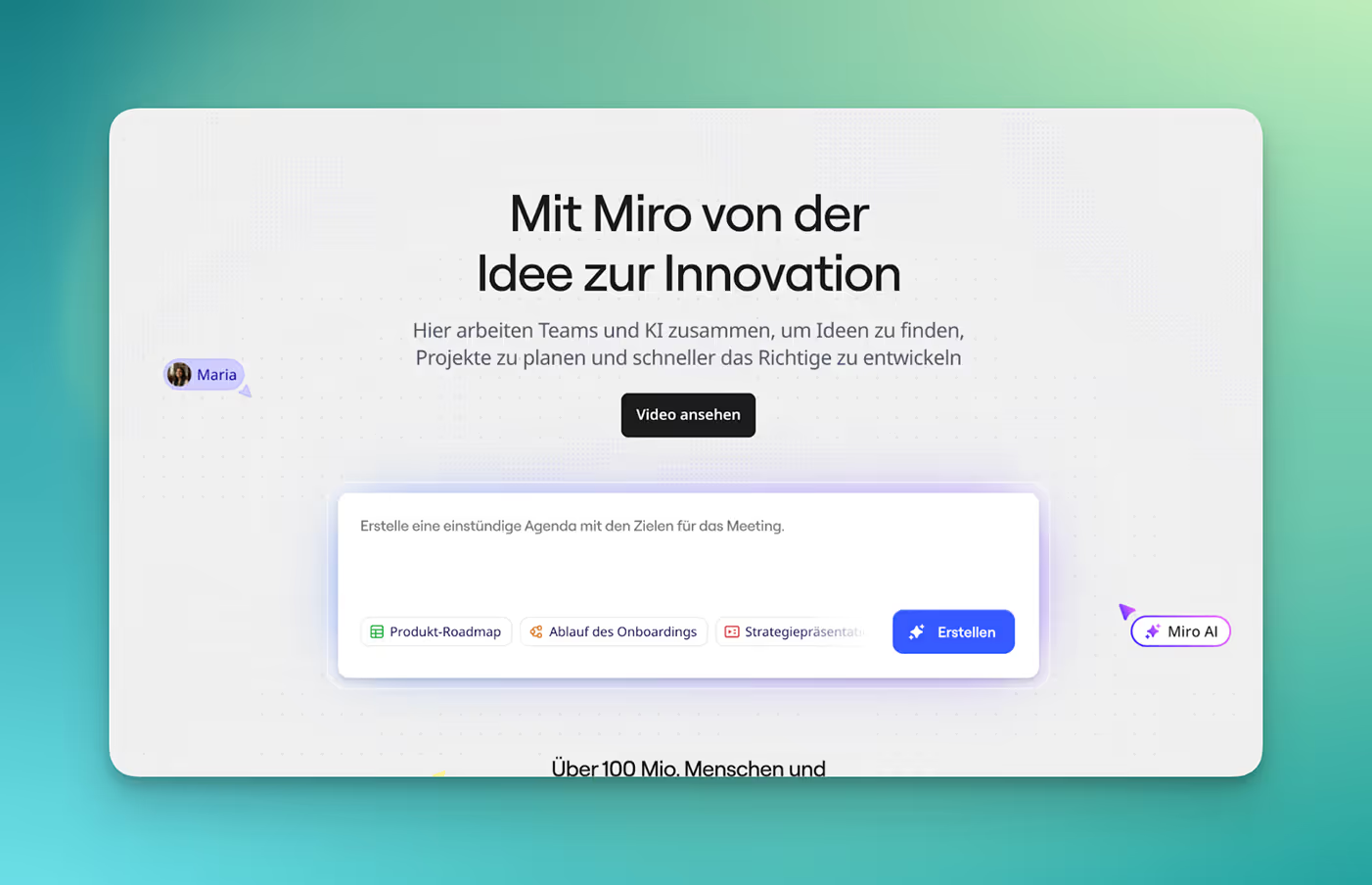
Miro ist ein Online-Whiteboard für visuelle Zusammenarbeit als App. Auf einem digitalen, frei zoombaren Board können Nutzer Notizzettel, Texte, Formen, Linien und andere Elemente platzieren und strukturieren. Das Tool eignet sich für Brainstormings, Workshops, Prozessvisualisierungen und Planungen in verteilten Teams.
Miro stellt viele Vorlagen zur Verfügung, etwa für Flowcharts, Customer Journey Maps, Retrospektiven oder Roadmaps. Inhalte können in Echtzeit gemeinsam bearbeitet werden, inklusive Kommentaren und Präsentationsmodus.
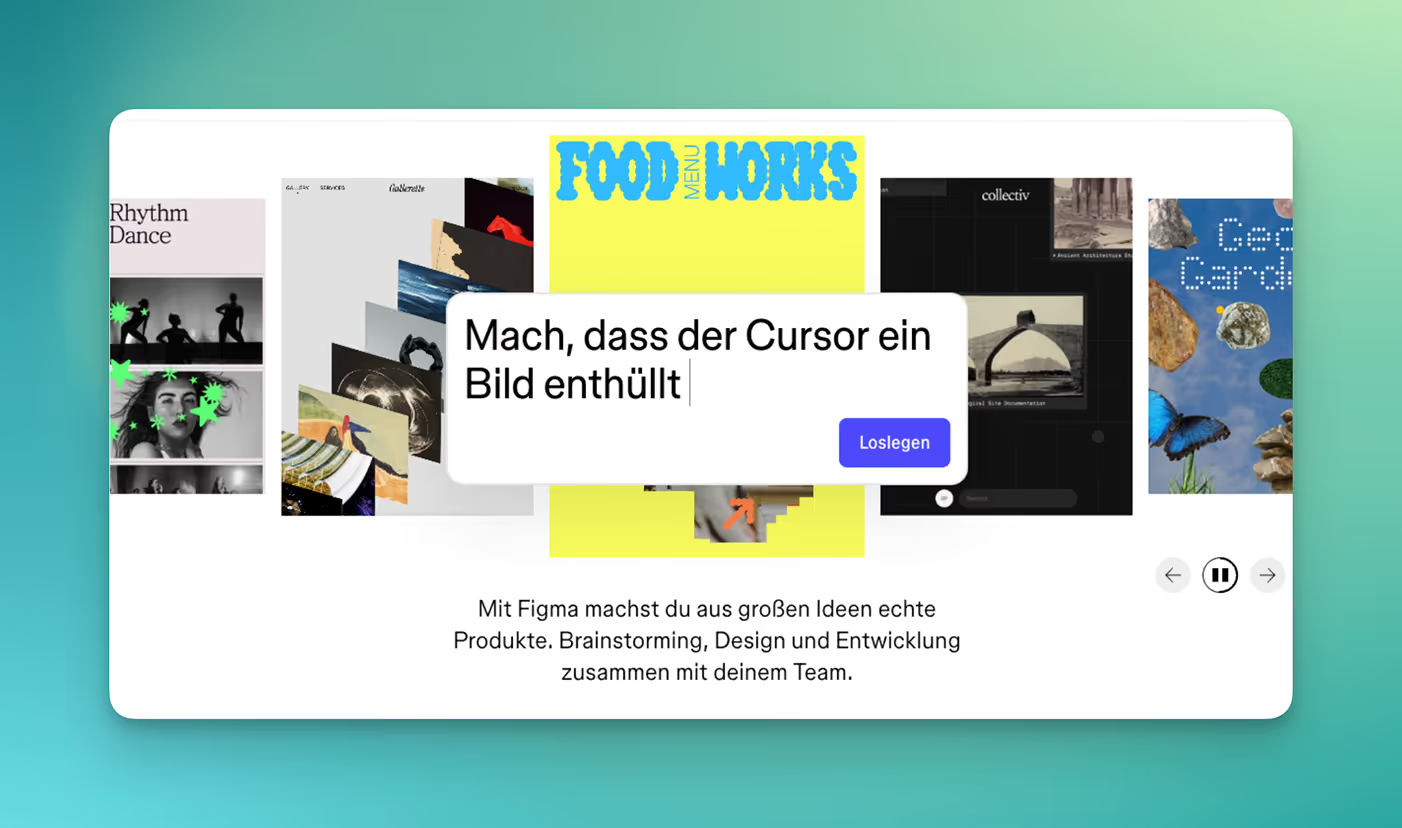
Figma
Figma ist eine Design- und Prototyping-App, die hauptsächlich im Browser (Web-App) genutzt wird. Teams erstellen Benutzeroberflächen, Layouts und Prototypen und können in Echtzeit gemeinsam an Dateien arbeiten. Kommentare, Versionsverläufe und Komponentenbibliotheken ermöglichen die konsistente Gestaltung und Abstimmung zwischen Design, Produktmanagement und Entwicklung.
Mit Figma kannst du Benutzeroberflächen für Web- und Mobile-Anwendungen entwerfen, klickbare Prototypen für Tests und Abstimmungen erstellen sowie Designs mit wiederverwendbaren Komponenten pflegen.
Canva
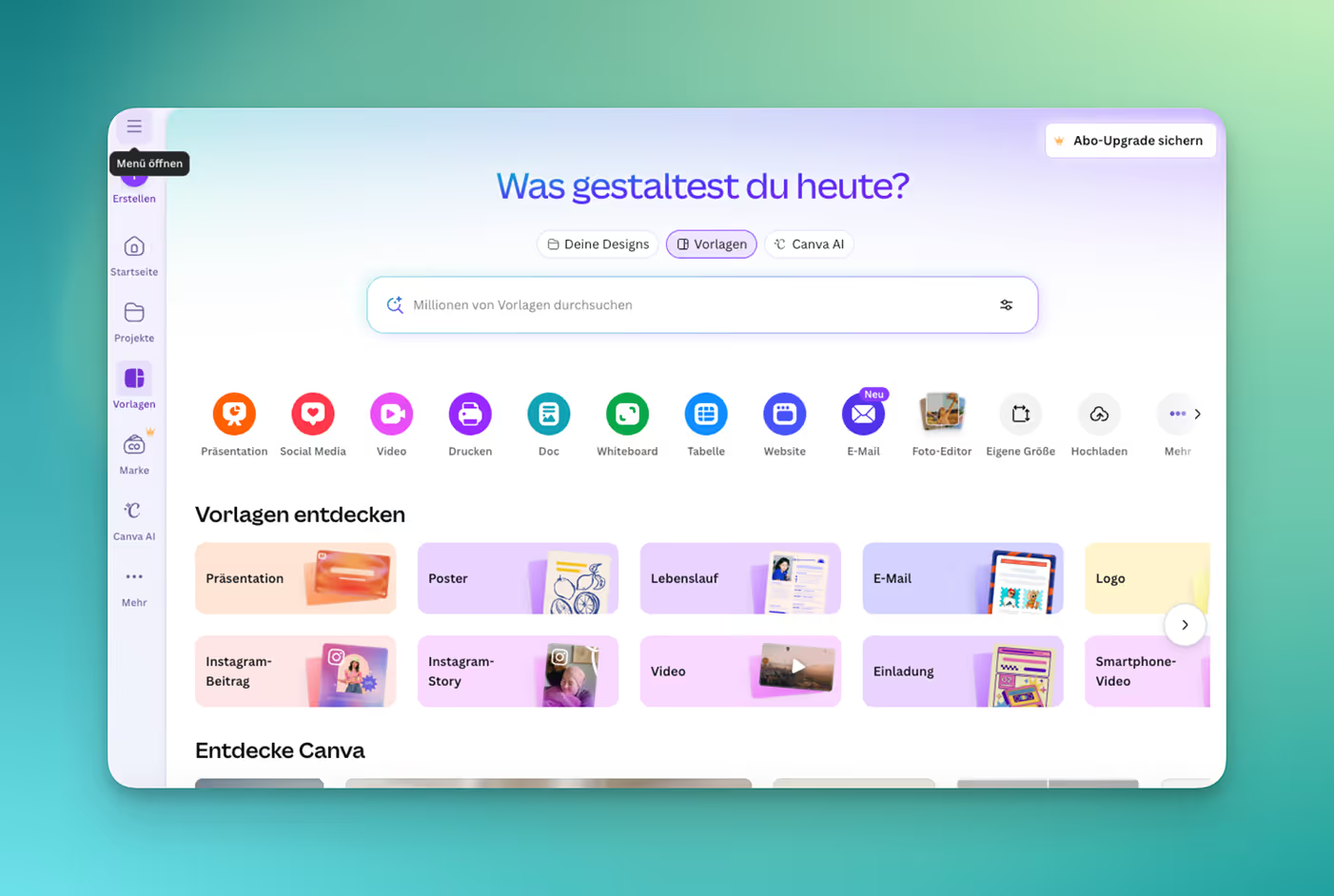
Canva ist eine App, mit der Grafiken, Präsentationen, Social-Media-Posts und einfache Dokumente auf Basis von Vorlagen erstellt werden. Inhalte werden per Drag-and-drop in einem Editor zusammengestellt, der Schriften, Formen, Stock-Fotos, Videos und andere Elemente bereitstellt. Die Bedienung ist auf Nicht-Designer ausgerichtet und ermöglicht schnelle Ergebnisse und Exporte.
Mit Canva kannst du Präsentationen, Flyern und einfache Marketingmaterialien sowie Inhalte für Social Media, interne Kommunikation oder Schulungsunterlagen erstellen. Du kannst alle Designs an das eigene Corporate Design (Logo, Farben, Schriften) anpassen.
Kategorie: Dateien, Speicher & Dokumente
Dropbox
Dropbox ist ein Cloud-Speicherdienst, der Dateien online speichert, synchronisiert und freigibt. Nutzer legen Dateien in einem lokalen Dropbox-Ordner ab; dieser wird mit der Cloud synchronisiert, sodass Inhalte auf verschiedenen Geräten und per Weboberfläche verfügbar sind. Für Teams gibt es zusätzliche Verwaltungsfunktionen, etwa zur Rechtevergabe und zur Strukturierung von Teamordnern.
Ein Schwerpunkt liegt auf der Dateifreigabe: Dateien und Ordner können über Links geteilt werden. Je nach Plan lassen sich unter anderem Passwortschutz, Ablaufdaten und Beschränkung der Download-Möglichkeiten für Freigabelinks nutzen.
Adobe Acrobat
Adobe Acrobat umfasst Anwendungen und Dienste zur Anzeige, Bearbeitung und Verwaltung von PDF-Dokumenten. Nutzer können PDFs erstellen, kommentieren, Inhalte bearbeiten, Dokumente in andere Formate (z. B. Word, Excel, PowerPoint) konvertieren und Formulare ausfüllen. In Verbindung mit der mobilen Scan-App lassen sich Papierdokumente mit dem Smartphone erfassen und direkt als PDF weiterverarbeiten.
Adobe Acrobat bietet die Verarbeitung und Kommentierung von Verträgen, Angeboten und Unterlagen, das Zusammenführen, Aufteilen und Konvertieren von PDF-Dokumenten sowie die Digitalisierung von Papierbelegen und Formularen.
Kategorie: Terminfindung & Zeiterfassung
Calendly
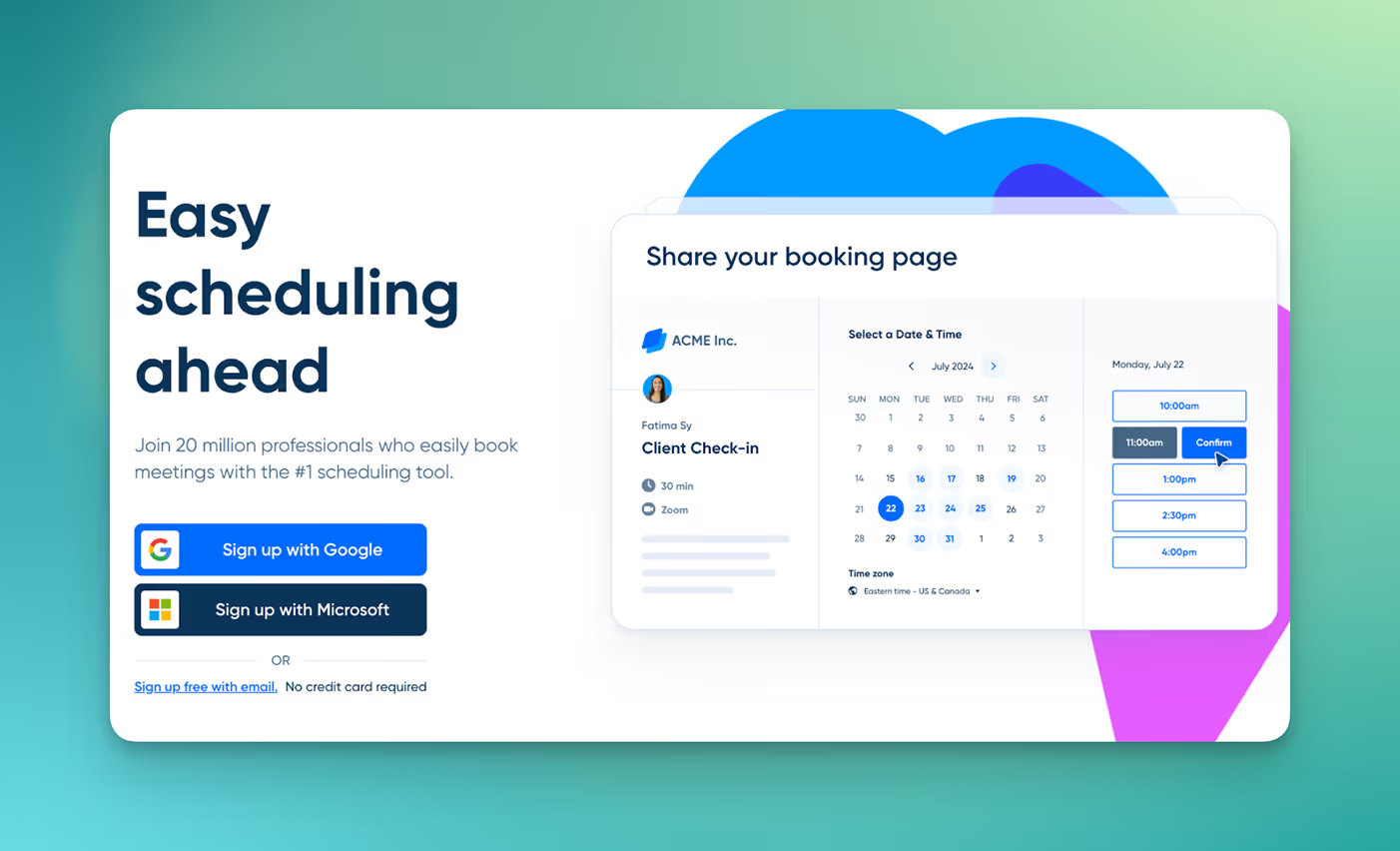
Calendly ist eine Web-App zur automatisierten Terminplanung. Statt Termine per E-Mail abzustimmen, erstellt der Nutzer einen persönlichen Buchungslink, über den andere einen freien Slot im Kalender auswählen können. Calendly gleicht die Verfügbarkeit mit den angebundenen Kalendern (z. B. Google Kalender, Outlook) ab und vermeidet so Doppelbuchungen.
Der Nutzer legt fest, wann er grundsätzlich verfügbar ist (z. B. Wochentage, Uhrzeiten, Pufferzeiten) und definiert verschiedene Event-Typen wie etwa ein 30-minütiges Erstgespräch oder ein 60-minütiges internes Meeting. Für bestätigte Termine werden automatisch Kalendereinträge erstellt; gängige Videokonferenzlösungen wie Zoom, Google Meet oder Microsoft Teams lassen sich direkt integrieren, sodass für jedes Meeting ein eigener Konferenzlink erzeugt wird.
Toggl Track
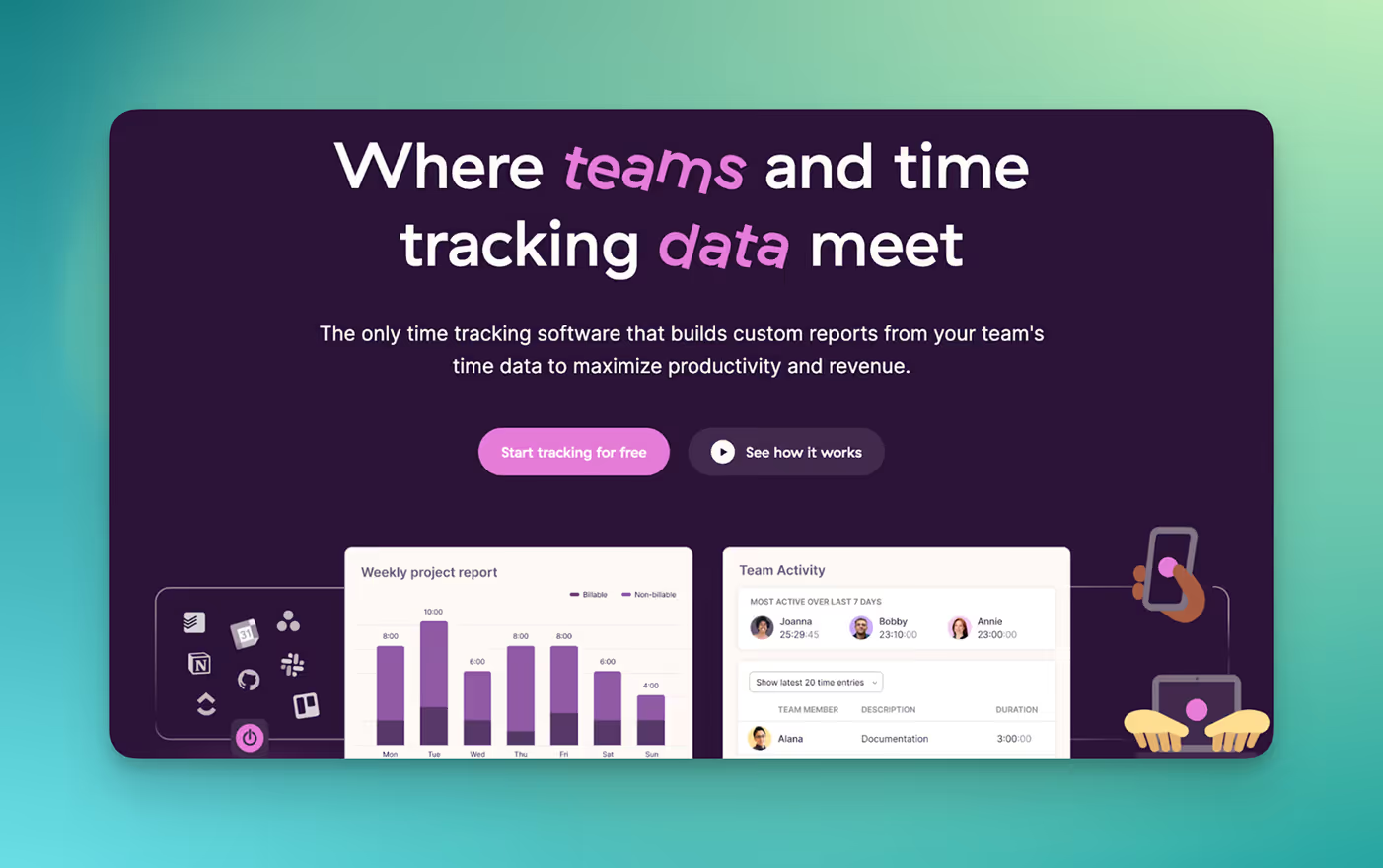
Toggl Track ist eine App zur Zeiterfassung mit Schwerpunkt auf Projekten, Kunden und Tätigkeiten. Nutzer starten und stoppen Timer oder erfassen Zeiten manuell; die Einträge werden Projekten, Kunden, Tags oder Aufgaben zugeordnet. So lassen sich Arbeitszeiten detailliert auswerten, zum Beispiel für Abrechnungen, Budgetkontrolle oder interne Analysen.
Typische Funktionen sind Tages-, Wochen- und Projektübersichten, Berichte nach Kunde/Projekt/Aktivität sowie Exportmöglichkeiten (z. B. als CSV oder PDF).
Kategorie: Sicherheit & Passwörter
Bitwarden
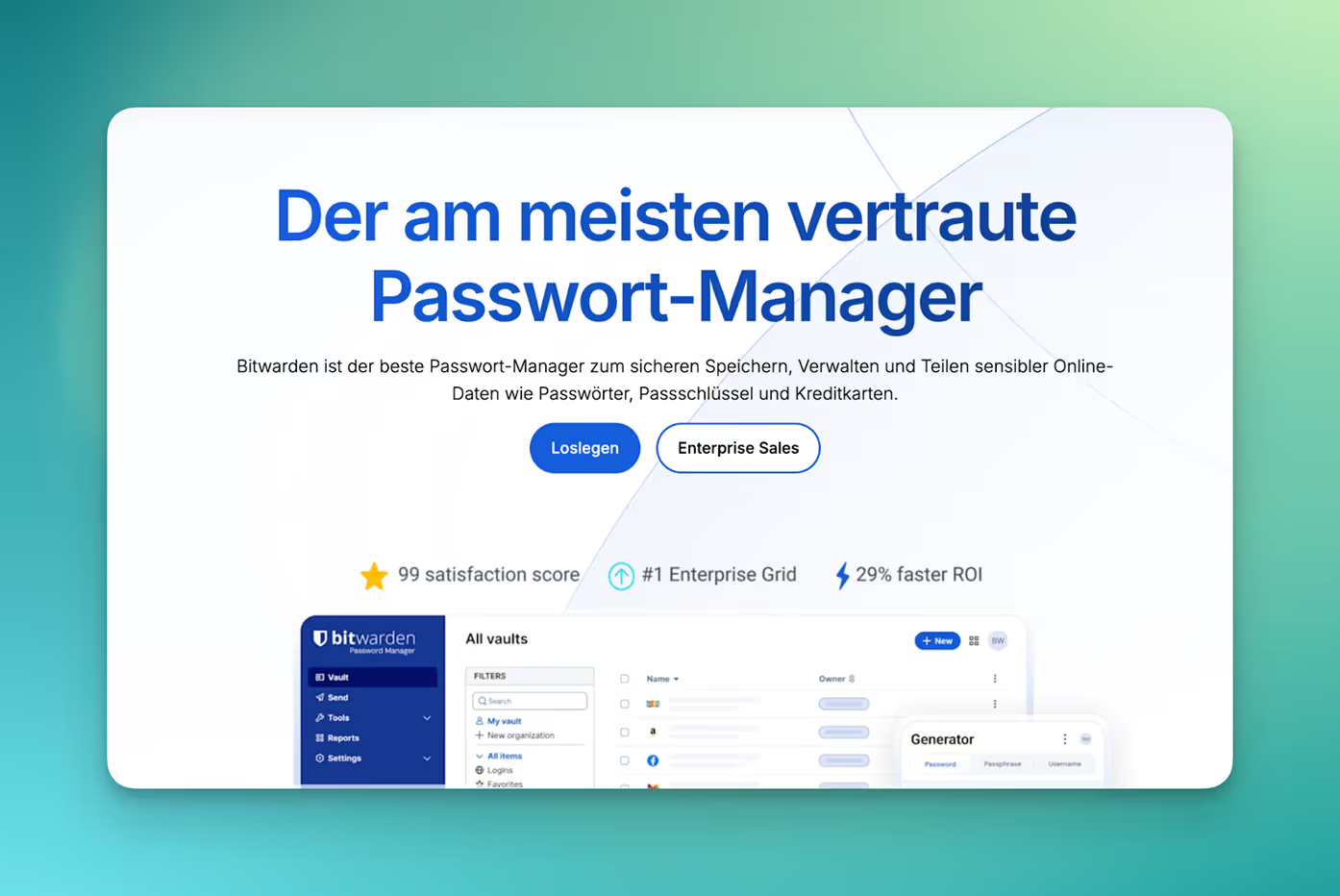
Bitwarden ist eine Passwortmanager-App, die Anmeldedaten, sichere Notizen und andere vertrauliche Informationen verschlüsselt speichert. Nutzer legen Einträge (Login, Passwort, URL, Notiz) an und können diese in Sammlungen organisieren. Über Browser-Erweiterungen und Apps wird das automatische Ausfüllen von Login-Daten auf Websites und in Anwendungen unterstützt.
Bitwarden setzt auf ein Zero-Knowledge-Modell: Die Daten werden clientseitig verschlüsselt; der Anbieter hat aufgrund der Architektur keinen Zugriff auf die entschlüsselten Inhalte. Der Dienst ist als Cloud-Lösung verfügbar, kann aber in bestimmten Plänen auch selbst gehostet werden. Für Teams und Unternehmen existieren Organisationsfunktionen zur gemeinsamen Nutzung von Tresoren, Verwaltung von Zugriffsrechten und Richtlinien.
Kategorie: Asynchrone Kommunikation (Video)
Loom
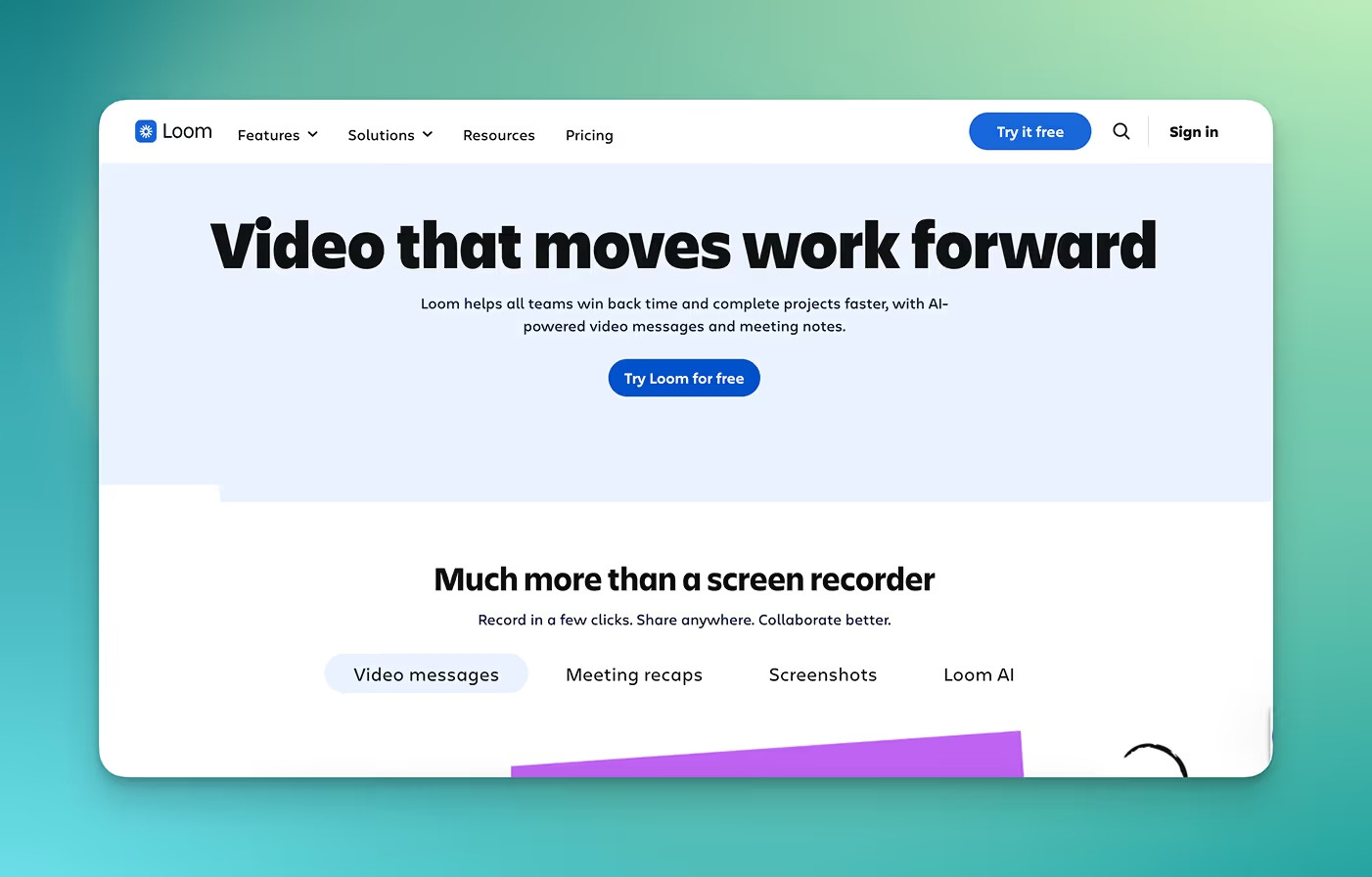
Loom ist eine App zur asynchronen Videokommunikation. Nutzer können Bildschirm, Kamera und Mikrofon aufnehmen und das resultierende Video per Link teilen. Dadurch lassen sich Status-Updates, Erklärvideos oder Feedback geben, ohne ein Live-Meeting ansetzen zu müssen.
Aufnahmen können mit Kommentaren und Reaktionen versehen werden; Zuschauer sehen das Video im Browser, ohne Dateien herunterladen zu müssen. Loom eignet sich insbesondere für Produktdemos, Walkthroughs von Dokumenten oder Prozessen und zur Erläuterung komplexer Themen, bei denen ein reiner Text schwer verständlich wäre.
Kategorie: Ausgaben & Spesenmanagement
Pleo
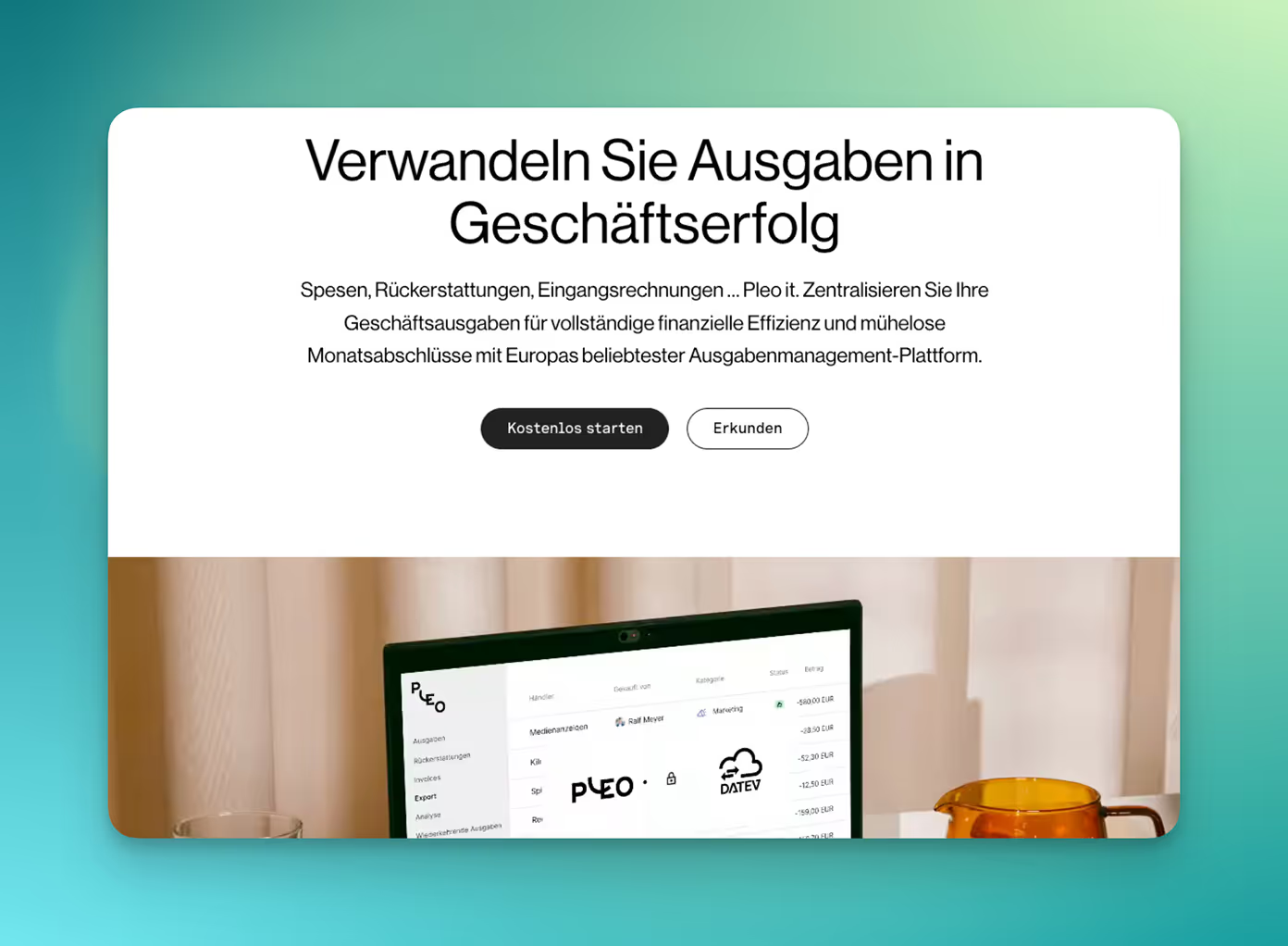
Pleo ist eine App für Firmenausgaben, die physische und virtuelle Firmenkarten mit einer Ausgaben- und Belegerfassung per Smartphone-App kombiniert. Mitarbeiter bezahlen mit Pleo-Karten und fotografieren direkt im Anschluss den Beleg; die Transaktion wird der Ausgabe zugeordnet und kann mit Kategorien, Projekten oder Notizen versehen werden. Für die Buchhaltung stehen Übersichten, Exporte und Schnittstellen zu gängiger Buchhaltungssoftware zur Verfügung.
Pleo bietet die Verwaltung von Spesen und laufenden Ausgaben durch Mitarbeiter, eine Vereinfachung der Belegsammlung und Vorbereitung der Buchhaltung sowie eine Übersicht über Kosten nach Kostenstellen, Projekten oder Teams.
{{onpage-cta}
Mehr als 1000 innovative Arbeitsplätze vertrauen uns
In PULT Arbeitsplätze und Meetingräume verbindlich buchen. Jetzt mit PULT starten!
FAQ
Have questions?
Welche Apps sind besonders gut für das Büro geeignet?
Apps, die tägliche wiederkehrende Prozesse vereinfachen, eine gute Synchronisierung zwischen Geräten bieten und mit bestehenden Apps verbunden werden können, sind geeignet. Dazu gehören Kommunikations-, Projektmanagement-, Cloud-Speicher- und Büro-Apps.
Welche Apps sind besonders hilfreich, wenn man von zu Hause aus arbeitet?
Beim Arbeiten von zu Hause aus sind Apps für Videokonferenzen, Chat, Dokumentenfreigabe und Aufgabenorganisation besonders hilfreich. Sie ermöglichen es Teams, auch ohne einen gemeinsamen Arbeitsplatz zusammenzuarbeiten.
Was sollten Sie bei der Auswahl von Büroanwendungen beachten?
Datenschutz, Benutzerfreundlichkeit, Funktionsumfang und Stabilität sind wichtig. Darüber hinaus sollten Sie überprüfen, ob die App zuverlässig mit anderen von Ihnen verwendeten Tools verbunden werden kann.
Welche Apps sind gut für kleine Unternehmen?
Kleine Unternehmen nutzen häufig kompakte Lösungen für Aufgaben, Dokumente, Kommunikation und Abrechnung. Besonders vorteilhaft sind hier klar gestaltete Apps, die einfach einzurichten sind.
Bei PULT gestalten wir die Zukunft des hybriden Arbeitsplatzes für Unternehmen und ihre Mitarbeiter. Ich konzentriere mich auf KMU und mittelständische Kunden in Europa und arbeite an allem, von Customer Discovery bis Onboarding. Ich bin sehr begeistert von New Work und bin 2024 nach Hamburg gezogen, obwohl ich ursprünglich aus Frankreich komme.
Ressourcen
Erfahren Sie, wie Sie bessere Abläufe am Arbeitsplatz durchführen können
Besucherverwaltung
Besuchermanagementsystem: Was es ist und wie es funktioniert
Ein Besuchermanagementsystem ersetzt die Papierliste am Empfang durch einen digitalen Prozess für Check-in und Besuchererfassung. Es dokumentiert, wer sich vor Ort befindet, benachrichtigt den zuständigen Host und speichert Besuche in einem durchsuchbaren Protokoll für Sicherheits- und Compliance-Prozesse. Gerade in wachsenden Büros lässt sich damit eine Lücke schließen, die bei manuellen Empfangsprozessen schnell entsteht.
Ein Besuchermanagementsystem digitalisiert den Gäste-Check-in. Voranmeldung, Badge-Druck, Host-Benachrichtigungen und ein durchsuchbares Besucherprotokoll ersetzen manuelle Papierlisten.
✓
Besuchermanagement-Software reduziert manuelle Arbeit an der Rezeption und schafft gleichzeitig nachvollziehbare Daten für Sicherheitsprüfungen und Compliance-Prozesse.
✓
Ein eigenständiges Besuchermanagementsystem bildet den Check-in ab. Desk Booking, Room Booking und weitere Office-Daten liegen jedoch häufig in separaten Tools. Dadurch fehlt eine gemeinsame Übersicht über die Anwesenheit im Büro.
✓
PULT verbindet Visitor Management mit Anwesenheitsdaten, Desk und Room Booking sowie Emergency-Response-Prozessen in einer Plattform. Sicherheitsteams können Mitarbeitende und Besucher dadurch in einer gemeinsamen Übersicht betrachten.
Was ist ein Besuchermanagementsystem?
Ein Besuchermanagementsystem ist eine Software, die den manuellen Anmeldeprozess für Gäste digital abbildet und nachvollziehbar dokumentiert. Das System erfasst Besucherdaten sowie Ankunft und Abreise und informiert die Person, die der Gast besuchen möchte. Eine Papierliste an der Rezeption ist dafür nicht erforderlich. Unternehmen setzen solche Systeme vor allem für Sicherheit, die Umsetzung von Datenschutzanforderungen wie der DSGVO und einen professionelleren Check-in-Prozess ein.
Eigenständige Check-in-Tools kümmern sich ausschließlich um den Empfang. Plattformbasiertes Visitor Management wie bei PULT verbindet Besucherdaten zusätzlich mit dem übrigen Anwesenheits- und Office Management. Sicherheitsteams können dadurch Besucher und Mitarbeitende in einer gemeinsamen Umgebung betrachten.
Was leistet ein Besuchermanagementsystem?
Ein Besuchermanagementsystem bildet den gesamten Besucherprozess digital ab, von der Voranmeldung bis zum Check-out. Es erfasst die Daten eines Gastes, informiert den zuständigen Host, kann einen Besucherausweis ausstellen und speichert Besuche in einem durchsuchbaren Protokoll. Die Besuchermanagement-Software führt diesen Vorgang auf einem Tablet, einem Kiosk oder einem Mobiltelefon durch.
Kernfunktionen eines modernen Besuchermanagementsystems
✓
Voranmeldung und Einladungen: Hosts schicken Besuchern vor dem Termin einen Link mit Informationen zum Besuch, zur Anfahrt, zu Parkplätzen oder zum Gebäudezugang.
✓
Self-Service-Check-in: Gäste bestätigen am Kiosk oder Tablet ihren Namen, den Host und den Besuchsgrund. Der Vorgang kann in weniger als einer Minute abgeschlossen werden.
✓
Optionale ID- und Watchlist-Prüfung: Je nach Plattform und Konfiguration kann das System Identitätsdokumente prüfen oder Namen mit Sicherheits- beziehungsweise Sperrlisten abgleichen, bevor ein Badge ausgestellt wird.
✓
Badge-Druck und QR-Codes: Gäste können einen sichtbaren digitalen oder gedruckten Besucherausweis erhalten, der zeitlich auf den jeweiligen Besuch begrenzt ist.
✓
Host-Benachrichtigungen: Die besuchte Person erhält sofort eine Nachricht per E-Mail, Slack oder Teams. Je nach Konfiguration können Name und Foto des Gastes enthalten sein.
✓
Unterzeichnung von Vertraulichkeitsvereinbarungen (NDA) und Verträgen: Rechtliche Dokumente können beim Check-in digital unterschrieben und anschließend für Compliance-Zwecke gespeichert werden.
✓
Besucherprotokolle und Auswertungen: Jeder Besuch erhält einen Zeitstempel und kann gesucht oder exportiert werden. Dadurch lassen sich auch wiederkehrende Abläufe am Empfang auswerten.
✓
Besucherliste für den Notfall: Bei einer Evakuierung kann eine aktuelle Besucherliste abgerufen werden. Sie zeigt, welche Gäste laut System noch als im Gebäude befindlich erfasst sind.
Besuchermanagement-Software vs. Papierliste
Kriterium
Papierliste
Besuchermanagement-Software
Datenqualität
Unleserliche Einträge, fehlende Angaben
Strukturierte Pflichtfelder
Sicherheitsprüfung
Keine
Watchlist- und ID-Prüfung möglich
Notfall-Anwesenheitskontrolle
Manuelles Prüfen anhand der Liste
Sofort abrufbare und exportierbare Liste
Compliance-Dokumentation
Schwer durchsuchbar und manuell zu löschen
Durchsuchbare Datensätze mit Aufbewahrungsregeln
Wie läuft ein Besuch von der Einladung bis zum Check-out ab?
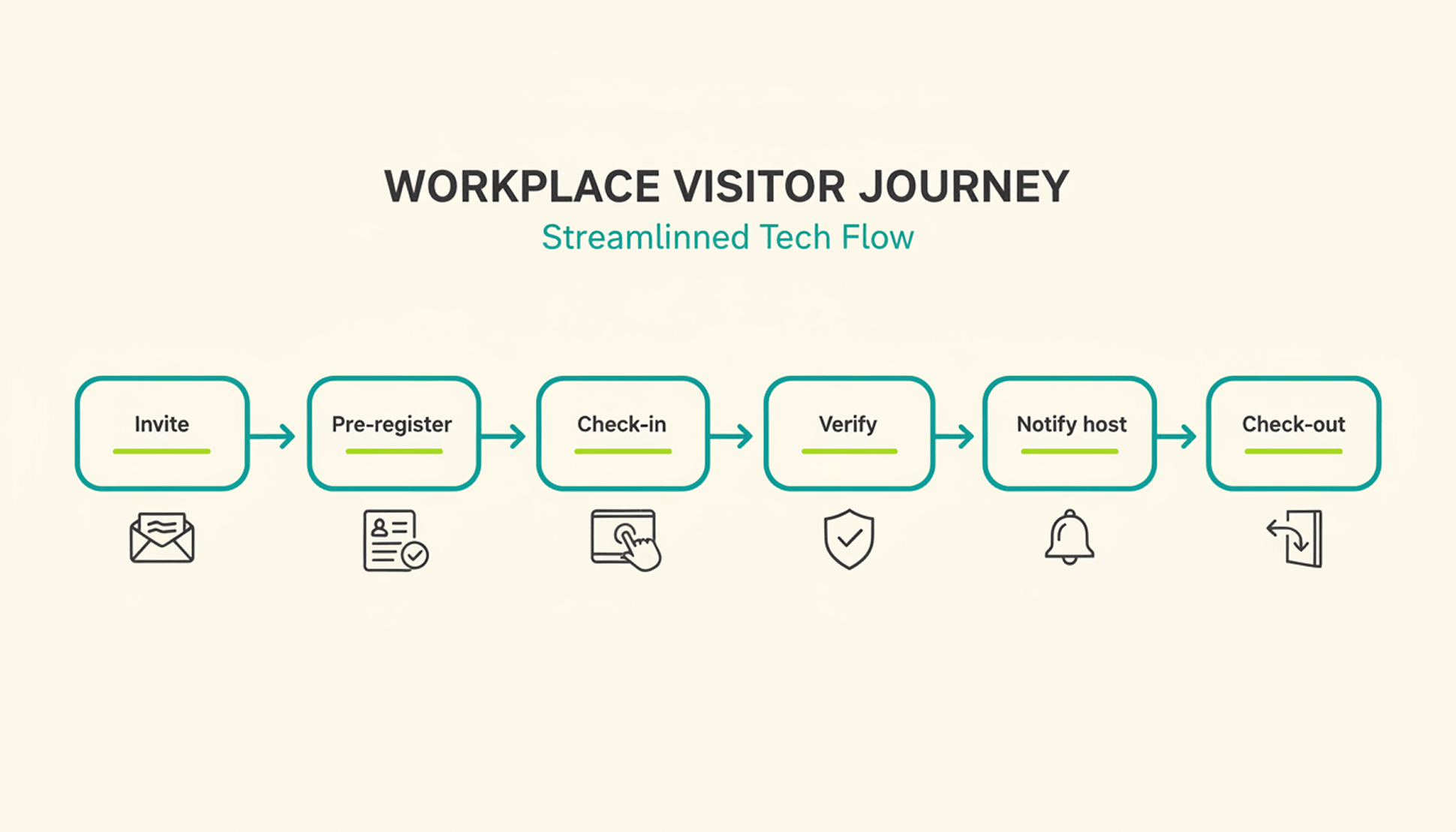
Ein typischer Besuch umfasst sechs Schritte: Der Host verschickt eine Einladung. Der Gast registriert sich vorab und bestätigt bei der Ankunft seine Daten. Anschließend kann ein Badge ausgestellt werden. Der Host wird benachrichtigt und beim Verlassen des Gebäudes wird der Check-out dokumentiert oder automatisch zu einem festgelegten Zeitpunkt durchgeführt.
1
Voranmeldung: Der Host plant den Besuch und verschickt einen Link mit Ankunftsinformationen, Hinweisen zum Parken und Angaben zum Gebäudezugang.
2
Ankunft und Check-in: Der Gast bestätigt seine Daten an einem Kiosk, auf einem Tablet oder über das eigene Smartphone. Der Vorgang dauert üblicherweise weniger als eine Minute.
3
Optionale Identitäts- und Watchlist-Überprüfung: Je nach Plattform und Konfiguration können vor dem Gebäudezugang zusätzliche ID- oder Sicherheitsprüfungen durchgeführt werden.
4
Badge-Ausgabe: Ein gedruckter oder digitaler Besucherausweis identifiziert den Gast im Gebäude und kann auf den jeweiligen Besuchstag begrenzt werden.
5
Host-Benachrichtigung: Die besuchte Person erhält sofort eine Nachricht mit dem Namen und bei entsprechender Konfiguration dem Foto des Gastes.
6
Check-out und Protokollierung: Der Gast checkt beim Verlassen aus. Alternativ kann das System einen Besuch zu einem definierten Zeitpunkt automatisch schließen und den Datensatz damit aktuell halten.
Welche Vorteile bietet ein Besuchermanagementsystem für das Büro?
Ein zentraler Vorteil ist ein vollständiges und durchsuchbares Protokoll darüber, wer zu welchem Zeitpunkt vor Ort erfasst war. Eine Papierliste oder mündliche Anmeldung kann diese Informationen nur eingeschränkt bereitstellen.
Vorteile in Sicherheit und Compliance
Je nach Plattform und Konfiguration kann ein Besuchermanagementsystem Gäste mit einer Watchlist abgleichen, bevor sie Zugang zu den Büroflächen erhalten. Besuche können mit Zeitstempel für spätere Sicherheits- und Compliance-Prüfungen gespeichert werden. Besucherdaten gelten unter der DSGVO als personenbezogene Daten. Unternehmen benötigen daher eine rechtliche Grundlage für die Verarbeitung, eine angemessene Aufbewahrungsfrist beziehungsweise Kriterien für deren Festlegung sowie Schutzmaßnahmen gegen unbefugten Zugriff. Ein digitales System kann solche Vorgaben direkt im Check-in-Prozess unterstützen und manuelle Schritte reduzieren.
Auch während eines Notfalls ist eine vollständige Besuchererfassung relevant. OSHA-Leitlinien sehen vor, dass Besucher nach einer Evakuierung berücksichtigt werden. Viele Unternehmen greifen dafür auf die Anmeldeliste zurück. Fehlt eine Person in dieser Liste, kann sich die Klärung verzögern. Gerade bei einer echten Evakuierung ist eine aktuelle Anwesenheitsübersicht deshalb besonders wichtig.
PULT Presence und Visitor Management liefern Daten zu Mitarbeitenden und Besuchern für eine gemeinsame Anwesenheitsübersicht. Facility Teams können dadurch im Notfall schneller prüfen, wer als vor Ort erfasst ist, ohne zuerst Papierlisten durchsuchen zu müssen.
Vorteile für Empfang und Besuchererlebnis
Automatisierter Check-in reduziert die Zeit, die dein Team für handschriftliche Anmeldungen, manuelle Badge-Erstellung und Telefonanrufe zur Besucherankündigung benötigt. Mitarbeitende am Empfang können sich dadurch stärker um Gäste und andere Aufgaben kümmern. Besucher kommen schneller durch den Anmeldeprozess. Ein klar organisierter Check-in verbessert außerdem den ersten Eindruck beim Betreten des Büros. Bei Kunden-, Bewerber- oder Investorenterminen wird der Empfang damit Teil eines professionellen Besuchserlebnisses.
Wie wählst du die richtige Visitor-Management-Lösung aus?
Die passende Lösung hängt weniger von der reinen Anzahl der Funktionen ab als davon, wie gut sie zu eurem Sicherheitssetup, der Bürogröße und der bestehenden Tool-Landschaft passt. Ein System für ein kleines Startup-Büro stellt andere Anforderungen als eine Lösung für einen Campus mit 500 Mitarbeitenden, mehreren Gebäuden und einem eigenen Sicherheitsteam.
Kriterium
Was ist zu prüfen?
Funktionsumfang
Voranmeldung, Überprüfung der Beobachtungsliste, Ausdrucken von Ausweisen, Berichterstellung
Integrationen
Kalender-, Personal- und Kommunikationstools, die Ihr Team bereits nutzt
Sicherheit und Compliance
Kontrollen zur Datenaufbewahrung, Prüfprotokolle, DSGVO-konformer Umgang mit Daten
Skalierbarkeit
Preisgestaltung und Einrichtung an mehreren Standorten
Preis
Preismodelle nach Standort vs. nach Nutzer
Benutzerfreundlichkeit
Die Einrichtungszeit des Kiosks und wie schnell das Personal den Umgang mit dem System erlernen kann
Reicht eine eigenständige Visitor-Management-Plattform für ein modernes Büro aus?
Eine eigenständige Visitor-Management-Plattform löst die Abläufe am Empfang. Viele Büros verwalten Desk Booking, Room Booking und Parkplätze jedoch weiterhin über separate Systeme. Werden diese Prozesse in einer Plattform verbunden, erhalten Security- und Facility-Teams eine gemeinsame aktuelle Übersicht über Mitarbeitende und Besucher vor Ort.
Besonders wichtig wird diese Verbindung bei Sicherheitsvorfällen oder Veränderungen der Büroflächen. Facility Teams brauchen dann einen aktuellen Überblick über die Anwesenheit und keine vier verschiedenen Logins. PULT verbindet Visitor Management mit Desk Booking Software, Room Booking und Anwesenheitsdaten. Ein gemeinsames Dashboard zeigt die erfassten Mitarbeitenden und Besucher vor Ort. Für Office Manager, die eine breitere Arbeitsplatzmanagement-Software prüfen, ist diese Verbindung relevant, weil Besucherdaten im Kontext der gesamten Büroanwesenheit deutlich mehr Nutzen bieten.
{{onpage-cta}}
Nutze den Besucher-Check-in für mehr Sicherheit
Ein Besuchermanagementsystem macht aus einem schwer nachvollziehbaren manuellen Empfangsprozess einen kontrollierten digitalen Zugang. Du erhältst ein durchsuchbares Protokoll darüber, wer wann eingecheckt hat. Besonders wertvoll werden diese Daten, wenn das Visitor Management mit anderen Office-Prozessen wie Desk Booking und Echtzeit-Anwesenheit verbunden ist. Dadurch entsteht eine aktuelle Übersicht der erfassten Personen vor Ort.
✓
Visitor Check-in, Desk Booking, Room Booking und Anwesenheitsdaten laufen in einer Plattform und können über einen gemeinsamen Zugang verwaltet werden.
✓
Eine Echtzeitübersicht zeigt Mitarbeitende und Besucher vor Ort und unterstützt damit eine schnellere Anwesenheitskontrolle im Notfall.
✓
Jeder Besuch wird in einem durchsuchbaren Protokoll erfasst. Die Daten können für Sicherheits- und Compliance-Prüfungen genutzt werden.
✓
Microsoft Teams und Slack können für Host-Benachrichtigungen genutzt werden. Personio und HiBob verbinden Mitarbeiterdaten über integrierte Schnittstellen.
{{onpage-cta-2}}
Alternativen
Envoy Alternativen: 7 Tools im Vergleich
Gute Envoy-Alternativen decken mehr vom täglichen Office Management ab als einen reinen Besucherkiosk. Wenn du wegen der standortbasierten Preise oder des iPad-basierten Besucher-Kiosks nach einer anderen Lösung suchst, findest du hier sieben Plattformen im Vergleich. Dazu gehört PULT. Verglichen werden unter anderem Visitor Management, Desk und Room Booking, Parkplatzverwaltung und Office Insights.
Envoy ist eine Workplace-Plattform, deren ursprünglicher Schwerpunkt auf Visitor Management und Empfang lag. Später wurde das Angebot unter der Produktlinie Envoy Workplace um Desk Booking, Room Booking und Parkplatzbuchung erweitert. Die ursprünglichen Lösungen für Besucher- und Liefermanagement gehören weiterhin zum Portfolio.
Die wichtigsten Funktionen von Envoy
Der Besucher-Check-in von Envoy läuft über iPad-Kiosks in Verbindung mit unterstützten Brother-Druckern für Besucherausweise. Die Plattform unterstützt das Scannen von Ausweisen, digitale NDAs, Gesundheitsabfragen und Liefermanagement. Außerdem gibt es Integrationen mit Slack, Microsoft Teams, Okta und verschiedenen Zutrittssystemen.
Preise für Envoy
Bei neuen Verträgen rechnet Envoy nicht mehr pro aktivem Nutzer ab. Die Preisgestaltung erfolgt stattdessen nach Standort und Workplace-Modul. Die Produkte Visitors, Response, Reservations, Screens und Deliveries werden separat lizenziert und abgerechnet. Für Envoy Visitors gelten folgende Preise:
✓
Basic: kostenlos, mit eingeschränkten Funktionen (100 Einträge pro Monat).
✓
Premium: Preis auf Anfrage bzw. laut Anbieterangaben, pro Standort und Monat bei jährlicher Abrechnung.
✓
Enterprise: individuelle Preise für Unternehmen mit komplexeren Anforderungen an Sicherheit und Compliance.
Was macht eine gute Alternative zu Envoy aus?
Wesentliche Auswahlkriterien
Eine echte Envoy-Alternative sollte mehrere Aufgaben im Office Management abdecken. Achte darauf, ob Desk Booking, Room Booking und Visitor Management über einen gemeinsamen Zugang verwaltet werden können. Auch transparente Preise und Integrationen mit den Kalender- und Kommunikationstools deines Teams sind relevant. Sobald ihr mehrere Büros betreibt, wird außerdem die Preislogik für zusätzliche Standorte wichtig.
Kurze Checkliste: Darauf solltest du achten
✓
Visitor Management ist verfügbar und die Preisgestaltung wird klar kommuniziert.
✓
Preise pro Nutzer, Fläche oder Ressource sind öffentlich einsehbar.
✓
Microsoft Teams, Slack oder Google Workspace lassen sich direkt integrieren.
✓
Office Insights und Belegungsanalysen sind bereits in regulären Tarifen verfügbar.
✓
Parkplätze und mehrere Standorte werden unterstützt.
7 Envoy-Alternativen für Desk Booking, Visitor Management und mehr im Jahr 2026
Hinweis: Die im folgenden Vergleich genannten Funktionen, Preise und Leistungsmerkmale basieren auf öffentlich verfügbaren Angaben der jeweiligen Anbieter (Stand August 2026). Sie dienen ausschließlich der allgemeinen Orientierung. Anbieter können ihre Angebote jederzeit ändern. Daher übernehmen wir keine Gewähr für Richtigkeit oder Vollständigkeit. Alle Markennamen sind Eigentum der jeweiligen Inhaber und werden ausschließlich zu Vergleichszwecken verwendet. PULT unterhält keine Geschäftsbeziehung zu den anderen genannten Marken. Die Reihenfolge stellt keine Rangliste dar.
#1 PULT
Entstehung und Konzept: PULT ist eine All-in-One-Plattform für Office Management und Workplace Operations in hybriden Unternehmen. Desk Booking, Room Booking, Visitor Management und Parkplätze werden in einem System verwaltet.
Technologie: PULT ist eine cloudbasierte Plattform mit nativen Integrationen zu Kalender-, Kommunikations- und HR-Tools. WLAN-basiertes Desk Booking kann die tatsächliche Arbeitsplatznutzung automatisch über das bestehende Büronetzwerk erfassen.
Zielgruppe: Die Plattform richtet sich an KMU und Großunternehmen mit etwa 50 bis 2.000 Mitarbeitern, die hybride Arbeitsmodelle häufig über mehrere Standorte hinweg steuern.
Stärken
✓
Breite Plattform: Desk Booking, Room Booking, Visitor Management und Parkplatzverwaltung laufen in einem System.
✓
WiFi Desk Booking: Die Nutzung von Arbeitsplätzen kann automatisch über das bestehende Büro-WLAN erfasst werden. Mitarbeitende müssen dafür nicht jedes Mal manuell einchecken.
✓
Tiefe Integrationen: Native Anbindungen an Microsoft Teams, Slack, Personio und HiBob.
Tarife & Preise
(Stand: August 2026, Quelle: PULT):
PULT Workplace für Desk Booking, Besprechungsräume, Parkplätze und Analytics:
✓
Starter: kostenlos, für bis zu 20 Benutzer und 1 Standort.
✓
Growth: ab 3,40 US-Dollar pro Nutzer und Monat.
✓
Business: ab 4,60 US-Dollar pro Nutzer und Monat.
✓
Enterprise: individuelle Preisgestaltung, mit White-Labeling und API-Zugriff.
Das Besuchermanagement wird als eigenständiges Produkt angeboten:
✓
Business: ab 114 US-Dollar pro Standort und Monat.
✓
Enterprise: individuelle Preise.
Es können zusätzliche Kosten anfallen, zum Beispiel:
✓
Presence AI: WLAN-basierte automatische Erfassung von Anwesenheit und Arbeitsplatzbelegung als separates Produkt. Im Business-Tarif ab 119 US-Dollar pro Monat.
Herkunft und Konzept: deskbird ist eine Workplace App für hybride Arbeitsplanung. Mitarbeitende können Bürotage planen sowie Arbeitsplätze, Räume und Parkplätze über eine Oberfläche buchen.
Technologie: SaaS-Plattform mit Web-, Mobile-, Slack- und Microsoft-Teams-Apps. Die Tarife Business, Professional und Enterprise umfassen eine unbegrenzte Anzahl an Arbeitsplätzen, Nutzern, Admins, Standorten und Parkplätzen. Abgerechnet wird nach aktiven Nutzern.
Zielgruppe: Nach Angaben des Anbieters wird deskbird von Hybrid-Unternehmen unterschiedlicher Größe genutzt, von kleinen Teams bis hin zu globalen Konzernen.
Stärken
✓
Veröffentlichte Einstiegspreise: Der Preis für den Business-Tarif ist öffentlich einsehbar. Mehrere andere Anbieter in diesem Vergleich erstellen Preise ausschließlich auf Anfrage.
✓
Unbegrenzter Umfang in allen Tarifen: Nutzer, Admins, Standorte, Arbeitsplätze und Parkplätze sind bereits im Einstiegstarif unbegrenzt.
✓
Integration in Kommunikationstools: Arbeitsplätze, Räume und Parkplätze lassen sich direkt aus Microsoft Teams oder Slack buchen.
Tarife & Preise (Stand: August 2026, Quelle: deskbird):
✓
Business: 2,75 Euro pro aktivem Nutzer und Monat. Enthalten sind Desk, Room und Parking Booking, native Mobile Apps und die MS-Teams-Integration.
✓
Professional: individuelle Preise. Zusätzlich enthalten sind erweiterte Buchungsregeln, AI-gestützte Grundrisserstellung, automatisierter Check-in, Workplace Ticketing und Zugriff auf die öffentliche API.
✓
Enterprise: individuelle Preise. Hinzu kommen Workplace Surveys, individuelle Analytics und Reports, erweiterte SLAs und ein dedizierter Senior CSM.
Zusätzliche Kosten können beispielsweise entstehen für:
✓
Add-ons: Visitors Plus für Empfangskiosk und Voranmeldung, Rooms Plus für Raumbeschilderung und Catering-Anfragen sowie User & Data Management Plus für SAML, SCIM und HRIS-Synchronisierung werden separat vom Basistarif berechnet.
#3 Robin (Robin Powered)
Herkunft und Konzept: Robin ist eine Workplace-Management-Plattform für die Buchung von Arbeitsplätzen, Räumen, Parkplätzen und Schließfachern. Hinzu kommen Space Management, Meeting Management und Visitor Management. Die Plattform richtet sich vor allem an größere Organisationen.
Technologie: Robin synchronisiert sich nativ mit Microsoft Outlook, Google Calendar, Microsoft Teams, Slack, Microsoft Entra und Okta. Nach Angaben des Anbieters können für kleinere Unternehmen mit einem einzelnen Anwendungsfall spezialisierte Einzellösungen besser geeignet sein.
Zielgruppe: Laut Anbieter eignet sich Robin für Organisationen mit mehr als 150 hybriden Mitarbeitenden, die ein Büro nutzen. Der Schwerpunkt liegt auf Unternehmen mit mehreren Etagen, Büros oder Gebäuden.
Stärken
✓
Breite Plattform: Resource Booking, Space Management, Meeting Management, Workplace Analytics, Visitor Management und Employee-Experience-Funktionen werden in einer Plattform gebündelt.
✓
Kalenderintegrationen: Native Synchronisierung mit Microsoft Outlook, Google Calendar, Teams und Slack.
✓
Für mehrere Standorte entwickelt: Robin unterstützt Organisationen, die mehrere Büros oder Gebäude gleichzeitig koordinieren.
Tarife & Preise (Stand: August 2026, Quelle: Robin): Robin veröffentlicht keine Preise pro Nutzer oder Ressource. Laut Anbieter werden die Preise individuell pro Organisation kalkuliert und können über den Vertrieb angefragt werden. Alle Abonnements werden jährlich abgerechnet. Displays für Besprechungsräume und weitere Hardware können zusätzliche Kosten verursachen.
#4 Skedda
Herkunft und Konzept: Skedda ist eine Buchungsplattform für Arbeitsplätze, Räume und andere reservierbare Flächen. Im Mittelpunkt stehen eine konfigurierbare Rule Engine und ein Organization Hub, über den mehrere Büros in einem Dashboard verwaltet werden können.
Technologie: Die Preisgestaltung richtet sich nach buchbaren Flächen und nicht nach Nutzern. Skedda bietet native Apps für Microsoft Teams und Slack, Mobile Apps für iOS und Android sowie SSO über SAML 2.0.
Zielgruppe: Laut Anbieter eignet sich Skedda für Organisationen unterschiedlicher Größe. Dazu gehören Unternehmen, Hochschulen und Coworking Spaces sowie Organisationen mit hohen Compliance-Anforderungen.
Stärken
✓
Unbegrenzte Nutzer und Buchungen: In allen Tarifen sind Nutzer und Buchungen unbegrenzt, da die Preise nach buchbaren Flächen statt nach Headcount berechnet werden.
✓
Besuchermanagement verfügbar: Visitor Management kann als separates Add-on zu den vorhandenen Space-Booking-Funktionen ergänzt werden.
✓
Dashboard für mehrere Standorte: Über den Organization Hub lassen sich mehrere Standorte zentral verwalten.
Tarife & Preise (Stand: August 2026, Quelle: Skedda):
✓
Starter-Paket: ab 99 US-Dollar pro Monat, Preis nach Flächen. Enthalten sind 15 Spaces, eine grundlegende Rules-and-Roles-Engine und ein eingeschränktes Insights Dashboard.
✓
Plus: ab 149 US-Dollar pro Monat, Preis nach Flächen. Enthalten sind 20 Spaces, eine eingeschränkte Rules-and-Roles-Engine und ein vollständiges Insights Dashboard.
✓
Premier: ab 199 US-Dollar pro Monat, Preis nach Flächen. Enthalten sind 25 Spaces, eine vollständige Rules-and-Roles-Engine und ein vollständiges Insights Dashboard.
✓
AllBooked: für Sport, Studios, Coworking und Community Booking. Preise auf Anfrage.
Für alle Tarife ist ein Administrators Add-on für 99 US-Dollar pro Monat erhältlich.
#5 Archie
Herkunft und Konzept: Archie ist eine modulare Workspace-Plattform. Desk Booking, Room Booking, Visitor Management und Coworking Software werden als separat bepreiste Produkte angeboten.
Technologie: Für die Plattform ist keine proprietäre Hardware erforderlich. Bestehende Tablets und Displays können genutzt werden. Archie bietet native Integrationen mit Microsoft 365 und Slack sowie mit Zutrittssystemen wie Kisi und Brivo.
Zielgruppe: Laut Anbieter wird Archie von mehr als 1.000 Organisationen genutzt. Das Spektrum reicht von kleinen und mittleren Unternehmen im Starter-Tarif bis zu großen Unternehmen mit mehreren Standorten in Pro und Enterprise.
Stärken
✓
Keine proprietäre Hardware: Anstelle eines fest installierten Geräts können vorhandene Tablets und Bildschirme verwendet werden.
✓
Transparente, veröffentlichte Preise: Preise für Desk Booking, Room Booking und Visitor Management werden veröffentlicht und müssen nicht erst über den Vertrieb angefragt werden.
✓
Kostenlose Testversion nach der Demo: Laut Anbieter steht nach einer Produktdemo eine 14-tägige Testumgebung zur Verfügung.
Tarife & Preise (Stand: August 2026, Quelle: Archie):
✓
Desk Booking Starter: 2,80 US-Dollar pro Arbeitsplatz und Monat, mindestens 159 US-Dollar pro Monat. Enthalten sind ein Standort, Grundrisse, QR-Check-ins und Belegungsanalysen.
✓
Desk Booking Pro: 3,50 US-Dollar pro Arbeitsplatz und Monat, mindestens 249 US-Dollar pro Monat. Hinzu kommen mehrere Standorte, Buchungen aus Teams und Outlook, Slack-Integration, SSO und SCIM.
✓
Desk Booking Enterprise: individuelle Preise. Enthält zusätzliche Unterstützung für Security und Compliance, individuelle Data Residency und umfassendes Onboarding.
✓
Room Booking: etwa 8 bis 12 US-Dollar pro Raum und Monat.
✓
Besuchermanagement: ab etwa 109 US-Dollar pro Standort und Monat als separates Modul.
Displays für Besprechungsräume und weitere Hardware können zusätzliche Kosten verursachen.
#6 YAROOMS
Herkunft und Konzept: YAROOMS ist eine Workplace-Management-Plattform, die hybride Arbeitsplanung, Desk und Room Booking sowie Visitor Management in einem System kombiniert. Für große Organisationen gibt es einen eigenen Enterprise-Tarif.
Technologie: Die Plattform bietet interaktive Büropläne, den AI Assistant Yarvis, eine Microsoft-Teams-Integration und Single Sign-On im Business-Tarif. Enterprise ergänzt API-Zugriff und individuelle Cloud-Deployments über Azure, AWS oder On-Premises.
Zielgruppe: Laut Anbieter richtet sich der Starter-Tarif an kleinere Büros, Business an wachsende Unternehmen und Enterprise an große Teams mit mehreren Standorten und mehr als 1.000 Nutzern.
Stärken
✓
Öffentlich einsehbare Tarifpreise: Tarife und Jahrespreise werden veröffentlicht.
✓
AI Assistant enthalten: Yarvis ist ab dem Business-Tarif enthalten und wird nicht als separates Add-on verkauft.
✓
Skalierung über mehrere Standorte: Höhere Tarife enthalten zusätzliche Standorte und unbegrenzte Workplace Analytics.
Tarife & Preise (Stand: August 2026, Quelle: YAROOMS):
✓
Starter: ab 99 US-Dollar pro Monat für zehn Nutzer. Enthalten sind ein Standort, zwei Etagen mit interaktivem Büroplan, Hybrid-Work-Planung sowie Desk und Room Booking.
✓
Business: ab 399 US-Dollar pro Monat für 50 Nutzer. Enthalten sind zwei Standorte, 90 Tage Workplace Analytics, die Microsoft-Teams-App, Yarvis AI und Single Sign-On.
✓
Enterprise: ab 899 US-Dollar pro Monat für 300 Nutzer. Enthalten sind fünf Standorte plus Add-ons, unbegrenzte Analytics, API-Zugriff und individuelle Integrationen.
#7 Joan
Herkunft und Konzept: Joan ist eine Workplace-Plattform für Room Booking, Visitor Management, Desk und Parking Booking, Digital Signage und Analytics. Die Preise richten sich nach der tatsächlichen Nutzung und nicht danach, welche Funktionen grundsätzlich freigeschaltet sind.
Technologie: Die Plattform kombiniert ein Basisabonnement mit zusätzlichen Preisen pro Nutzer und Gerät. Darin werden sowohl die Joan App als auch registrierte Displays und Tablets berücksichtigt.
Zielgruppe: Laut Anbieter wird Joan von Organisationen aus Technologie, Bildung und Hospitality eingesetzt. Die Kunden reichen von kleinen Büros bis zu globalen Unternehmen.
Stärken
✓
Nutzungsabhängiges Abrechnungsmodell: Lösungen, die nicht aktiviert werden, erhöhen die Kosten nicht.
✓
Kostenloser Einstieg: Vor dem Wechsel in einen kostenpflichtigen Tarif steht ein Free Plan zur Verfügung.
✓
Zugriff auf alle Lösungen: Laut Anbieter stehen die Lösungen von Beginn an zur Verfügung und werden nicht ausschließlich höheren Tarifen vorbehalten.
Tarife & Preise (Stand: August 2026, Quelle: Joan): Die Tarife starten bei €49 pro Monat als Basisabonnement mit einer enthaltenen Anzahl an Nutzern und Geräten.
✓
Zusätzliche Nutzer: 0,99 Euro pro Nutzer und Monat.
✓
Zusätzliche Gerätelizenzen: 9,99 Euro pro Gerät und Monat.
Für größere Setups sind individuelle Angebote verfügbar.
So findest du die passende Envoy-Alternative
Wenn du die Auswahl bereits anhand von Funktionen und Preisen eingegrenzt hast, helfen drei weitere Faktoren dabei zu beurteilen, wie gut eine Plattform mit eurem Office Management mitwachsen kann.
Skalierbarkeit und Unterstützung mehrerer Standorte
Wenn ihr mehr als ein Büro betreibt, solltest du prüfen, ob für jeden Standort eine feste zusätzliche Gebühr anfällt oder ob sich der Preis nach der Gesamtzahl der Nutzer oder buchbaren Ressourcen richtet. Diese Preislogik entscheidet darüber, wie stark ein zweiter oder dritter Standort die Gesamtkosten verändert.
Flexibilität und Integrationen
Dein Team arbeitet wahrscheinlich bereits in Microsoft Teams, Slack oder Google Workspace. Wenn Desk und Room Booking direkt in diesen Tools funktionieren, müssen Mitarbeitende keine zusätzliche Anwendung für jeden Bürotag öffnen. Das erleichtert die Nutzung im Arbeitsalltag.
Sicherheit und Datenschutz
Besucher- und Badge-Daten können personenbezogene Daten sein, wenn sie sich auf identifizierte oder identifizierbare Personen beziehen. Prüfe deshalb, wie lange Besucherprotokolle gespeichert werden, in welcher Region die Daten liegen und ob der Anbieter SSO für Admin-Zugänge unterstützt.
{{onpage-cta}}
Büro Einblicke
Sammelpunkt: Definition, Standort & Ablauf
Ein Sammelpunkt ist ein festgelegter Ort, an dem sich Mitarbeitende, Besucher und Auftragnehmer nach einer Gebäudeevakuierung treffen. Dort lässt sich überprüfen, ob alle Personen das Gebäude sicher verlassen haben. Nach OSHA 29 CFR 1910.38 müssen Notfallpläne, die unter diese Vorschrift fallen, ein Verfahren zur Erfassung von Mitarbeitenden nach einer Evakuierung enthalten. Ein fest definierter Sammelbereich ist eine verbreitete Möglichkeit, diesen Prozess umzusetzen.
Ein Sammelpunkt ist ein festgelegter sicherer Ort außerhalb eines Gebäudes, an dem sich Mitarbeitende, Besucher und Auftragnehmer nach einer Evakuierung versammeln und erfasst werden.
✓
Nach OSHA 29 CFR 1910.38 müssen Arbeitgeber, für die diese Vorschrift gilt, Verfahren vorsehen, mit denen Mitarbeitende nach einer Evakuierung erfasst werden.
✓
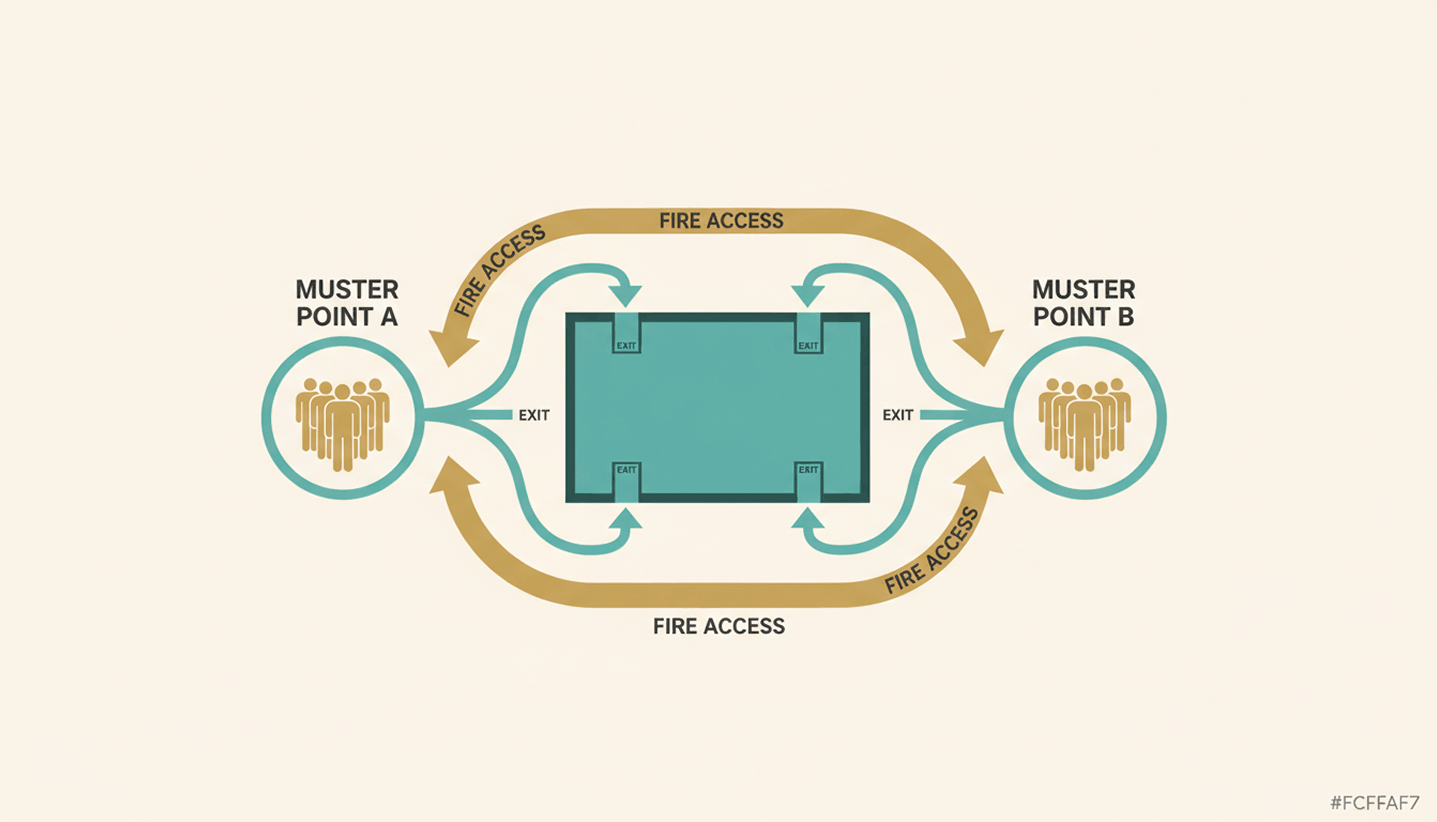
Ein sicherer Sammelpunkt liegt außerhalb möglicher Gefahrenbereiche und hält Zufahrten für Rettungsfahrzeuge frei. Er sollte auch bei Rauch, Regen oder Dunkelheit gut erkennbar sein.
✓
PULT Presence nutzt die bestehende WLAN-Infrastruktur, um Anwesenheit sichtbar zu machen. Das kann Office- und Sicherheitsteams bei der Anwesenheitskontrolle im Notfall unterstützen.
Was ist ein Sammelpunkt?
Ein Sammelpunkt ist ein vorab festgelegter Ort außerhalb eines Gebäudes, an dem sich Personen nach einem Evakuierungsalarm versammeln. Sein Zweck endet nicht damit, Menschen aus dem Gebäude zu führen. Ein zentraler Sammelort gibt Sicherheitsverantwortlichen die Möglichkeit, die anwesenden Personen zu erfassen, den Status der Evakuierung zu prüfen und zu erkennen, wer möglicherweise noch fehlt.
Muster Point, Assembly Point und Muster Station: Was bedeuten die Begriffe?
Die englischen Begriffe „Muster Point" und „Assembly Point" beschreiben im Allgemeinen denselben Zweck. „Muster Station" ist ein verwandter Begriff, der vor allem im maritimen und Offshore-Bereich verwendet wird. Bei Büros und Lagergebäuden an Land werden in den USA typischerweise „Muster Point" oder „Assembly Point" verwendet.
Im maritimen Bereich ist „Muster Station" gebräuchlich, unter anderem im Zusammenhang mit den SOLAS-Vorgaben für Sammelstationen und Übungen. Bei Büros und anderen Arbeitsstätten an Land funktioniert der grundlegende Ablauf ähnlich. Es braucht einen definierten Ort und einen Prozess, mit dem sich feststellen lässt, ob alle Personen das Gebäude verlassen haben.
Wo sollte ein Sammelpunkt liegen?
Ein guter Sammelpunkt liegt weit genug vom Gebäude entfernt, damit Personen vor Rauch, Trümmern und möglichen Gebäudeschäden geschützt sind. Gleichzeitig sollte er innerhalb weniger Minuten erreichbar bleiben. Neben der Entfernung entscheiden mehrere praktische Kriterien darüber, ob ein Standort im Ernstfall funktioniert.
✓
Abstand zu Gefahrenquellen: Wähle einen Standort mit ausreichend Abstand zum Gebäude, zu Parkhäusern und zu Bereichen, in denen brennbare Materialien gelagert werden.
✓
Zufahrt für Rettungskräfte freihalten: Der Sammelpunkt darf keine Wege blockieren, die Feuerwehr oder Rettungsdienst für den Zugang zum Gebäude benötigen.
✓
Von allen Ausgängen erreichbar: Jeder Fluchtweg im Gebäudeplan sollte zu einem Sammelpunkt führen, ohne dass Personen dafür erneut durch das Gebäude gehen müssen.
✓
Auch bei schlechter Sicht erkennbar: Der Ort sollte bei Rauch, Regen und Dunkelheit identifizierbar bleiben. Eine gut sichtbare Beschilderung hilft bei der Orientierung.
Wenn euer Evakuierungsplan über die Wahl des Sammelpunkts hinaus überarbeitet werden soll, findest du in unserem Leitfaden zum Brandschutz im Büro weitere Informationen zu Alarmsystemen und Übungsplänen.
Wie richtet und kennzeichnet man einen Sammelpunkt im Büro?
Für einen funktionierenden Sammelpunkt braucht es drei Dinge: eine eindeutige Beschilderung, klar zugewiesene Verantwortung für die Anwesenheitskontrolle und ausreichend Platz für alle Personen, die sich im Gebäude aufhalten können. In großen Gebäuden, Büros mit mehreren Etagen oder Standorten mit mehreren Mietparteien können mehrere Sammelpunkte sinnvoll sein, wenn sonst Engpässe entstehen.
✓
Deutlich kennzeichnen: Nutzt gut sichtbare Schilder, damit der Sammelpunkt tagsüber und bei eingeschränkter Sicht eindeutig zu erkennen ist.
✓
Verantwortung festlegen: Benennt geschulte Personen, die die Anwesenheitskontrolle übernehmen und das Ergebnis an die Einsatzleitung melden.
✓
Ausreichend Kapazität planen: Bei großen Etagen, mehreren Gebäuden oder gemeinsam genutzten Büroflächen können zusätzliche Sammelpunkte erforderlich sein. Die Anwesenheitslisten sollten entsprechend zugeordnet werden.
✓
Im Plan eintragen: Tragt jeden Sammelpunkt in den Flucht- und Lageplan ein und erklärt neuen Mitarbeitenden im Onboarding, wo er sich befindet.
Wie führt man am Sammelpunkt eine Anwesenheitskontrolle durch?
Sobald die Personen den Sammelpunkt erreicht haben, beginnt die verantwortliche Person mit der Anwesenheitskontrolle. Dabei werden die Namen mit einer vorhandenen Liste abgeglichen und das Ergebnis anschließend an die Einsatzleitung gemeldet. Die größere Herausforderung besteht darin, sicherzustellen, dass diese Liste tatsächlich alle Personen enthält, die sich vorher im Gebäude befanden. Dazu gehören auch Menschen, die nicht auf einer regulären Mitarbeiterliste stehen.
Besucher und Auftragnehmer berücksichtigen
Mitarbeitende lassen sich häufig über reguläre Listen erfassen. Bei Besuchern und externen Auftragnehmern ist das schwieriger. Auch ein Gast, der sich eine Stunde zuvor angemeldet hat, oder ein externer Dienstleister im dritten Stock muss nach einer Evakuierung berücksichtigt werden. Wenn das Besucherprotokoll nicht mit dem Notfallprozess verbunden ist, wissen Sicherheitsverantwortliche möglicherweise nicht, wie viele Personen tatsächlich fehlen.
Manuelle Anwesenheitskontrolle vs. Echtzeit-Präsenzdaten
Eine Anwesenheitskontrolle auf Papier kann in einem mittelgroßen Büro wertvolle Zeit kosten. Zudem enthält sie nur Personen, die zuvor auf der Liste erfasst wurden. PULT Presence nutzt Daten aus dem Büronetzwerk, um anzuzeigen, welche Mitarbeitenden vor Ort erfasst sind. Besucher- und Auftragnehmerdaten können die Anwesenheitsübersicht im Notfall ergänzen.
{{onpage-cta}}
Sorge an jedem Sammelpunkt für eine schnelle und verlässliche Anwesenheitskontrolle
Ein Sammelpunkt funktioniert nur, wenn alle wissen, wo er liegt und jemand feststellen kann, wer dort angekommen ist. Abstand, Beschilderung und eine klar verantwortliche Person lösen den organisatorischen Teil. Für die eigentliche Anwesenheitskontrolle braucht es eine Liste, die möglichst vollständig abbildet, wer an diesem Tag vor Ort war. Dazu gehören Mitarbeitende, Besucher und Auftragnehmer. Genau hier entstehen bei manuellen Prozessen häufig Lücken.
✓
Aktuelle Anwesenheitsdaten können die Personenzählung am Sammelpunkt unterstützen, anstatt ausschließlich auf einer manuellen Liste zu basieren.
✓
Digital eingecheckte Besucher und Auftragnehmer können berücksichtigt werden, ohne dafür ein separates Papierprotokoll zu führen.
✓
Die Anwesenheitserfassung läuft über das bestehende WLAN-Netzwerk und benötigt keine zusätzliche Sensorik.
✓
Notfallmaßnahmen können zusätzlich mit Zeitstempeln dokumentiert werden, sofern die entsprechende Funktion im Setup genutzt wird.

.jpeg)




















.png)
.png)
.png)
.png)
.png)