Was ist Envoy? Ein kurzer Überblick
Envoy ist eine Workplace-Plattform, deren ursprünglicher Schwerpunkt auf Visitor Management und Empfang lag. Später wurde das Angebot unter der Produktlinie Envoy Workplace um Desk Booking, Room Booking und Parkplatzbuchung erweitert. Die ursprünglichen Lösungen für Besucher- und Liefermanagement gehören weiterhin zum Portfolio.
Die wichtigsten Funktionen von Envoy
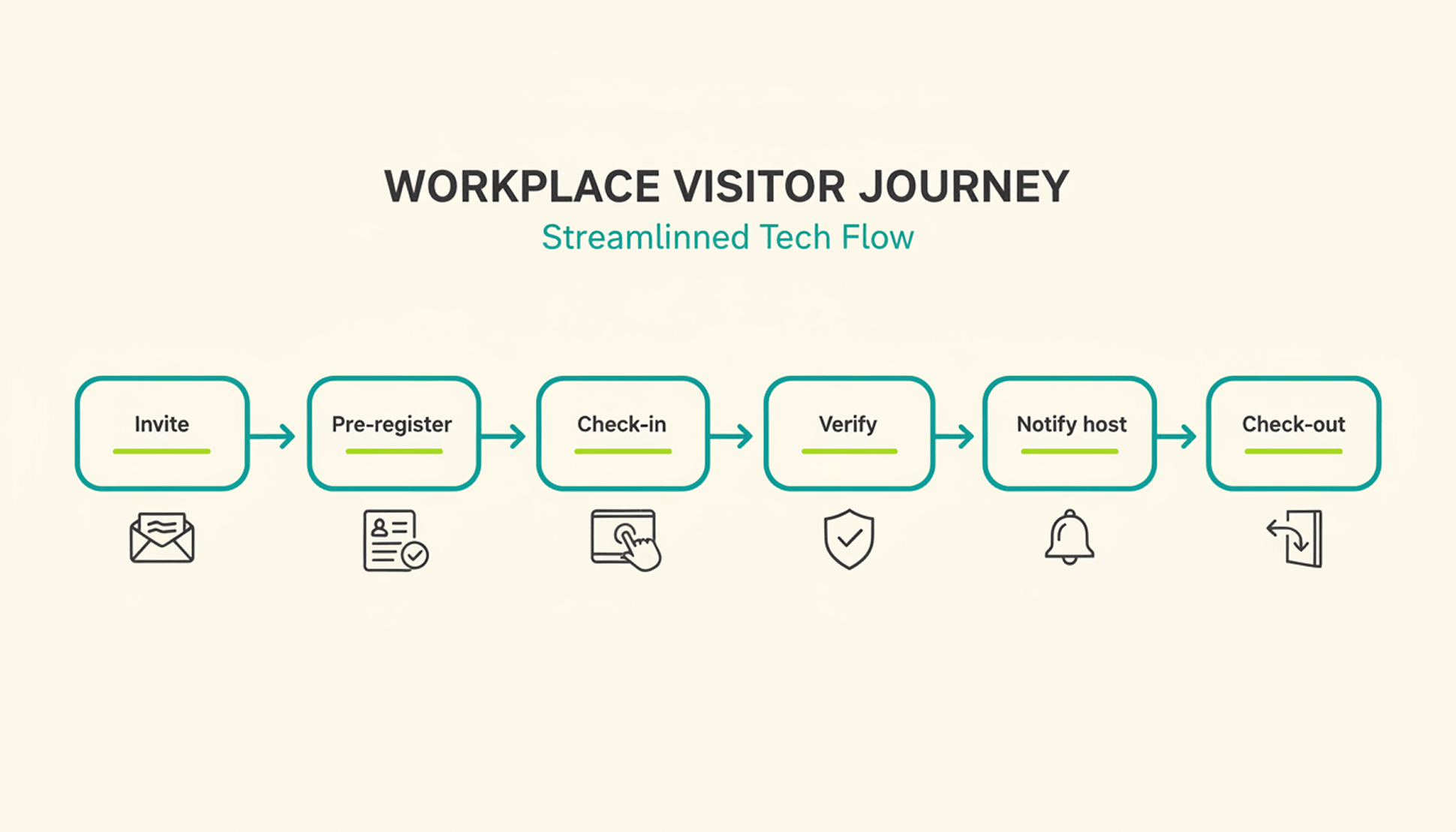
Der Besucher-Check-in von Envoy läuft über iPad-Kiosks in Verbindung mit unterstützten Brother-Druckern für Besucherausweise. Die Plattform unterstützt das Scannen von Ausweisen, digitale NDAs, Gesundheitsabfragen und Liefermanagement. Außerdem gibt es Integrationen mit Slack, Microsoft Teams, Okta und verschiedenen Zutrittssystemen.
Preise für Envoy
Bei neuen Verträgen rechnet Envoy nicht mehr pro aktivem Nutzer ab. Die Preisgestaltung erfolgt stattdessen nach Standort und Workplace-Modul. Die Produkte Visitors, Response, Reservations, Screens und Deliveries werden separat lizenziert und abgerechnet. Für Envoy Visitors gelten folgende Preise:
✓Basic: kostenlos, mit eingeschränkten Funktionen (100 Einträge pro Monat).
✓Premium: Preis auf Anfrage bzw. laut Anbieterangaben, pro Standort und Monat bei jährlicher Abrechnung.
✓Enterprise: individuelle Preise für Unternehmen mit komplexeren Anforderungen an Sicherheit und Compliance.
Was macht eine gute Alternative zu Envoy aus?
Wesentliche Auswahlkriterien
Eine echte Envoy-Alternative sollte mehrere Aufgaben im Office Management abdecken. Achte darauf, ob Desk Booking, Room Booking und Visitor Management über einen gemeinsamen Zugang verwaltet werden können. Auch transparente Preise und Integrationen mit den Kalender- und Kommunikationstools deines Teams sind relevant. Sobald ihr mehrere Büros betreibt, wird außerdem die Preislogik für zusätzliche Standorte wichtig.
Kurze Checkliste: Darauf solltest du achten
✓Visitor Management ist verfügbar und die Preisgestaltung wird klar kommuniziert.
✓Preise pro Nutzer, Fläche oder Ressource sind öffentlich einsehbar.
✓Microsoft Teams, Slack oder Google Workspace lassen sich direkt integrieren.
✓Office Insights und Belegungsanalysen sind bereits in regulären Tarifen verfügbar.
✓Parkplätze und mehrere Standorte werden unterstützt.
7 Envoy-Alternativen für Desk Booking, Visitor Management und mehr im Jahr 2026
Hinweis: Die im folgenden Vergleich genannten Funktionen, Preise und Leistungsmerkmale basieren auf öffentlich verfügbaren Angaben der jeweiligen Anbieter (Stand August 2026). Sie dienen ausschließlich der allgemeinen Orientierung. Anbieter können ihre Angebote jederzeit ändern. Daher übernehmen wir keine Gewähr für Richtigkeit oder Vollständigkeit. Alle Markennamen sind Eigentum der jeweiligen Inhaber und werden ausschließlich zu Vergleichszwecken verwendet. PULT unterhält keine Geschäftsbeziehung zu den anderen genannten Marken. Die Reihenfolge stellt keine Rangliste dar.
#1 PULT
Entstehung und Konzept: PULT ist eine All-in-One-Plattform für Office Management und Workplace Operations in hybriden Unternehmen. Desk Booking, Room Booking, Visitor Management und Parkplätze werden in einem System verwaltet.
Technologie: PULT ist eine cloudbasierte Plattform mit nativen Integrationen zu Kalender-, Kommunikations- und HR-Tools. WLAN-basiertes Desk Booking kann die tatsächliche Arbeitsplatznutzung automatisch über das bestehende Büronetzwerk erfassen.
Zielgruppe: Die Plattform richtet sich an KMU und Großunternehmen mit etwa 50 bis 2.000 Mitarbeitern, die hybride Arbeitsmodelle häufig über mehrere Standorte hinweg steuern.
Stärken
✓Breite Plattform: Desk Booking, Room Booking, Visitor Management und Parkplatzverwaltung laufen in einem System.
✓WiFi Desk Booking: Die Nutzung von Arbeitsplätzen kann automatisch über das bestehende Büro-WLAN erfasst werden. Mitarbeitende müssen dafür nicht jedes Mal manuell einchecken.
✓Tiefe Integrationen: Native Anbindungen an Microsoft Teams, Slack, Personio und HiBob.
Tarife & Preise
(Stand: August 2026, Quelle: PULT):
PULT Workplace für Desk Booking, Besprechungsräume, Parkplätze und Analytics:
✓Starter: kostenlos, für bis zu 20 Benutzer und 1 Standort.
✓Growth: ab 3,40 US-Dollar pro Nutzer und Monat.
✓Business: ab 4,60 US-Dollar pro Nutzer und Monat.
✓Enterprise: individuelle Preisgestaltung, mit White-Labeling und API-Zugriff.
Das Besuchermanagement wird als eigenständiges Produkt angeboten:
✓Business: ab 114 US-Dollar pro Standort und Monat.
✓Enterprise: individuelle Preise.
Es können zusätzliche Kosten anfallen, zum Beispiel:
✓Presence AI: WLAN-basierte automatische Erfassung von Anwesenheit und Arbeitsplatzbelegung als separates Produkt. Im Business-Tarif ab 119 US-Dollar pro Monat.
#2 deskbird
Herkunft und Konzept: deskbird ist eine Workplace App für hybride Arbeitsplanung. Mitarbeitende können Bürotage planen sowie Arbeitsplätze, Räume und Parkplätze über eine Oberfläche buchen.
Technologie: SaaS-Plattform mit Web-, Mobile-, Slack- und Microsoft-Teams-Apps. Die Tarife Business, Professional und Enterprise umfassen eine unbegrenzte Anzahl an Arbeitsplätzen, Nutzern, Admins, Standorten und Parkplätzen. Abgerechnet wird nach aktiven Nutzern.
Zielgruppe: Nach Angaben des Anbieters wird deskbird von Hybrid-Unternehmen unterschiedlicher Größe genutzt, von kleinen Teams bis hin zu globalen Konzernen.
Stärken
✓Veröffentlichte Einstiegspreise: Der Preis für den Business-Tarif ist öffentlich einsehbar. Mehrere andere Anbieter in diesem Vergleich erstellen Preise ausschließlich auf Anfrage.
✓Unbegrenzter Umfang in allen Tarifen: Nutzer, Admins, Standorte, Arbeitsplätze und Parkplätze sind bereits im Einstiegstarif unbegrenzt.
✓Integration in Kommunikationstools: Arbeitsplätze, Räume und Parkplätze lassen sich direkt aus Microsoft Teams oder Slack buchen.
Tarife & Preise (Stand: August 2026, Quelle: deskbird):
✓Business: 2,75 Euro pro aktivem Nutzer und Monat. Enthalten sind Desk, Room und Parking Booking, native Mobile Apps und die MS-Teams-Integration.
✓Professional: individuelle Preise. Zusätzlich enthalten sind erweiterte Buchungsregeln, AI-gestützte Grundrisserstellung, automatisierter Check-in, Workplace Ticketing und Zugriff auf die öffentliche API.
✓Enterprise: individuelle Preise. Hinzu kommen Workplace Surveys, individuelle Analytics und Reports, erweiterte SLAs und ein dedizierter Senior CSM.
Zusätzliche Kosten können beispielsweise entstehen für:
✓Add-ons: Visitors Plus für Empfangskiosk und Voranmeldung, Rooms Plus für Raumbeschilderung und Catering-Anfragen sowie User & Data Management Plus für SAML, SCIM und HRIS-Synchronisierung werden separat vom Basistarif berechnet.
#3 Robin (Robin Powered)
Herkunft und Konzept: Robin ist eine Workplace-Management-Plattform für die Buchung von Arbeitsplätzen, Räumen, Parkplätzen und Schließfachern. Hinzu kommen Space Management, Meeting Management und Visitor Management. Die Plattform richtet sich vor allem an größere Organisationen.
Technologie: Robin synchronisiert sich nativ mit Microsoft Outlook, Google Calendar, Microsoft Teams, Slack, Microsoft Entra und Okta. Nach Angaben des Anbieters können für kleinere Unternehmen mit einem einzelnen Anwendungsfall spezialisierte Einzellösungen besser geeignet sein.
Zielgruppe: Laut Anbieter eignet sich Robin für Organisationen mit mehr als 150 hybriden Mitarbeitenden, die ein Büro nutzen. Der Schwerpunkt liegt auf Unternehmen mit mehreren Etagen, Büros oder Gebäuden.
Stärken
✓Breite Plattform: Resource Booking, Space Management, Meeting Management, Workplace Analytics, Visitor Management und Employee-Experience-Funktionen werden in einer Plattform gebündelt.
✓Kalenderintegrationen: Native Synchronisierung mit Microsoft Outlook, Google Calendar, Teams und Slack.
✓Für mehrere Standorte entwickelt: Robin unterstützt Organisationen, die mehrere Büros oder Gebäude gleichzeitig koordinieren.
Tarife & Preise (Stand: August 2026, Quelle: Robin): Robin veröffentlicht keine Preise pro Nutzer oder Ressource. Laut Anbieter werden die Preise individuell pro Organisation kalkuliert und können über den Vertrieb angefragt werden. Alle Abonnements werden jährlich abgerechnet. Displays für Besprechungsräume und weitere Hardware können zusätzliche Kosten verursachen.
#4 Skedda
Herkunft und Konzept: Skedda ist eine Buchungsplattform für Arbeitsplätze, Räume und andere reservierbare Flächen. Im Mittelpunkt stehen eine konfigurierbare Rule Engine und ein Organization Hub, über den mehrere Büros in einem Dashboard verwaltet werden können.
Technologie: Die Preisgestaltung richtet sich nach buchbaren Flächen und nicht nach Nutzern. Skedda bietet native Apps für Microsoft Teams und Slack, Mobile Apps für iOS und Android sowie SSO über SAML 2.0.
Zielgruppe: Laut Anbieter eignet sich Skedda für Organisationen unterschiedlicher Größe. Dazu gehören Unternehmen, Hochschulen und Coworking Spaces sowie Organisationen mit hohen Compliance-Anforderungen.
Stärken
✓Unbegrenzte Nutzer und Buchungen: In allen Tarifen sind Nutzer und Buchungen unbegrenzt, da die Preise nach buchbaren Flächen statt nach Headcount berechnet werden.
✓Besuchermanagement verfügbar: Visitor Management kann als separates Add-on zu den vorhandenen Space-Booking-Funktionen ergänzt werden.
✓Dashboard für mehrere Standorte: Über den Organization Hub lassen sich mehrere Standorte zentral verwalten.
Tarife & Preise (Stand: August 2026, Quelle: Skedda):
✓Starter-Paket: ab 99 US-Dollar pro Monat, Preis nach Flächen. Enthalten sind 15 Spaces, eine grundlegende Rules-and-Roles-Engine und ein eingeschränktes Insights Dashboard.
✓Plus: ab 149 US-Dollar pro Monat, Preis nach Flächen. Enthalten sind 20 Spaces, eine eingeschränkte Rules-and-Roles-Engine und ein vollständiges Insights Dashboard.
✓Premier: ab 199 US-Dollar pro Monat, Preis nach Flächen. Enthalten sind 25 Spaces, eine vollständige Rules-and-Roles-Engine und ein vollständiges Insights Dashboard.
✓AllBooked: für Sport, Studios, Coworking und Community Booking. Preise auf Anfrage.
Für alle Tarife ist ein Administrators Add-on für 99 US-Dollar pro Monat erhältlich.
#5 Archie
Herkunft und Konzept: Archie ist eine modulare Workspace-Plattform. Desk Booking, Room Booking, Visitor Management und Coworking Software werden als separat bepreiste Produkte angeboten.
Technologie: Für die Plattform ist keine proprietäre Hardware erforderlich. Bestehende Tablets und Displays können genutzt werden. Archie bietet native Integrationen mit Microsoft 365 und Slack sowie mit Zutrittssystemen wie Kisi und Brivo.
Zielgruppe: Laut Anbieter wird Archie von mehr als 1.000 Organisationen genutzt. Das Spektrum reicht von kleinen und mittleren Unternehmen im Starter-Tarif bis zu großen Unternehmen mit mehreren Standorten in Pro und Enterprise.
Stärken
✓Keine proprietäre Hardware: Anstelle eines fest installierten Geräts können vorhandene Tablets und Bildschirme verwendet werden.
✓Transparente, veröffentlichte Preise: Preise für Desk Booking, Room Booking und Visitor Management werden veröffentlicht und müssen nicht erst über den Vertrieb angefragt werden.
✓Kostenlose Testversion nach der Demo: Laut Anbieter steht nach einer Produktdemo eine 14-tägige Testumgebung zur Verfügung.
Tarife & Preise (Stand: August 2026, Quelle: Archie):
✓Desk Booking Starter: 2,80 US-Dollar pro Arbeitsplatz und Monat, mindestens 159 US-Dollar pro Monat. Enthalten sind ein Standort, Grundrisse, QR-Check-ins und Belegungsanalysen.
✓Desk Booking Pro: 3,50 US-Dollar pro Arbeitsplatz und Monat, mindestens 249 US-Dollar pro Monat. Hinzu kommen mehrere Standorte, Buchungen aus Teams und Outlook, Slack-Integration, SSO und SCIM.
✓Desk Booking Enterprise: individuelle Preise. Enthält zusätzliche Unterstützung für Security und Compliance, individuelle Data Residency und umfassendes Onboarding.
✓Room Booking: etwa 8 bis 12 US-Dollar pro Raum und Monat.
✓Besuchermanagement: ab etwa 109 US-Dollar pro Standort und Monat als separates Modul.
Displays für Besprechungsräume und weitere Hardware können zusätzliche Kosten verursachen.
#6 YAROOMS
Herkunft und Konzept: YAROOMS ist eine Workplace-Management-Plattform, die hybride Arbeitsplanung, Desk und Room Booking sowie Visitor Management in einem System kombiniert. Für große Organisationen gibt es einen eigenen Enterprise-Tarif.
Technologie: Die Plattform bietet interaktive Büropläne, den AI Assistant Yarvis, eine Microsoft-Teams-Integration und Single Sign-On im Business-Tarif. Enterprise ergänzt API-Zugriff und individuelle Cloud-Deployments über Azure, AWS oder On-Premises.
Zielgruppe: Laut Anbieter richtet sich der Starter-Tarif an kleinere Büros, Business an wachsende Unternehmen und Enterprise an große Teams mit mehreren Standorten und mehr als 1.000 Nutzern.
Stärken
✓Öffentlich einsehbare Tarifpreise: Tarife und Jahrespreise werden veröffentlicht.
✓AI Assistant enthalten: Yarvis ist ab dem Business-Tarif enthalten und wird nicht als separates Add-on verkauft.
✓Skalierung über mehrere Standorte: Höhere Tarife enthalten zusätzliche Standorte und unbegrenzte Workplace Analytics.
Tarife & Preise (Stand: August 2026, Quelle: YAROOMS):
✓Starter: ab 99 US-Dollar pro Monat für zehn Nutzer. Enthalten sind ein Standort, zwei Etagen mit interaktivem Büroplan, Hybrid-Work-Planung sowie Desk und Room Booking.
✓Business: ab 399 US-Dollar pro Monat für 50 Nutzer. Enthalten sind zwei Standorte, 90 Tage Workplace Analytics, die Microsoft-Teams-App, Yarvis AI und Single Sign-On.
✓Enterprise: ab 899 US-Dollar pro Monat für 300 Nutzer. Enthalten sind fünf Standorte plus Add-ons, unbegrenzte Analytics, API-Zugriff und individuelle Integrationen.
#7 Joan
Herkunft und Konzept: Joan ist eine Workplace-Plattform für Room Booking, Visitor Management, Desk und Parking Booking, Digital Signage und Analytics. Die Preise richten sich nach der tatsächlichen Nutzung und nicht danach, welche Funktionen grundsätzlich freigeschaltet sind.
Technologie: Die Plattform kombiniert ein Basisabonnement mit zusätzlichen Preisen pro Nutzer und Gerät. Darin werden sowohl die Joan App als auch registrierte Displays und Tablets berücksichtigt.
Zielgruppe: Laut Anbieter wird Joan von Organisationen aus Technologie, Bildung und Hospitality eingesetzt. Die Kunden reichen von kleinen Büros bis zu globalen Unternehmen.
Stärken
✓Nutzungsabhängiges Abrechnungsmodell: Lösungen, die nicht aktiviert werden, erhöhen die Kosten nicht.
✓Kostenloser Einstieg: Vor dem Wechsel in einen kostenpflichtigen Tarif steht ein Free Plan zur Verfügung.
✓Zugriff auf alle Lösungen: Laut Anbieter stehen die Lösungen von Beginn an zur Verfügung und werden nicht ausschließlich höheren Tarifen vorbehalten.
Tarife & Preise (Stand: August 2026, Quelle: Joan): Die Tarife starten bei €49 pro Monat als Basisabonnement mit einer enthaltenen Anzahl an Nutzern und Geräten.
✓Zusätzliche Nutzer: 0,99 Euro pro Nutzer und Monat.
✓Zusätzliche Gerätelizenzen: 9,99 Euro pro Gerät und Monat.
Für größere Setups sind individuelle Angebote verfügbar.
So findest du die passende Envoy-Alternative
Wenn du die Auswahl bereits anhand von Funktionen und Preisen eingegrenzt hast, helfen drei weitere Faktoren dabei zu beurteilen, wie gut eine Plattform mit eurem Office Management mitwachsen kann.
Skalierbarkeit und Unterstützung mehrerer Standorte
Wenn ihr mehr als ein Büro betreibt, solltest du prüfen, ob für jeden Standort eine feste zusätzliche Gebühr anfällt oder ob sich der Preis nach der Gesamtzahl der Nutzer oder buchbaren Ressourcen richtet. Diese Preislogik entscheidet darüber, wie stark ein zweiter oder dritter Standort die Gesamtkosten verändert.
Flexibilität und Integrationen
Dein Team arbeitet wahrscheinlich bereits in Microsoft Teams, Slack oder Google Workspace. Wenn Desk und Room Booking direkt in diesen Tools funktionieren, müssen Mitarbeitende keine zusätzliche Anwendung für jeden Bürotag öffnen. Das erleichtert die Nutzung im Arbeitsalltag.
Sicherheit und Datenschutz
Besucher- und Badge-Daten können personenbezogene Daten sein, wenn sie sich auf identifizierte oder identifizierbare Personen beziehen. Prüfe deshalb, wie lange Besucherprotokolle gespeichert werden, in welcher Region die Daten liegen und ob der Anbieter SSO für Admin-Zugänge unterstützt.
{{onpage-cta}}

.jpeg)
















.png)
.png)
.png)
.png)
.png)